

WhatsApp herstellen vanuit iCloud op iPhone - Gedetailleerde handleiding

Bestanden verliezen is hartverscheurend, vooral als je belangrijke WhatsApp-documenten of foto's van je vrienden hebt. De instant messaging-app biedt een standaard manier om berichten te herstellen vanuit iCloud als je ooit een back-up van de WhatsApp-bestanden hebt gemaakt. Maar het proces van WhatsApp herstellen vanuit iCloud is ingewikkeld. Meer details over het proces en het beste alternatief kunt u in het artikel lezen.
PAGINA-INHOUD:
Deel 1: WhatsApp-chats herstellen vanuit iCloud Backup
Vergeleken met het back-uppen van WhatsApp-bestanden naar iCloud op je iPhone, zou het lastiger moeten zijn om WhatsApp vanuit iCloud te herstellen. Je moet WhatsApp eerst opnieuw installeren op je iPhone, wat een risico op gegevensverlies met zich mee kan brengen. Hier is de gedetailleerde procedure die je moet volgen.
Controleer of u een iCloud-back-up hebt
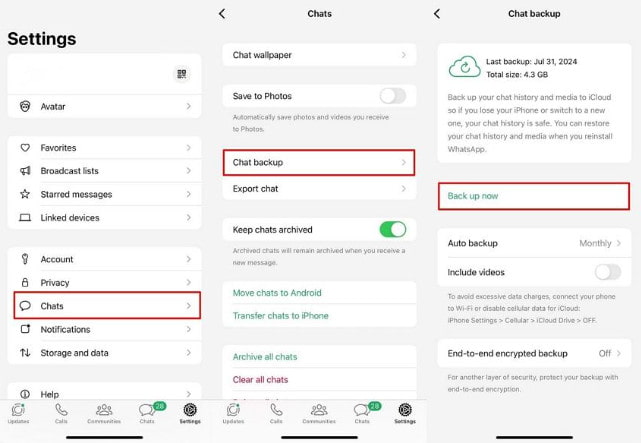
Stap 1. Start WhatsApp en ga naar Instellingen.
Stap 2. Klik Chats - Chatback-up.
Stap 3. Controleer of er een back-up is en of de gegevens erbij horen.
Zorg ervoor dat uw iCloud-instellingen correct zijn
Stap 1. Ga naar Instellingen en klik op uw Apple ID.
Stap 2. Druk op iCloud en controleer of de schakelaar iCloud Drive aan staat.
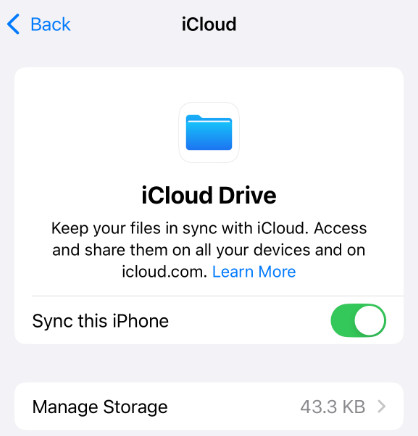
Stap 3. Scroll naar beneden om te controleren of iCloud-toegang voor WhatsApp is ingeschakeld.
WhatsApp-back-up herstellen vanuit iCloud
Stap 1. Start de WhatsApp-app op je iPhone en maak een back-up van belangrijke WhatsApp-berichten naar andere plaatsen of exporteer belangrijke chats naar e-mail. Het is belangrijk om vooraf een back-up te maken van bestaande berichten.
Stap 2. Houd de app ingedrukt totdat deze begint te trillen en tik op de Verwijdering knop.
Stap 3. Ga naar uw App Store Zoek op je iPhone naar WhatsApp en installeer de app opnieuw op je iPhone.
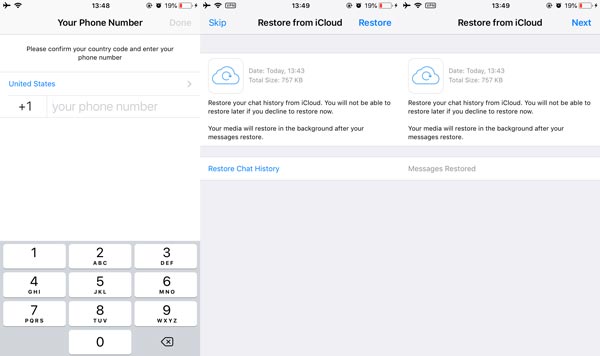
Stap 4. Open de app opnieuw en verifieer hetzelfde telefoonnummer.
Stap 5. Volg de instructies op het scherm en tik op de optie Herstellen wanneer daarom wordt gevraagd. U komt dan op het herstelscherm.
Stap 6. Druk op Herstel de chatgeschiedenis knop en tik vervolgens op de Volgende knop. Voer vervolgens je weergavenaam in en begin met het herstellen van WhatsApp vanuit iCloud.
Tips: Omdat het proces via een draadloze verbinding verloopt, moet u ervoor zorgen dat u een goede internetverbinding hebt.
Deel 2: WhatsApp herstellen op iPhone zonder iCloud-back-up
We hebben al uitgelegd hoe je een WhatsApp-back-up kunt herstellen vanuit iCloud. Veel gebruikers komen echter in een lastige situatie terecht wanneer er geen herstelbare back-up in iCloud is, of wanneer de iCloud-back-up helemaal niet is uitgevoerd. Maak je geen zorgen! Deze sectie laat je zien hoe je WhatsApp kunt herstellen zonder iCloud-back-up. Apeaksoft iPhone Data Recovery.
Betrouwbare tool om WhatsApp-gegevens te herstellen
- Herstel WhatsApp-chats van iPhone zonder back-up.
- Bekijk een voorbeeld van de verwijderde WhatsApp-bestanden en selecteer het gewenste bestand.
- Ondersteunt tekstberichten, foto's, spraak, video's, notities, enz.
- Compatibel met iPhones en iPads met iOS 26 of eerdere versies.
Veilige download
Veilige download

Stap 1. Sluit je iPhone met een Lightning-kabel aan op de computer. Open de WhatsApp-hersteltool en selecteer de Herstellen van iOS-apparaat optie in plaats daarvan.

Stap 2. Ontgrendel je iPhone en vertrouw de computer. Ga naar de software en klik op het Start scannen om te beginnen met het scannen van de verloren WhatsApp-berichten en -chats op uw iPhone.
Stap 3. Ga naar uw Bericht & Contacten gedeelte om de te selecteren WhatsApp chats herstellen zonder iCloud-back-up.

Stap 4. Klik op de Herstellen knop en kies de Open om de locatiemap in het pop-upvenster te selecteren. Klik vervolgens op de knop Herstellen knop om WhatsApp-bestanden te herstellen.

Deel 3: veelgestelde vragen over het herstellen van WhatsApp vanuit iCloud-back-up
Hoe herstel ik een WhatsApp-back-up van iCloud naar Android?
Er is geen officiële manier om een WhatsApp-back-up rechtstreeks van iCloud naar Android te herstellen. Je kunt hem wel naar een iPhone herstellen en vervolgens een speciale back-up gebruiken. WhatsApp-overdracht Hulpmiddel om WhatsApp-gegevens van iPhone naar Android te verplaatsen.
Waarom mislukt een WhatsApp-back-up naar iCloud?
Als u geen back-up van de WhatsApp-bestanden op iCloud maakt, moet u ervoor zorgen dat de ingebouwde back-upfunctie via een netwerk werkt, voldoende opslagruimte heeft en of de iCloud-server werkt. U kunt in plaats daarvan een andere back-up maken met iTunes of een tool van derden.
Kan ik specifieke WhatsApp-chats herstellen vanuit iCloud?
Nee. Je kunt alleen de volledige WhatsApp-back-up van iCloud terugzetten naar je iPhone. Maar daarvoor kunt u of niet openen bekijk een voorbeeld van uw iCloud-back-up Natuurlijk kunt u ook de professionele WhatsApp-tool voor gegevensherstel gebruiken om een voorbeeld van de gewenste bestanden te bekijken en te herstellen.
Conclusie
Hier kunt u meer informatie vinden over hoe WhatsApp herstellen vanuit iCloud op de iPhone. Je kunt er misschien voor kiezen om WhatsApp-berichten te back-uppen naar iCloud met de functie Automatische back-up. Maar het is lastig om ze terug te zetten naar je iPhone. Ik hoop dat je WhatsApp gemakkelijk kunt herstellen vanuit een iCloud-back-up.
Gerelateerde artikelen
Ben je berichten, foto's en video's op WhatsApp kwijtgeraakt en wil je ze herstellen? Dit artikel introduceert 3 WhatsApp-herstelprogramma's voor Android.
Dit artikel laat zien hoe u foto's kunt downloaden van iCloud. U kunt ook leren hoe u de foto's beheert om de iCloud-opslag te optimaliseren.
Op zoek naar hoe je verwijderde foto's van WhatsApp kunt herstellen? Dit artikel deelt de eenvoudigste methoden om uw WhatsApp-afbeeldingen terug te krijgen van iPhone of Android.
Wanneer u overstapt naar een nieuwe iPhone, helpt deze handleiding u bij het eenvoudig overzetten van WhatsApp-berichten en -media via iCloud, iTunes of overdrachtssoftware.



