

Hoe downloads op Windows/Mac/iPhone/Android op te halen

Downloads zijn bestanden en content die van een ander digitaal apparaat of een website worden ontvangen. U kunt online foto's downloaden van internet, pdf's van cloudservices, bestanden van andere apparaten en meer. Als u per ongeluk belangrijke downloads verwijdert of uw downloadmap plotseling verdwijnt, zijn er methoden om ze op digitale apparaten te herstellen. Onze gids legt de beproefde methoden uit voor downloads ophalen op Mac, iPhone/iPad, Android en Windows.
PAGINA-INHOUD:
Deel 1: De ultieme manier om downloads op pc/Mac op te halen
Apeaksoft Data Recovery is de ultieme optie voor het herstellen van verwijderde bestanden uit downloads op elk apparaat met behulp van een computer. Het kan uw harde schijven of mobiele telefoons grondig scannen om verloren downloadbestanden te detecteren.
De ultieme manier om downloads op te halen met een pc/Mac
- Herstel alle bestandstypen in de map Downloads.
- Downloads ophalen van harde schijven, mobiele telefoons, enz.
- Behoud de kwaliteit van de downloadbestanden.
- Zorg voor een hoog slagingspercentage en een hoge snelheid.
- Beschikbaar voor verschillende situaties, waaronder permanent verwijderde downloads of fabrieksinstellingen.
Veilige download
Veilige download

Hoe downloads op een pc op te halen
Stap 1. Scannen Downloads
Start de beste software voor bestandsherstel nadat je deze op je pc hebt geïnstalleerd. Er is ook een versie voor Mac. Ga naar de Harde schijf herstel en selecteer de schijf waar uw map Downloads is opgeslagen. Als u downloads op een extern apparaat wilt herstellen, ga dan naar Herstel van USB/SD-kaart en selecteer het. Klik op de Start scannen om te beginnen met het scannen van uw downloads.

Stap 2. Voorbeeld van verwijderde bestanden
Wanneer het scannen van de download is voltooid, gaat u naar de Padenlijst Klik op het tabblad 'Downloads' en kies de map 'Downloads'. Hier kunt u een voorbeeld van de gedownloade bestanden bekijken.

Stap 3. Downloads ophalen
Selecteer de bestanden die u wilt ophalen en klik op Herstellen knop. Stel een uitvoermap in en bevestig het herstel van het gedownloade bestand.

Deel 2: Downloads ophalen op Macc
Downloads uit de prullenbak op een Mac halen
De Prullenbak is de eerste plek op je Mac waar je verwijderde bestanden uit Downloads kunt herstellen. Als je een bestand verwijdert, wordt het in de Prullenbak geplaatst en daar opgeslagen voordat je de Prullenbak leegt.
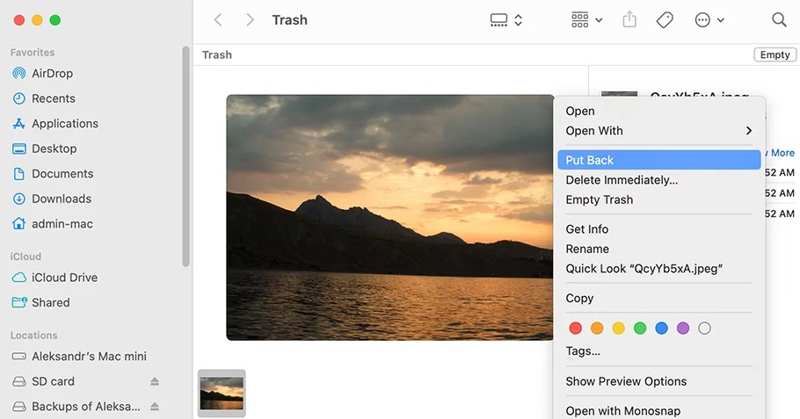
Stap 1. Open de uitschot map vanuit de Dock-balk.
Stap 2. Zoek het verwijderde downloadbestand.
Stap 3. Klik met de rechtermuisknop op het bestand en kies Terugzetten.
Stap 4. Open de Finder-app en navigeer naar de Downloads map.
Stap 5. Controleer of het verwijderde bestand terug is.
Hoe verwijderde downloads op Mac te herstellen via Time Machine
Time Machine is de ingebouwde back-upfunctie op Mac. Hiermee kunt u downloads op een Mac terughalen als u Time Machine op uw apparaat hebt geïnstalleerd. Hier zijn de stappen om uw verloren downloadbestanden terug te halen:
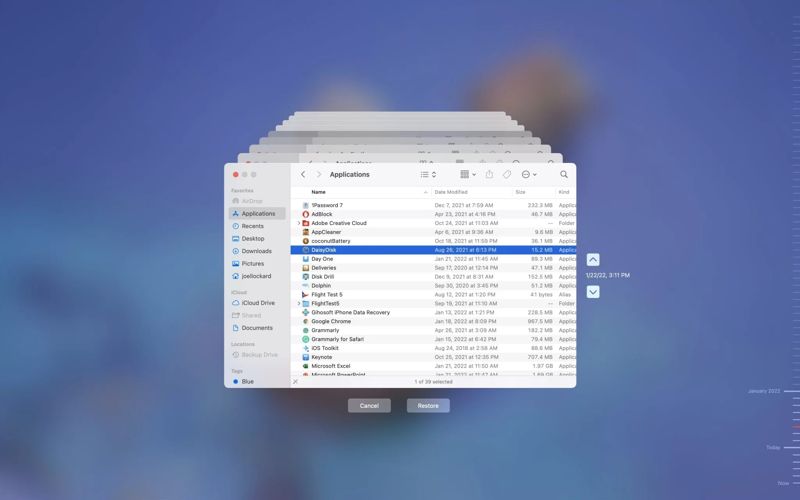
Stap 1. Open de Finder-app en ga naar de Downloads map.
Stap 2. Klik op de tijd Machine knop op de bovenste menubalk om Mac herstellen vanuit Time Machine.
Tip: Als u Time Machine niet kunt vinden, drukt u op Command en spatiebalk om Spotlight te starten en zoekt u naar Time Machine.
Stap 3. Gebruik de pijltjes omhoog en omlaag om het verwijderde bestand te vinden.
Stap 4. Klik ten slotte op de herstellen knop om het verwijderde bestand te herstellen.
Deel 3: Downloads op de pc herstellen
Hoe downloads op uw pc uit de prullenbak te herstellen
Net als de Prullenbak is de Prullenbak de Windows-map voor het opslaan van verwijderde bestanden. Het is dan ook de plek waar u verwijderde bestanden uit de map Downloads op pc's kunt herstellen. Voorwaarde is wel dat u de Prullenbak niet hebt geleegd.
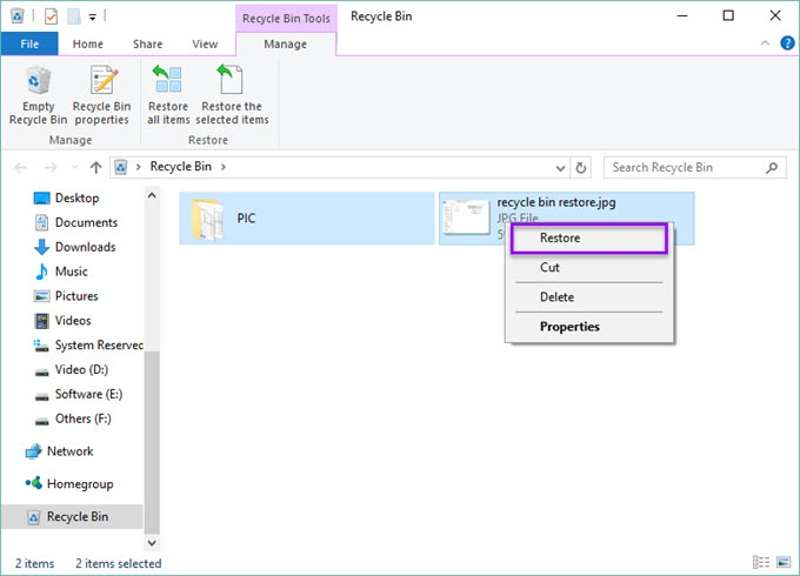
Stap 1. Dubbelklik op de Prullenbak op uw bureaublad.
Tip: Als u het niet kunt vinden, open dan Verkenner en kies Prullenbak.
Stap 2. Zoek het verwijderde bestand of de verwijderde bestanden.
Stap 3. Selecteer alle bestanden die u wilt herstellen.
Stap 4. Klik met de rechtermuisknop op een geselecteerd bestand en kies herstellen.
Stap 5. Ga vervolgens terug naar de map Downloads en controleer de herstelde bestanden.
Downloads ophalen via back-up en herstel
Windows 11/10 wordt geleverd met een alles-in-één back-upoplossing: Windows Backup. Hiermee kunt u veel dingen back-uppen, waaronder downloads. Als u een back-up van downloads hebt gemaakt voordat u bestanden verwijderde, kunt u hiermee verwijderde downloads terughalen.
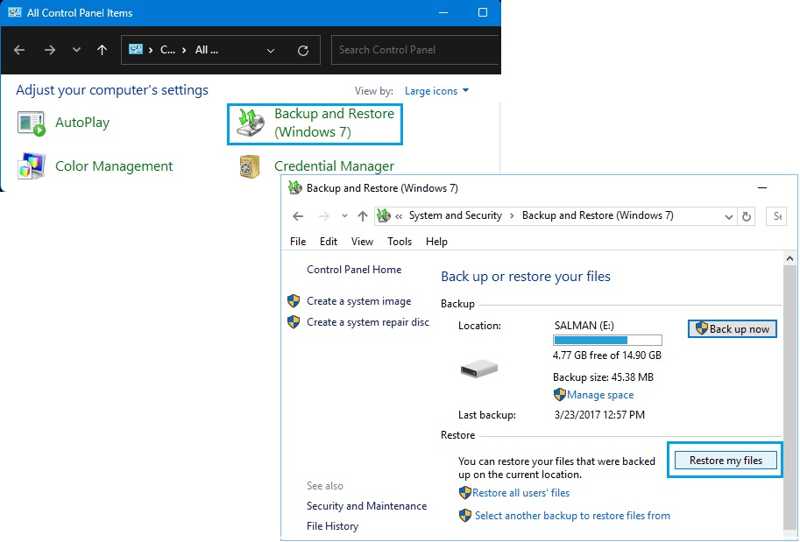
Stap 1. Open de control panel programma van de Start menu.
Stap 2. Klik Back-up en herstel (Windows 7).
Stap 3. Zoek de herstellen sectie en klik Herstellen mijn bestanden.
Tip: Als u een back-up van uw bestanden maakt op een externe schijf, sluit deze dan aan op uw pc.
Stap 4. Klik op de Bladeren naar mappen en selecteer de map Downloads uit de back-up.
Stap 5. Klik Volgende om verwijderde downloads op te halen.
Deel 4: Downloads op de iPhone herstellen
De map 'Recent verwijderd' in iCloud Drive bewaart verwijderde downloadbestanden tot 30 dagen. Als u recent gedownloade bestanden hebt verwijderd, is dit een snelle manier om ze terug te halen op een iPad of iPhone.
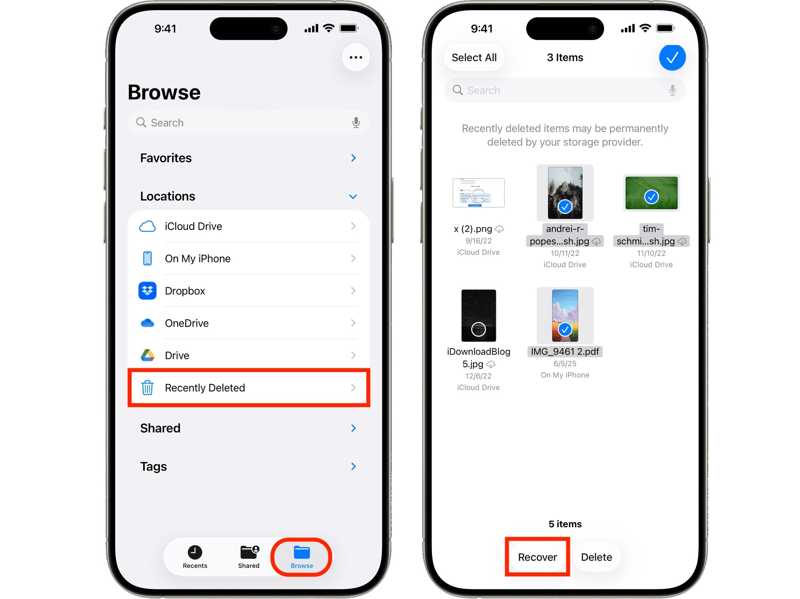
Stap 1. Open de Bestanden app vanaf je startscherm.
Stap 2. Ga naar het tabblad Bladeren en kies de Onlangs verwijderd map.
Stap 3. Tik kies en tik op de verwijderde bestanden die u wilt herstellen.
Stap 4. Druk op Herstellen knop.
Deel 5: Downloads op Android herstellen
Om downloads op Android terug te halen, heb je een Google-back-up nodig. De meeste Android-gebruikers loggen in op hun Google-account op hun apparaat. Als je Google Back-up hebt ingeschakeld, kun je verwijderde bestanden herstellen.
Stap 1. Zet uw telefoon terug naar de fabrieksinstellingen.
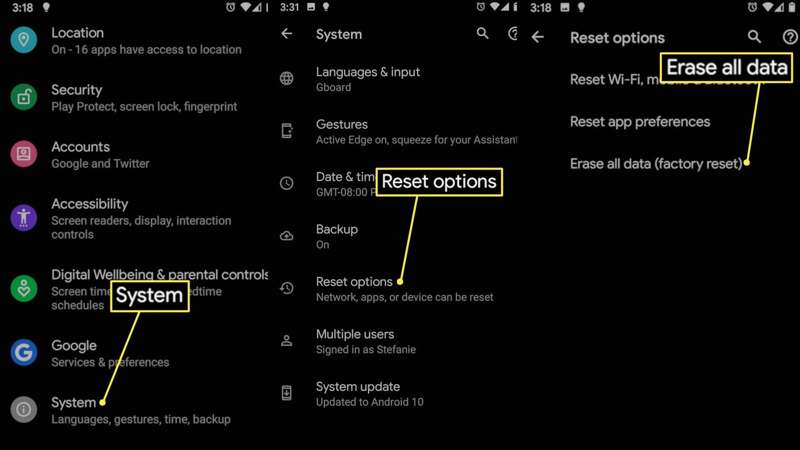
Stap 2. Wanneer uw telefoon opnieuw is opgestart, stelt u deze in als een nieuw apparaat.
Stap 3. Tik Volgende wanneer je gevraagd wordt om Apps en gegevens kopiëren.
Stap 4. kies Kan oud apparaat niet gebruiken.
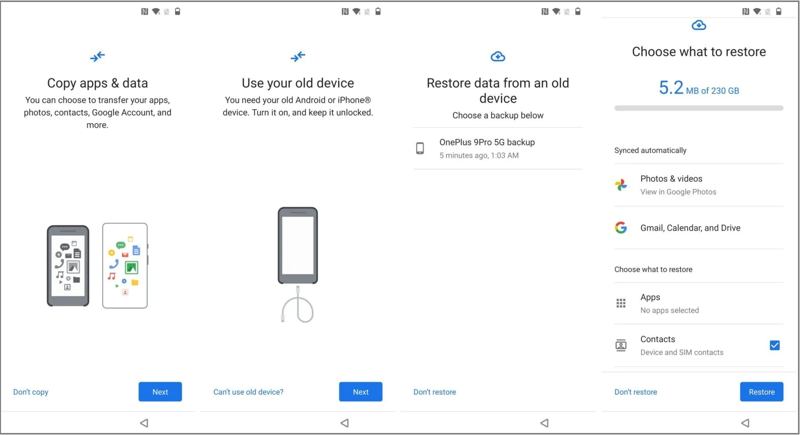
Stap 5. Meld u aan bij uw Google-account en kies de back-up.
Stap 6. Tik herstellen om downloads op uw Android-telefoon op te halen.
Conclusie
Deze gids legt uit hoe u: downloads ophalen op Mac, Windows, iPhone, iPad en Android-apparaten. U kunt de juiste methode kiezen en onze stappen volgen om uw verwijderde bestanden terug te halen. Apeaksoft Data Recovery is de eenvoudigste optie om downloads op elk apparaat te herstellen. Als u nog andere vragen over dit onderwerp heeft, kunt u ze gerust onder dit bericht schrijven.
Gerelateerde artikelen
Wilt u iPhone verwijderde sms herstellen? Dit artikel deelt gratis 5 hulpprogramma's voor het herstellen van iPhone-berichten om uw berichten terug te krijgen. Lees en koop er nu een!
Wilt u per ongeluk verwijderde of verloren telefooncontacten op Android of iPhone herstellen? U kunt hier gratis de beste software voor het herstellen van telefooncontacten downloaden.
Wilt u recent verwijderde of oude notities van de iCloud-back-up herstellen? U kunt leren om opmerkingen van iCloud veilig en gemakkelijk van deze pagina te herstellen.
Bestanden worden verwijderd uit de interne Android-opslag? Lees deze pagina om de verwijderde bestanden gemakkelijk uit Android-intern geheugen te herstellen.



