


Hoe je snel oude sms-berichten op je iPhone kunt terugvinden

Het verliezen van belangrijke sms-berichten kan een ramp zijn, vooral als ze waardevolle informatie bevatten. Sterker nog, het kwijtraken van belangrijke sms-berichten is een veelvoorkomend probleem. Volgens ons onderzoek heeft de meerderheid van de mobiele telefoongebruikers dit probleem wel eens ondervonden. Gelukkig zijn er manieren om ze terug te vinden, te openen en te herstellen. Oude sms-berichten ophalen op een iPhoneDeze handleiding beschrijft vijf beproefde methoden en de gedetailleerde stappen voor elke methode.
PAGINA-INHOUD:
- Deel 1: Hoe je oude sms-berichten op je iPhone kunt terughalen vanuit een iCloud-back-up
- Deel 2: Hoe je oude sms-berichten van je iPhone kunt terughalen vanaf je pc
- Deel 3: Hoe je oude sms-berichten van je iPhone kunt terughalen vanaf een Mac
- Deel 4: Hoe je oude sms-berichten van je provider op je iPhone kunt terughalen
- Deel 5: Oude tekstberichten op de iPhone ophalen zonder back-up
Deel 1: Hoe je oude sms-berichten op je iPhone kunt terughalen vanuit een iCloud-back-up
Een eenvoudige manier om sms-berichten op je iPhone te back-uppen is via iCloud, de cloudopslagdienst van Apple. Als je je berichten handmatig of automatisch naar iCloud hebt geback-upt, is het terughalen van oude berichten op je iPhone niet moeilijk. Houd er wel rekening mee dat je je iPhone moet wissen voordat je dit doet.
Stap 1. Zet je iPhone aan en voer de settings app.
Stap 2. Zorg ervoor dat je een iCloud-back-up hebt.
Stap 3. Ga naar uw Algemeen tab en kies iPhone overzetten of resetten.
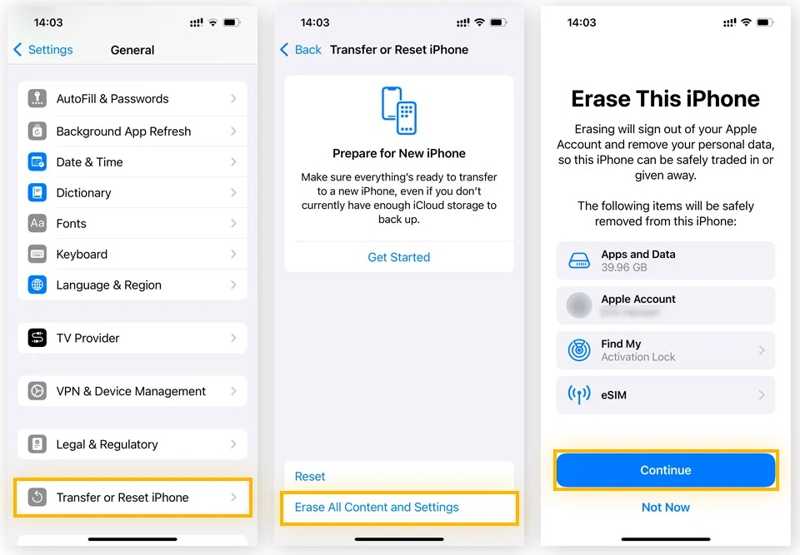
Stap 4. Druk op Wis alle inhoud en instellingen knop.
Stap 5. Lees de melding en tik Doorgaan.
Stap 6. Als uw iPhone is uitgerust met een eSIM, kies dan Houden ESIM en gegevens wissen or Verwijdering ESIM en gegevens wissen.
Stap 7. Verifieer met je iPhone-toegangscode en begin met het wissen van je apparaat.
Stap 8. Als het proces is voltooid, start je iPhone opnieuw op en verschijnt het 'Hallo'-scherm.
Stap 9. Stel het in als een nieuw apparaat.
Tips: Maak tijdens de installatie verbinding met een wifi-netwerk.
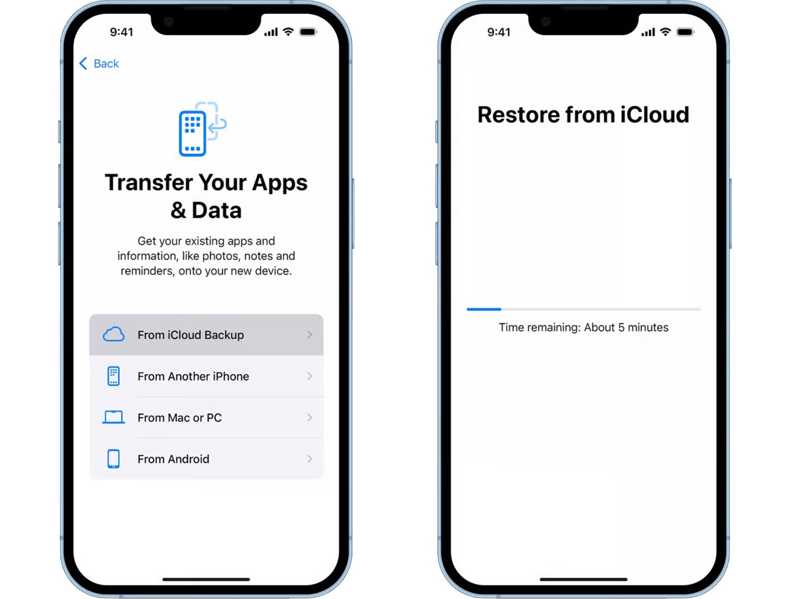
Stap 10. Kies de Van iCloud-back-up optie op de Breng uw apps en gegevens over scherm.
Stap 11. Voer het Apple-account en wachtwoord in dat u gebruikt om een back-up van uw berichten te maken.
Stap 12. Kies de juiste back-up en begin met het terughalen van oude sms-berichten op je iPhone.
Stap 13. Voltooi vervolgens de installatie en ga naar de Berichten app om sms'jes te controleren.
Deel 2: Hoe je oude sms-berichten van je iPhone kunt terughalen vanaf je pc
Vanwege de beperkte opslagcapaciteit vinden sommige iPhone-gebruikers iCloud-back-up niet prettig. Als alternatief kiezen ze ervoor om... een back-up maken van hun iPhone-gegevens naar iTunes Op een computer met een fysieke verbinding. Met andere woorden, je kunt oude sms-berichten op een iPhone terughalen als je er een back-up van hebt gemaakt op je pc.
Stap 1. Verbind uw iPhone met uw pc via een USB-kabel.
Stap 2. Open de nieuwste versie van iTunes.
Stap 3. Wanneer iTunes uw apparaat detecteert, klikt u op Telefoonnummer knop in de linkerbovenhoek.
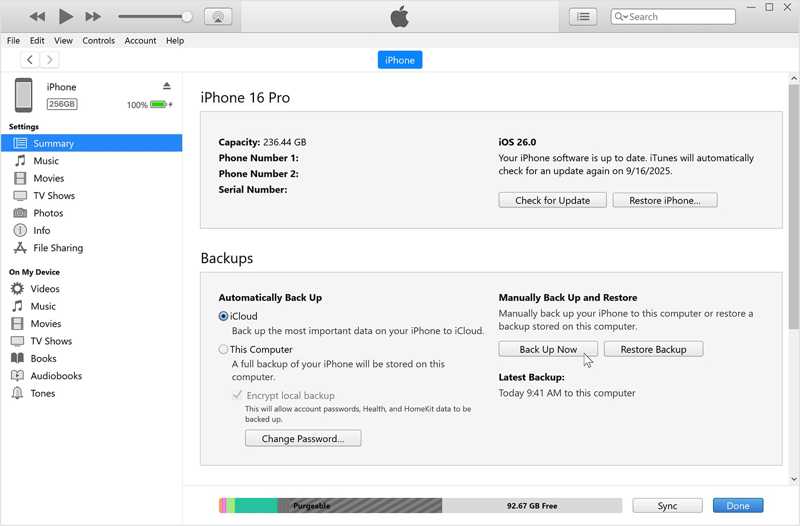
Stap 4. Ga naar uw Samenvatting tabblad in de zijbalk.
Stap 5. Zoek de Backups sectie en klik op de Back-up terugzetten knop.
Stap 6. Kies de back-up die de verloren berichten bevat.
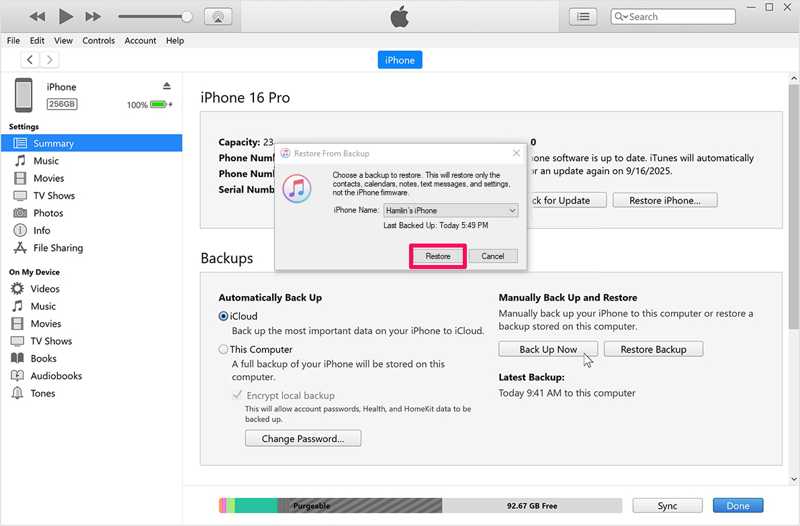
Stap 7. Klik ten slotte op de herstellen knop om het proces te starten.
Stap 8. Houd uw iPhone tijdens het proces verbonden.
Let op: Houd er rekening mee dat de iTunes-back-up de huidige gegevens op je iPhone zal overschrijven.
Deel 3: Hoe je oude sms-berichten van je iPhone kunt terughalen vanaf een Mac
Apple heeft iTunes niet langer ondersteund op macOS Catalina en latere versies, en de functies zijn verplaatst naar andere apps. Om oude sms-berichten van een iPhone op een Mac te bekijken, moet je de Finder-app gebruiken. Voor macOS Mojave of ouder kun je iTunes gebruiken.
Stap 1. Sluit je iPhone met een compatibele kabel aan op je Mac-computer.
Stap 2. lopen vinder vanaf uw Dock-bar.
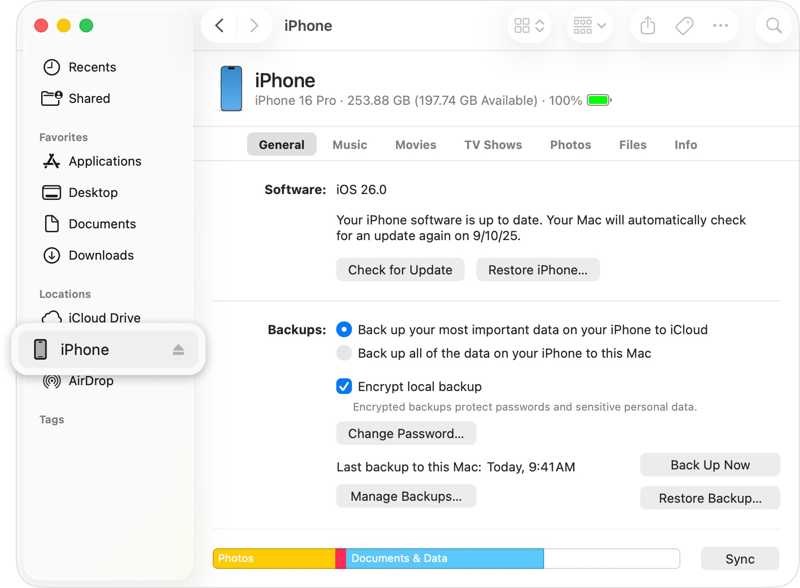
Stap 3. Wacht tot je Mac je iPhone herkent en klik vervolgens op de naam van je apparaat.
Stap 4. Ga naar de Algemeen Tab.
Stap 5. Klik vervolgens op de Back-up terugzetten knop onder de Backups rubriek.
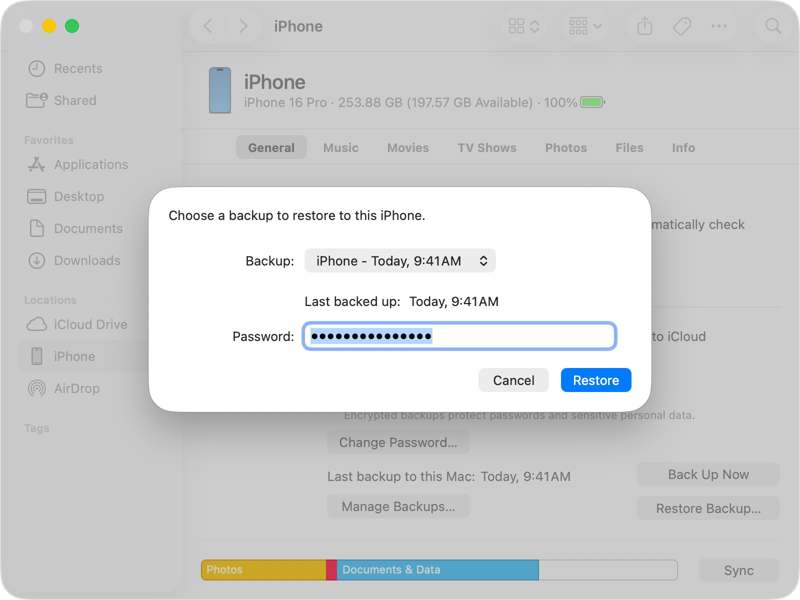
Stap 6. Kies een geschikte back-up en klik op de herstellen knop.
Stap 7. Als het klaar is, koppel je iPhone los en controleer je de oude sms-berichten. Berichten app.
Deel 4: Hoe je oude sms-berichten van je provider op je iPhone kunt terughalen
Een andere manier om oude sms-berichten op je iPhone terug te halen, is door een verzoek in te dienen bij je provider. De meeste providers bewaren berichten en belgeschiedenis namelijk gedurende een bepaalde periode op hun servers. Voordat deze van de servers van je provider worden verwijderd, kun je een winkel in de buurt bezoeken of de officiële website raadplegen en een kopie van je oude sms-berichten opvragen.
Deel 5: Oude tekstberichten op de iPhone ophalen zonder back-up
Zonder back-up is het onmogelijk om oude sms-berichten op een iPhone terug te halen zonder een krachtig programma voor gegevensherstel. Gelukkig kan dit programma uitkomst bieden. Het kan het geheugen van je iPhone scannen en snel naar verloren sms-berichten en andere gegevens zoeken.

Gedownload door meer dan 1,000,000 gebruikers
- Oude sms- en mms-berichten herstellen op een iPhone zonder back-up.
- Haal berichten uit een iTunes- of iCloud-back-up.
- Bekijk tekstberichten om selectief gegevensherstel mogelijk te maken.
- Beschadigt de huidige gegevens op uw apparaat niet.
- Ondersteuning voor de nieuwste versies van iOS.
Veilige download
Veilige download

Hoe je oude sms-berichten op je iPhone kunt terughalen zonder back-up
Stap 1. Scan je iPhone
Start de tool voor het herstellen van berichten op je iPhone nadat je deze op je computer hebt geïnstalleerd. De tool is beschikbaar voor Windows 11/10/8/7/XP/Vista en Mac OS X 10.7 of hoger. Kies de optie Herstellen van iOS-apparaat modus. Verbind je iPhone met je computer met een Lightning-kabel. Nadat je je computer hebt vertrouwd, klik je op de Start scannen Klik op de knop om het scannen van je geheugen te starten.

Tips: Als u een iCloud- of iTunes-back-up hebt, kies dan Herstel van het iTunes-back-upbestand or Herstel van iCloud gebruiken.
Stap 2. Voorbeeld van sms-berichten
Na het scannen van de gegevens, selecteer Berichten en Berichtbijlagen Om alle sms-berichten op je iPhone te bekijken. Je kunt naar specifieke berichten zoeken met de Zoeken Balk in de rechterbovenhoek.
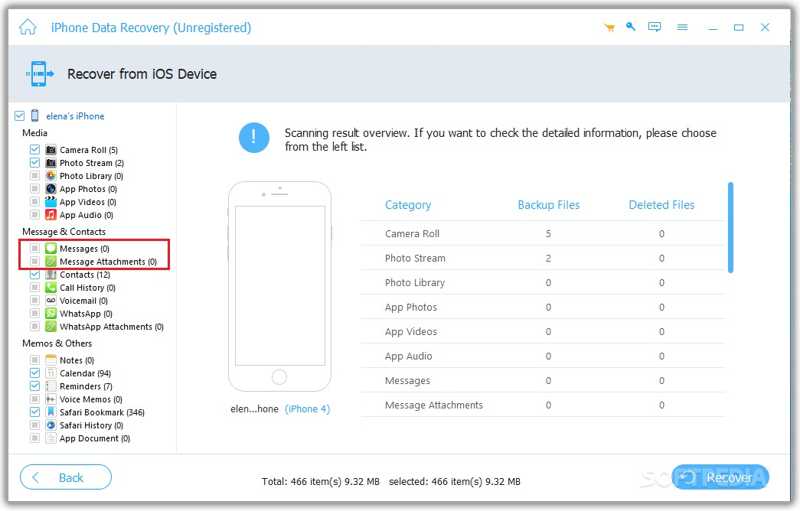
Stap 3. Oude sms-berichten ophalen
Selecteer de berichten en mediabijlagen die u wilt ophalen. Klik op de Herstellen klik op de knop, selecteer een uitvoermap en druk op Herstellen om het te bevestigen.

Verder lezen
Conclusie
Nu zou je moeten begrijpen hoe je dat kunt doen. Oude sms-berichten ophalen op een iPhoneVoor iPhone-gebruikers zijn er meerdere opties om een back-up van hun gegevens te maken en oude sms-berichten te herstellen, waaronder iCloud, iTunes en Mac-back-up. Bovendien kunt u een kopie van uw berichten opvragen bij uw netwerkprovider. Apeaksoft iPhone Data Recovery Dit is dé oplossing om verloren sms-berichten van je iPhone-geheugen terug te halen, zelfs zonder back-up.
 Apeaksoft iPhone Data Recovery
 Herstel verwijderde of verloren gegevens van iOS-apparaten, iTunes en iCloud-back-ups.
Veilige download
Veilige download
Gerelateerde artikelen




