


Hoe je verwijderde iPhone-herinneringen kunt herstellen zonder iCloud

De Herinneringen-app op de iPhone helpt je belangrijke taken, planningen en dagelijkse plannen bij te houden. Het kan dus erg vervelend zijn als herinneringen na een iOS-update of per ongeluk verwijderd worden. Hoe je verwijderde herinneringen op je iPhone kunt herstellenIn deze handleiding leer je 5 eenvoudige en effectieve manieren om je herinneringen moeiteloos terug te krijgen.
PAGINA-INHOUD:
- Deel 1: Waarom verdwijnen iPhone-herinneringen na een systeemupdate?
- Deel 2: Hoe je verwijderde herinneringen op je iPhone kunt herstellen (officieel)
- Deel 3: Hoe je verwijderde herinneringen op je iPhone kunt herstellen zonder iCloud
- Deel 4: Tips om te voorkomen dat u in de toekomst herinneringen kwijtraakt
Deel 1: Waarom verdwijnen iPhone-herinneringen na een systeemupdate?
Veel iPhone-gebruikers merken dat hun herinneringen verdwijnen na de iOS 26-update. Soms worden herinneringen per ongeluk verwijderd tijdens het opruimen van oude taken. In andere gevallen kunnen softwarefouten na de nieuwe update ervoor zorgen dat herinneringen niet meer correct worden weergegeven.
Een andere veelvoorkomende oorzaak zijn synchronisatieproblemen met iCloud. Als u inlogt op een ander iCloud-account of per ongeluk de synchronisatie van Herinneringen uitschakelt, kunnen uw herinneringslijsten van het apparaat verdwijnen. In sommige gevallen kan het herstellen van een oude iCloud-back-up bestaande herinneringsgegevens overschrijven. Een fabrieksreset kan hetzelfde probleem veroorzaken.
Gelukkig zijn verdwenen herinneringen vaak te herstellen. In de volgende paragrafen laten we je verschillende effectieve manieren zien om verwijderde herinneringen op je iPhone terug te halen.
Deel 2: Hoe je verwijderde herinneringen op je iPhone kunt herstellen (officieel)
Als je herinneringen recent zijn verdwenen, biedt Apple verschillende officiële manieren om ze terug te halen. Hieronder vind je 3 effectieve officiële methoden om je verwijderde herinneringen terug te krijgen.
Verwijderde herinneringen herstellen vanuit de map 'Recent verwijderd'
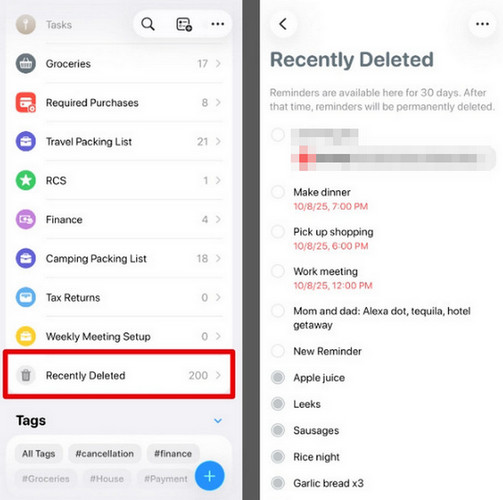
Als je iPhone iOS 18 of hoger gebruikt, wordt het een stuk eenvoudiger. Je kunt verwijderde herinneringen herstellen via de map 'Recent verwijderd' als je ze per ongeluk binnen 30 dagen hebt verwijderd.
Stap 1. Open de Herinneringen app op uw iPhone, scrol omlaag en tik op het Onlangs verwijderd map.
Stap 2. Tik op de verwijderde herinneringen die je wilt herstellen en selecteer vervolgens 'Herstellen' om je herinnering terug te krijgen.
Verwijderde herinneringen op je iPhone herstellen vanuit iCloud
Als je iCloud hebt gebruikt om je herinneringen te synchroniseren, kun je mogelijk verwijderde herinneringen herstellen door een eerdere gearchiveerde versie te herstellen via iCloud.com. Houd er echter rekening mee dat je huidige herinneringen worden vervangen door de gearchiveerde versie voordat je ze herstelt vanuit iCloud.
Let op: Het herstellen van verwijderde herinneringen wist alle informatie over gedeelde herinneringslijsten. Als u gedeelde herinneringslijsten gebruikt, noteer dan de namen van de lijsten, de deelnemers en de machtigingen. Na het herstellen kunt u ze opnieuw delen en anderen vragen u opnieuw uit te nodigen voor de lijsten die zij beheren.
Hoe u verwijderde herinneringen kunt herstellen via iCloud.com:
Stap 1. Ga naar icloud.com/herinneringen en meld je vervolgens aan bij je Apple-account.
Stap 2. Klik op de Apps klik op de knop in de rechterbovenhoek en kies Gegevensherstel.
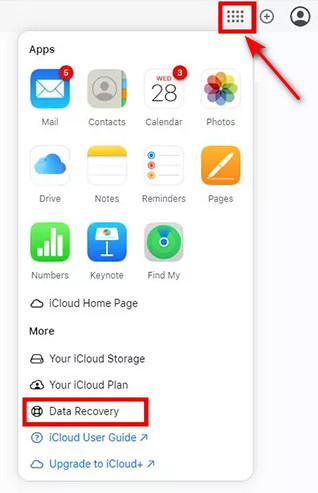
Stap 3. Selecteren Kalenders en herinneringen herstellen om beschikbare gearchiveerde versies te bekijken.
Stap 4. Blader door de back-upversies die op datum en tijd zijn gesorteerd, zoek vervolgens de versie die is gemaakt voordat uw herinneringen verdwenen en klik erop. herstellen.
Let op: Bewerk of maak geen herinneringen aan wanneer het proces nog niet is voltooid. Alle nieuwe wijzigingen kunnen niet worden opgeslagen tijdens het herstelproces.
Verwijderde herinneringen op je iPhone herstellen via iTunes
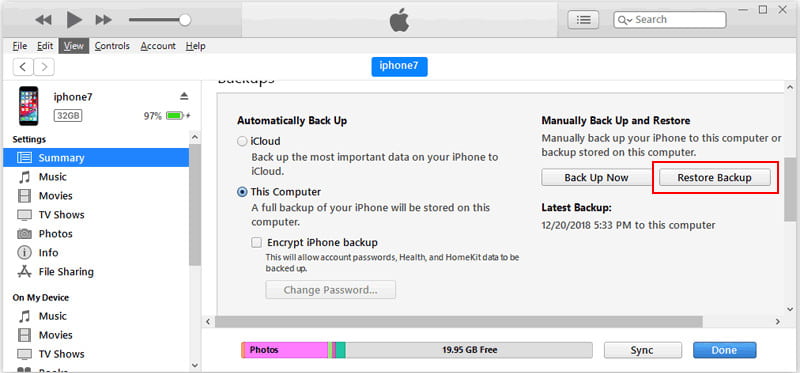
Gebruikers kunnen verwijderde herinneringen op hun iPhone herstellen door ze terug te zetten vanuit een back-up. iTunes back-upDeze methode vereist een computer waarop iTunes/Finder is geïnstalleerd.
Stap 1. Open iTunes op je computer. Verbind je iPhone met je computer via een USB-kabel.
Stap 2. Selecteer uw apparaat bovenaan het paneel. Klik Samenvatting en selecteer Back-up terugzetten.
Stap 3. Kies een back-up van de verwijderde herinneringen en klik op Herstellen.
Deel 3: Hoe je verwijderde herinneringen op je iPhone kunt herstellen zonder iCloud
Als je iCloud-back-up niet van tevoren hebt ingeschakeld, is er dan een manier om verwijderde herinneringen op je iPhone te herstellen? Jazeker! In dit deel bespreken we twee praktische methoden om verloren herinneringen te herstellen zonder iCloud te gebruiken.
Herstel herinneringen op je iPhone met behulp van een herstelprogramma.
Een speciale hersteltool kan je veel tijd besparen bij het terughalen van verwijderde herinneringen. Apeaksoft iPhone Data Recovery Dit is een krachtige oplossing waarmee meer dan 30 soorten iOS-gegevens van iPhone, iPad of iPod kunnen worden hersteld. Het kan uw verloren gegevens in diverse situaties herstellen, of uw apparaat nu een fabrieksreset heeft ondergaan, fysieke schade heeft opgelopen of systeemproblemen heeft gehad.

Gedownload door meer dan 1,000,000 gebruikers
- Herstel verwijderde herinneringen van je iPhone zonder back-up.
- Herstel gegevens van iOS-apparaten of iTunes/iCloud-back-ups.
- Herstel meer dan 30 soorten gegevens, waaronder herinneringen, foto's en berichten.
- Ondersteuning voor alle iPhone-modellen en de nieuwste iOS-versies met een hoge succesratio.
Veilige download
Veilige download

Stap 1. Start de software op de computer en klik Herstellen van iOS-apparaat in de linkerzijbalk. Verbind je iOS-apparaat via USB met de computer. Tik Vertrouwd Je computer vertrouwen.

Stap 2. Klik op de Start scannen Druk op de knop en het apparaat scant al je gegevens op je iPhone.

Stap 3. U kunt kiezen alles bekijken or Alleen verwijderd weergeven Om de scanresultaten snel te bekijken. Selecteer de herinnering die u wilt herstellen en klik. Herstellen.

Herstel herinneringen op je iPhone via e-mail.
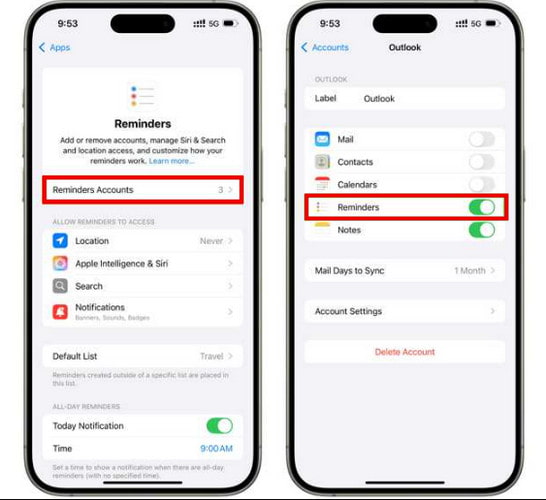
Als je je herinneringen hebt gesynchroniseerd met een e-mailaccount zoals Gmail, Yahoo of Outlook, kunnen je herinneringen ook verschijnen in de agenda, taken of het gedeelte 'Herinneringen' van dat e-mailaccount. Dus als je per ongeluk een herinnering verwijdert, kun je deze terugvinden en herstellen via het gesynchroniseerde e-mailaccount.
Stap 1. Open het e-mailaccount dat is gesynchroniseerd met je herinneringen.
Stap 2. Ga naar uw Agenda, Takenof Herinnering sectie in uw e-mailaccount.
Stap 3. Zoek naar de verwijderde herinneringen en herstel ze vervolgens naar je iPhone of kopieer de herinneringsgegevens handmatig terug naar je iPhone.
Deel 4: Tips om te voorkomen dat u in de toekomst herinneringen kwijtraakt
Het is frustrerend als je herinneringen kwijtraakt, maar met deze tips kun je dat voorkomen:
- Altijd bewaren iCloud-synchronisatie ingeschakeld.
- Maak regelmatig een back-up van je iPhone met iCloud of iTunes.
- Maak een back-up van belangrijke bestanden voordat u iOS bijwerkt om gegevensverlies te voorkomen.
- Controleer de gedeelde herinneringslijsten nogmaals en zorg ervoor dat de synchronisatie-instellingen correct zijn.
Conclusie
Samenvattend kunt u Verwijderde herinneringen op iPhone herstellen Je kunt je herinneringen terughalen uit de map 'Recent verwijderd', iCloud- of iTunes-back-ups, of een professionele tool zoals Apeaksoft iPhone Data Recovery gebruiken als er geen back-up beschikbaar is. Door deze methoden te volgen, kun je snel je belangrijke herinneringen herstellen en je taken op schema houden!
 Apeaksoft iPhone Data Recovery
 Herstel verwijderde of verloren gegevens van iOS-apparaten, iTunes en iCloud-back-ups.
Veilige download
Veilige download
Gerelateerde artikelen




