

Hoe u een schermafbeelding op uw computer en mobiel kunt ophalen

Het maken van screenshots is een essentiële vaardigheid. Hiermee kunt u een exacte momentopname van uw scherm maken. Het kan u bijvoorbeeld helpen bij het maken van een tutorial voor een specifieke applicatie op uw desktop. Bovendien is het onmisbaar voor het oplossen van problemen met uw digitale apparaat. Uw screenshots kunnen echter soms door verschillende factoren verdwijnen. Deze tutorial legt uit hoe u dit kunt doen. een screenshot op een Mac ophalen, PC, iPhone en Android-apparaat.
PAGINA-INHOUD:
Deel 1: Hoe u screenshots op pc/Mac kunt ophalen
Apeaksoft Data Recovery is een flexibel programma voor het herstellen van schermafbeeldingen. Het scant je interne en externe harde schijven om verloren bestanden, inclusief schermafbeeldingen, te detecteren. Bovendien is de gebruiksvriendelijke interface eenvoudig te gebruiken.
De gemakkelijkste manier om een screenshot op een Mac/pc te herstellen
- Herstel alle bestandstypen, inclusief schermafbeeldingen.
- Behoud de kwaliteit van schermafbeeldingen wanneer u ze herstelt.
- Haal schermafbeeldingen op van interne en externe schijven.
- Beschikbaar voor verschillende situaties, zoals verwijderd, overschreven en vervangen.
Veilige download
Veilige download

Hoe u niet-opgeslagen Sublime-tekstbestanden kunt herstellen
Stap 1. Scan uw schijf
Start de beste screenshotherstelsoftware na installatie op uw computer. Het is compatibel met Windows en Mac OS X. Ga naar de Harde schijf herstel en selecteer de doelschijf. Als uw schermafbeelding op een extern apparaat is opgeslagen, ga dan naar Herstel van USB/SD-kaart. Druk op de Start scannen om te beginnen met het scannen van uw schijf.

Stap 2. Bekijk voorbeelden van herstelbare schermafbeeldingen
Wanneer het scannen van het bestand is voltooid, gaat u naar Type lijst En kies Beeld of ga naar Padenlijst en navigeer naar de doellocatie. Vind snel de schermafbeelding met de Filter en Search Bar functies. Bekijk vervolgens een voorbeeld van de verloren afbeeldingen.

Stap 3. Een screenshot herstellen
Selecteer de schermafbeelding die u wilt herstellen en klik op Herstellen knop in de rechteronderhoek. Stel ten slotte een uitvoermap in en bevestig het herstellen van de schermafbeelding. Je kunt ook verwijderde video's herstellen met dit programma.

Deel 2: Een schermafbeelding op een Mac herstellen
Wanneer je een schermafbeelding op een Mac verwijdert, wordt het bestand verplaatst naar de Prullenbak. Voordat je de Prullenbak leegt, kun je een schermafbeelding op een Mac eenvoudig terughalen. Als je je schermafbeeldingen permanent verwijdert, moet je ze herstellen via Time Machine.
Een screenshot uit de prullenbak herstellen
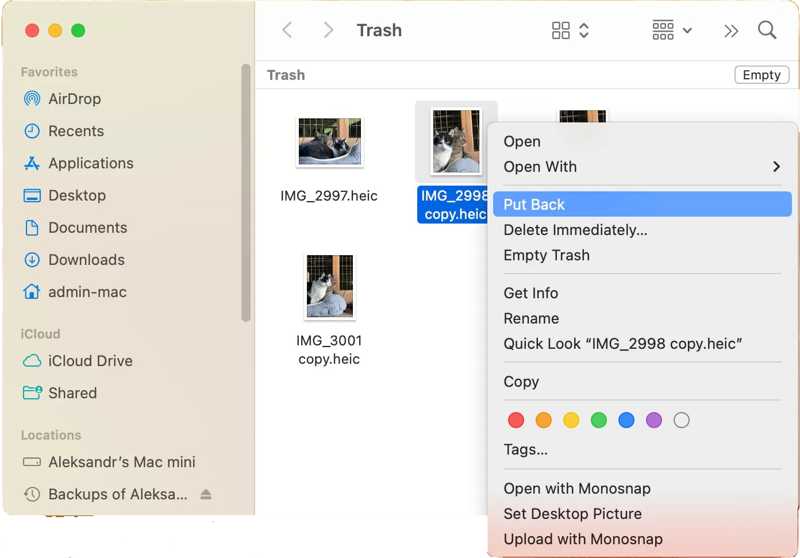
Stap 1. Open uitschot aan de hand van de Dok bar.
Stap 2. Zoek de gewenste schermafbeelding.
Stap 3. Klik er met de rechtermuisknop op en kies Terugzetten.
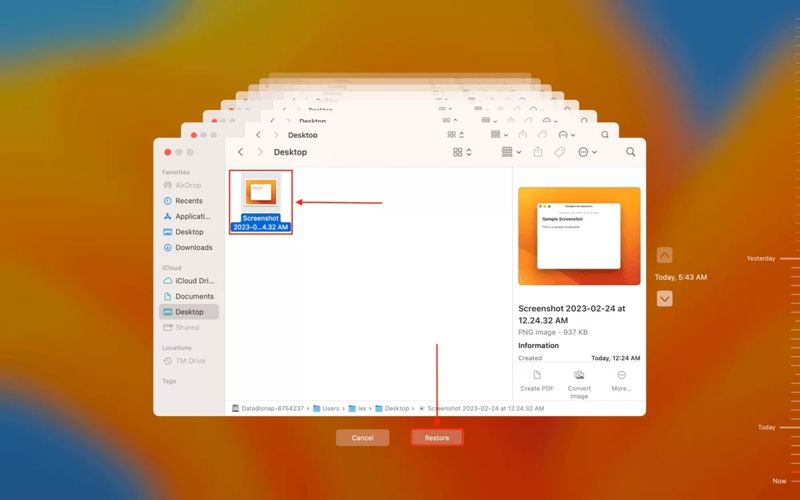
Stap 1. Sluit het back-upapparaat aan op uw Mac.
Stap 2. Open de map waarin de schermafbeelding is opgeslagen in Finder.
Stap 3. Klik op de tijd Machine knop om te starten Mac herstellen vanuit Time Machine.
Stap 4. Gebruik de Pijltje omhoog en Pijl-omlaag knoppen om de schermafbeelding te vinden.
Stap 5. Selecteer het bestand en klik op de herstellen knop.
Deel 3: Een screenshot op de pc ophalen
Op een pc worden verwijderde schermafbeeldingen tijdelijk opgeslagen in de Prullenbak voordat u ze definitief wist. Bovendien kunt u met de ingebouwde back-upfunctie een schermafbeelding terughalen als u deze hebt ingeschakeld.
Een schermafbeelding uit de prullenbak halen
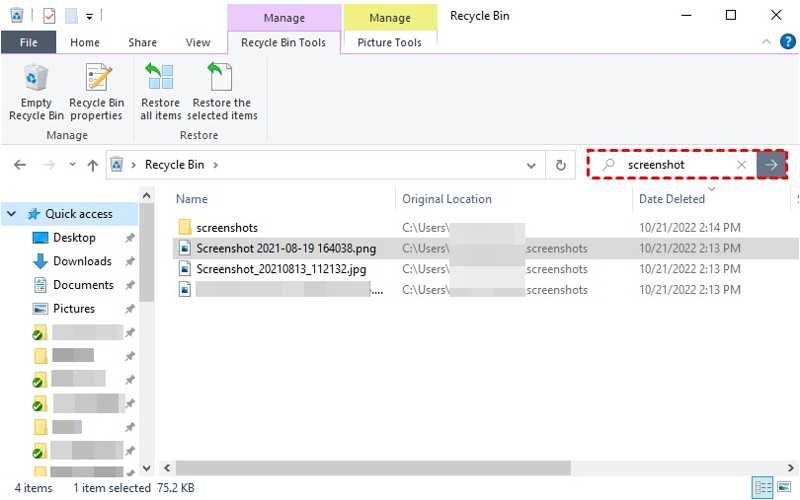
Stap 1. Open de Prullenbak op uw bureaublad.
Stap 2. Zoek naar de verwijderde schermafbeelding.
Stap 3. Klik met de rechtermuisknop op het bestand en kies herstellen.
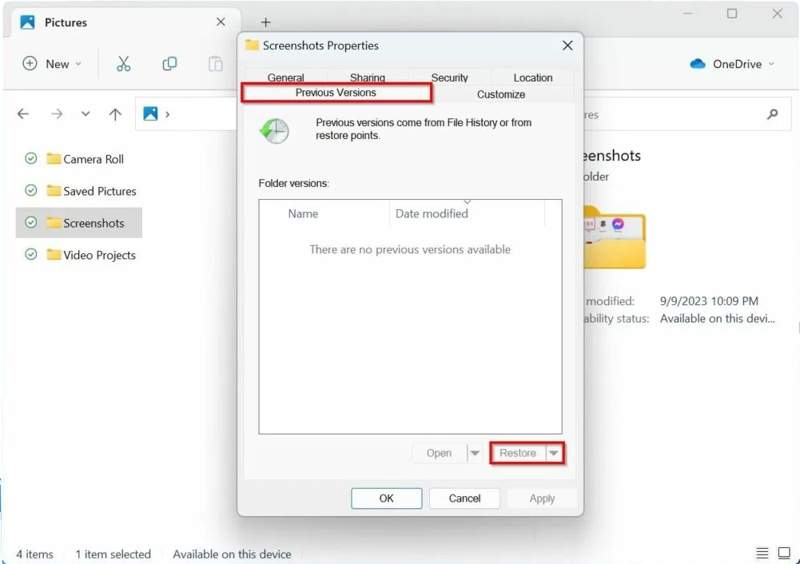
Stap 1. Zoek de map waarin uw schermafbeeldingen zijn opgeslagen.
Stap 2. Klik met de rechtermuisknop op een leeg gebied en kies Aanbod.
Stap 3. Schakel over naar de vorige versies Tab.
Stap 4. Selecteer een versie die de schermafbeelding bevat en klik herstellen.
Deel 4: Hoe u screenshots op de iPhone kunt herstellen
Alle screenshots worden opgeslagen in een apart album op een iPhone of iPad. Wanneer u een screenshot verwijdert, wordt deze verplaatst naar het album 'Recent verwijderd' en daar maximaal 30 dagen bewaard.
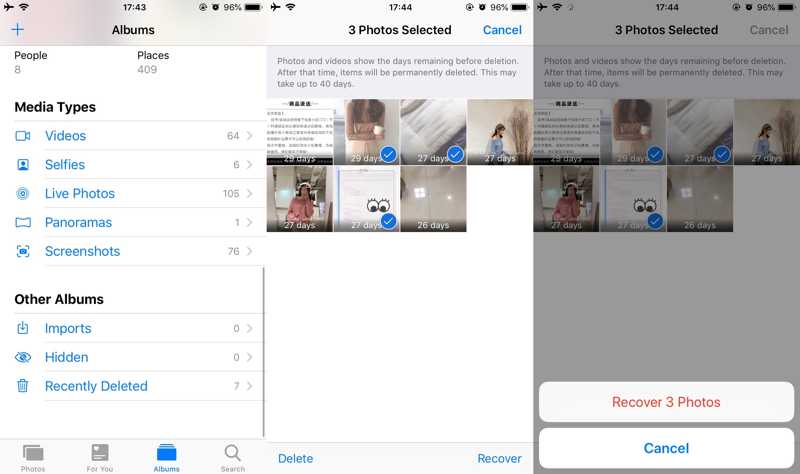
Stap 1. Voer de ... uit Foto's app op je startscherm.
Stap 2. Schakel over naar de Album uitzicht vanaf de onderkant.
Stap 3. Druk op Onlangs verwijderd album.
Stap 4. Selecteer de schermafbeeldingen die u wilt herstellen en tik op Herstellen.
Stap 5. Tik als daarom wordt gevraagd Herstel [nummer] foto's om screenshots op de iPhone te herstellen.
Deel 5: Een screenshot op Android ophalen
De meeste Android-apparaten bieden geen Prullenbak of vergelijkbare functie. Als u echter een back-up van uw foto's maakt in Google Foto's, kunt u met een internetverbinding een screenshot uit de Prullenbak terughalen.
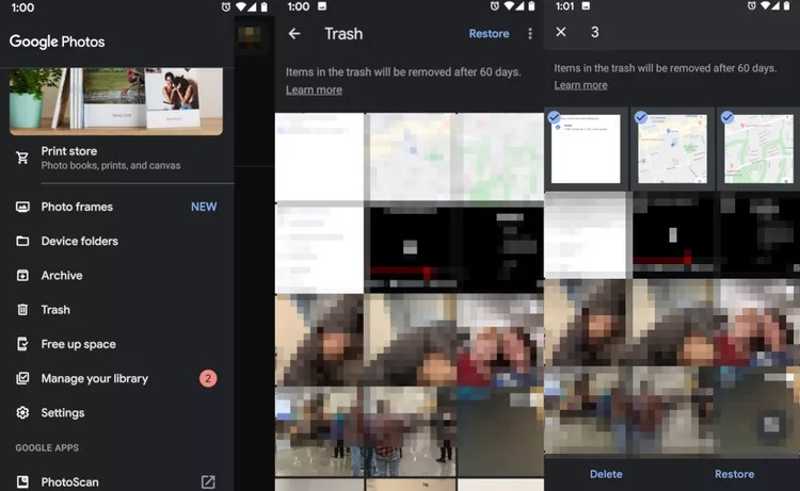
Stap 1. Open de Google Foto's-app.
Stap 2. Druk op Hamburger knop en kies de uitschot album.
Stap 3. Selecteer de gewenste schermafbeeldingen en tik op herstellen.
Conclusie
Nu moet u zeven methoden leren om een screenshot op Mac ophalen, Windows, iPhone en Android. U kunt de juiste methode kiezen en onze stappen volgen om uw screenshotbestanden op uw apparaat te herstellen. Apeaksoft Data Recovery kan verloren bestanden in elke situatie herstellen. Bovendien is het gebruiksvriendelijk en vereist het geen technische vaardigheden. Als u nog andere vragen over dit onderwerp heeft, kunt u gerust een bericht achterlaten onder dit bericht.
Gerelateerde artikelen
Bent u op zoek naar een effectieve manier om verloren gegevens van interne of externe harde schijven te herstellen? Meer informatie over iSkysoft Data Recovery van het artikel.
Wondershare Data Recovery is een professionele data recovery-oplossing voor de harde schijf. Meer informatie over dit programma en de bijbehorende handleiding vindt u hieronder.
Heb je per ongeluk een snap verwijderd? Maak je geen zorgen als je een module verwijdert. Leer eenvoudige manieren om Snapchat-gegevens op iPhone/Android te herstellen.
Het artikel biedt u de gemakkelijkste oplossingen om uw iTunes-back-up of iCloud-back-up voor iPhone te scannen om gegevens van een dode iPhone effectief te herstellen.



