

Hoe u Samsung-contacten kunt herstellen met of zonder back-up

Tegenwoordig slaan we veel gegevens op onze smartphones op. De contactenlijst en telefoonnummers zijn bijvoorbeeld de belangrijkste gegevens op een telefoon. In het dagelijks leven kunnen we belangrijke contacten kwijtraken door menselijke fouten, per ongeluk verwijderen, een fabrieksreset, een mislukte update, softwarefouten en meer. Dit probleem komt vaak voor bij Samsung-gebruikers. Deze handleiding richt zich op het aanbieden van bewezen methoden om deze contacten te behouden. Contacten herstellen op een Samsung stuurt.
PAGINA-INHOUD:
Deel 1: Contacten herstellen vanuit de prullenbak op je Samsung-telefoon
De prullenbak is de gemakkelijkste manier om contacten van je Samsung-telefoon te herstellen. Hiermee kun je contacten terughalen die binnen 30 dagen zijn verwijderd. Dit is een ingebouwde functie van de Contacten-app.
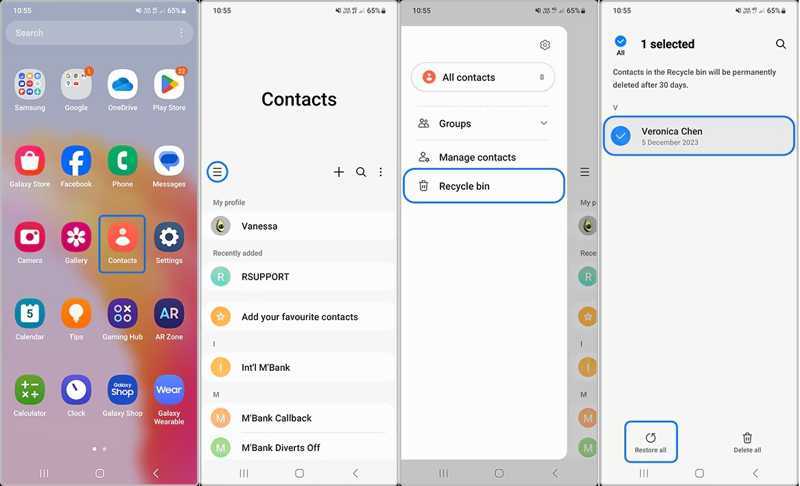
Stap 1. Voer de ... uit Contacten app op uw Samsung-telefoon.
Stap 2. Druk op Hamburger knop en kies Prullenbak.
Stap 3. Hier kunt u alle recent verwijderde contacten bekijken.
Stap 4. Tik op de knop 'Bewerken', selecteer de gewenste contacten en tik op 'Herstellen'..
Deel 2: Samsung-contacten ophalen uit Samsung Cloud
Samsung Cloud is de cloudservice die Samsung voor zijn klanten heeft uitgebracht. Hiermee kunt u een back-up van uw contacten maken. Als u contacten kwijtraakt, kunt u deze via Samsung Cloud terughalen op uw Samsung-apparaat.
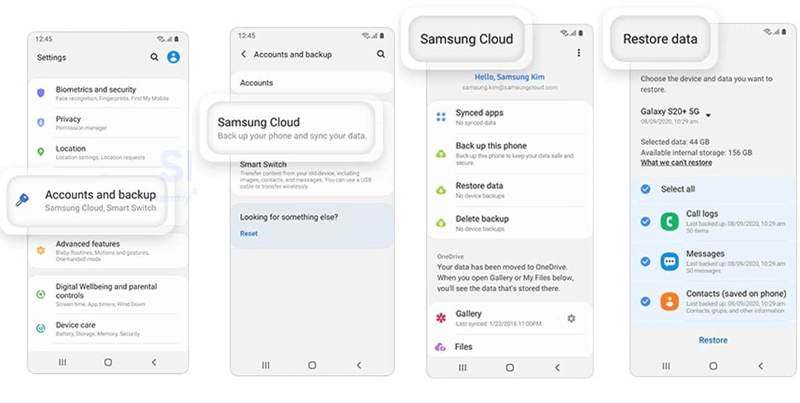
Stap 1. Open de Instellingen app op uw Samsung-telefoon.
Stap 2. Tik Samsung-accounten kies Samsung Cloud.
Stap 3. Druk op de Data herstellen knop.
Stap 4. Kies vervolgens de back-up die mogelijk de verloren contacten bevat.
Stap 5. kies Contacten en tik op de herstellen knop. Dit proces zal niet fabrieksinstellingen jouw apparaat.
Deel 3: Samsung-contacten herstellen via Smart Switch
Smart Switch is de back-upfunctie voor Samsung-apparaten. Hiermee kunt u een back-up van uw gegevens maken op een SD-kaart of een computer. Uiteraard kunt u hiermee ook verwijderde contacten op uw Samsung-apparaat terughalen. De voorwaarde hiervoor is wel dat u een Smart Switch-back-up hebt.
Hoe u contacten vanaf een SD-kaart kunt herstellen naar uw Samsung-telefoon
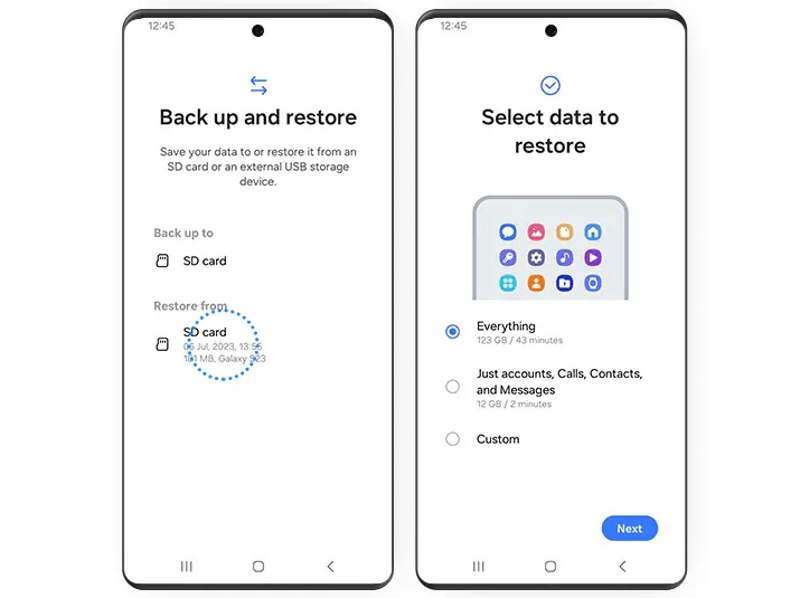
Stap 1. Plaats de back-up SD-kaart in je telefoon.
Stap 2. Open de Smart Switch-app.
Stap 3. Kies Maak een back-up van uw gegevens en herstel ze.en druk op Doorgaan.
Stap 4. Tik SD kaart onder de Herstellen van gebied.
Stap 5. kies Alleen accounts, oproepen, contacten en berichten..
Stap 6. Tik Volgende Volg de instructies op het scherm om verloren contacten op je Samsung te vinden.
Hoe u contacten vanaf een computer kunt herstellen naar een Samsung-telefoon
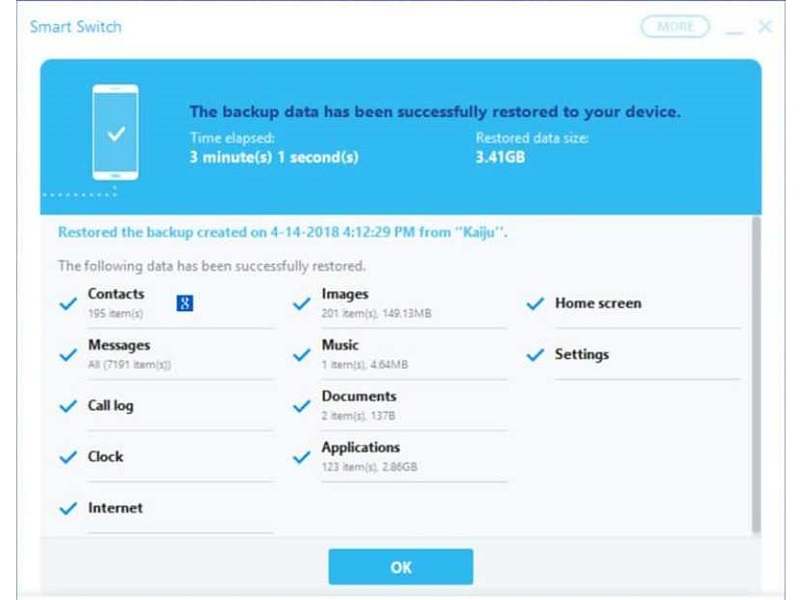
Stap 1. Open de Smart Switch-client op uw computer.
Stap 2. Sluit je Samsung-telefoon met een USB-kabel aan op de computer.
Stap 3. Nadat uw apparaat is herkend, klikt u op herstellen.
Stap 4. Klik Selecteer handmatig bestanden selecteer contactpersonen.
Stap 5. Tik tot slot nogmaals op Herstellen om het herstel van de contacten op uw Samsung-telefoon te starten.
Deel 4: Verwijderde contacten op je Samsung vinden via Google
Als je je contacten hebt gesynchroniseerd of een back-up ervan hebt gemaakt met je Google-account, kun je verwijderde nummers van Samsung terughalen. Je kunt de contacten importeren vanuit je account en ze samenvoegen met je bestaande contacten.
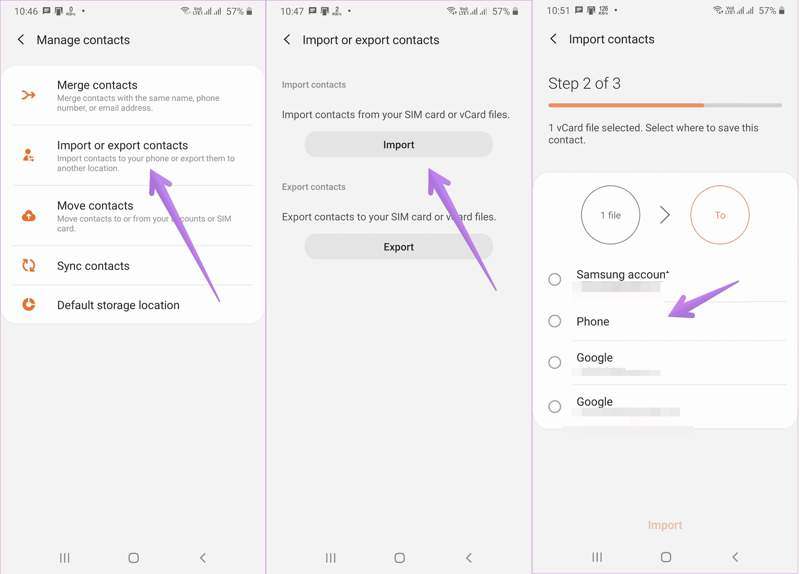
Stap 1. Voer je uit Contacten app.
Stap 2. Druk op Menu knop en kies Contacten importeren of exporteren.
Stap 3. Druk op import knop.
Stap 4. Selecteer uw Google-account of het contactbestand dat u vanuit Google hebt geëxporteerd.
Stap 5. Selecteer vervolgens Telefoonnummer en tik op import.
Deel 5: Contacten herstellen op Samsung zonder back-up
Kun je verwijderde contacten terughalen op een Samsung-telefoon als je geen back-up hebt? Het antwoord is ja, en het enige wat je nodig hebt is... Apeaksoft Android Data RecoveryHet kan je geheugen scannen en naar verwijderde contacten zoeken.
De beste manier om contacten op Samsung te herstellen zonder back-up
- Herstel verwijderde contacten op Samsung-telefoons met één klik.
- Bekijk verloren contacten op uw apparaat.
- Contacten extraheren van een defect Samsung-apparaat.
- Compatibel met vrijwel alle Samsung telefoons en tablets.
Veilige download
Veilige download

Hoe verwijderde contacten op Samsung te herstellen
Stap 1. Installeer de contacthersteltool.
Start de beste contactherstelsoftware voor Samsung nadat je deze op je computer hebt geïnstalleerd. Verbind je apparaat met je computer via een USB-kabel. Zorg ervoor dat je de functie inschakelt. USB Debugging schakel de modus op je telefoon in en kies Bestanden overzetten.

Stap 2. Scan contacten op je telefoon
Zodra je Samsung-telefoon is gedetecteerd, selecteer je Contacten, En klik op de knop Volgende Druk op de knop om te beginnen met het scannen van contacten in uw geheugen. Wanneer het scannen is voltooid, schakelt u de knop weer in. Toon alleen de verwijderde itemsen verwijderde contacten bekijken.

Stap 3. Contacten ophalen op Samsung
Selecteer tot slot de contactpersonen die u wilt ophalen en klik op de knop. Herstellen Klik op de knop onderaan. Stel de uitvoermap in en bevestig het herstellen van contacten van uw Samsung-telefoon. U kunt ook verwijderde voicemail op Android herstellen.

Conclusie
In dit artikel worden meerdere methoden gedeeld om Contacten ophalen van Samsung-telefoonsDe prullenbak is de gemakkelijkste manier om contacten terug te vinden die je onlangs hebt verwijderd. Met een back-up kun je de verloren contacten terugvinden via Samsung Cloud, Smart Switch of Google. Apeaksoft Android Data Recovery Dit is een eenvoudige manier om verdwenen contacten op je Samsung-telefoon terug te vinden zonder back-up.
Gerelateerde artikelen
Ontdek waar verwijderde tekstberichten op Android worden opgeslagen en ontdek hoe u op verschillende bewezen manieren tekstberichten op Android kunt herstellen!
Als u per ongeluk een game of gegevens op Android verwijdert, leest u in dit artikel hoe u deze kunt herstellen via Google Play of andere bronnen.
Heb je ooit per ongeluk bestanden van je Android-apparaat verwijderd? Dit bericht laat zien hoe je verwijderde bestanden van je Android-apparaat kunt herstellen, zelfs als je er geen back-up van hebt gemaakt!
Je kunt verloren video's op een Android-telefoon met verschillende methoden herstellen. Bovendien kun je verwijderde video's op Android herstellen zonder back-ups.



