

Alles wat u moet weten over Stellar Data Recovery

Als betrouwbaar hulpmiddel voor gegevensherstel, Stellaire gegevensherstel staat op de aanbevolen lijst. Gebruikers moeten de software uiteraard wel op hun desktop installeren en een licentie aanschaffen. Er zijn echter nog steeds vragen over de software, zoals wat het precies kan, of het verloren gegevens succesvol kan herstellen, hoeveel het kost, en meer. Dit artikel beoordeelt de software, beantwoordt deze vragen en biedt essentiële informatie.
PAGINA-INHOUD:
Deel 1: Beoordeling van Stellar Data Recovery Is
Stellar Data Recovery is professionele dataherstelsoftware, beschikbaar voor Windows en Mac. Het helpt u verloren of verwijderde gegevens van uw computer, externe harde schijven of mobiele apparaten terug te krijgen.
Belangrijkste kenmerken van Stellar Data Recovery
1. Scan de opslagmedia om verloren bestanden te herstellen.
2. Herstel verwijderde en verloren bestanden van volumes.
3. Beschikbaar voor verwijderde gegevens en beschadigde opslagmedia.
4. Ondersteunt NTFS, exFAT, FAT, CD, DVD, Blu-ray-schijven, HFS, ext2/3/4 en APFS.
5. Haal foto's, video's, documenten, e-mails, audio en archieven op.
6. U kunt het scannen van gegevens op elk gewenst moment pauzeren.
7. Sla de scanresultaten op, zodat u ze later kunt herstellen.
8. Sorteer en zoek naar specifieke bestanden.
9. Bekijk een voorbeeld van de verloren bestanden voordat u ze herstelt.
10. Bied SMART-monitoring aan voor defecte harde schijven
Beoordeling van Stellar Data Recovery
- Stellar Data Recovery is beschikbaar voor Mac, iPhone, Android en Windows.
- Het kan permanent verwijderde bestanden en documenten herstellen.
- Het is uitgerust met industriestandaard algoritmen voor gegevensherstel.
- De software heeft een intuïtieve interface.
- Het werkt voor serverarchitecturen zoals RAID en ZFS.
- De diepe scans zijn traag en duren uren.
- Het zou regelmatig vastlopen op MacBooks met de T2-chip.
- De prijzen zijn hoog voor gebruik door kleine bedrijven.
- Stellar Free Data Recovery kan maximaal 1 GB aan gegevens herstellen.
Prijs van Stellar Data Recovery
| Windows | Mac | |
| Standard Plan | $ 59.99 per jaar | $ 69.99 per jaar |
| Professioneel plan | $ 89.99 per jaar | $ 89.99 per jaar |
| Premium Plan | $ 99.99 per jaar | $ 99.99 per jaar |
| Levenslang Standaardplan | $99 | $129 |
| Levenslang professioneel plan | $149 | $149 |
| Levenslang Premium Plan | $199 | $199 |
Is Stellar Data Recovery veilig?
Ja, Stellar Data Recovery is veilige en legitieme software voor dataherstel. Het heeft een goede reputatie opgebouwd voor dataherstel van diverse opslagmedia. Bovendien heeft een scan door Malwarebytes geen malware gevonden. Uw gegevens worden niet gewist of overschreven. U kunt de software echter beter downloaden van de officiële website of een betrouwbare bron.
Deel 2: Hoe u Stellar Data Recovery gebruikt
De nieuwste versie van Stellar Data Recovery is 12.2.0.0. Het vereist Windows 11/10/8.1/8, Windows Server 2022/2019/2016 en macOS 10.12 tot en met 15. U dient bovendien een activeringssleutel voor Stellar Data Recovery aan te schaffen als u daadwerkelijk verloren gegevens wilt herstellen.
Stap 1. Bezoek de officiële website, kies uw versie, download en installeer de software op uw computer.
Stap 2. Open Stellar Data Recovery als u per ongeluk belangrijke bestanden verwijdert.
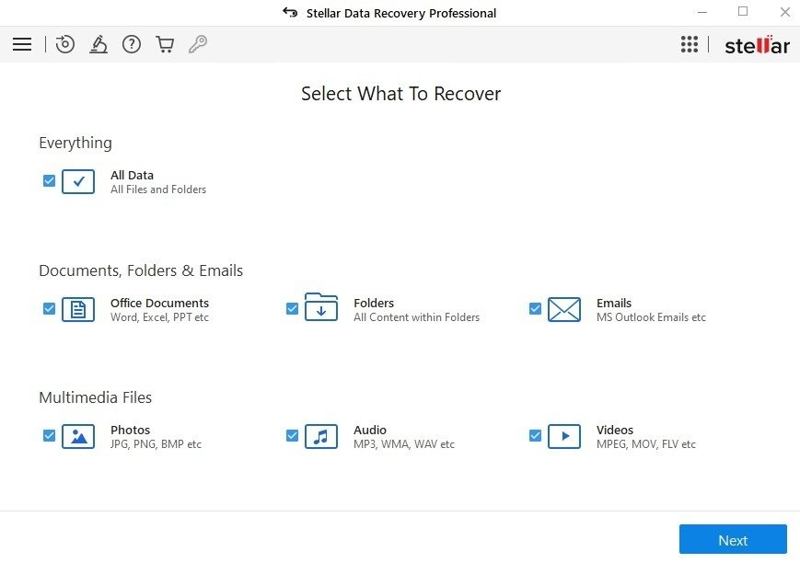
Stap 3. Kies de bestandstypen, zoals Documentatie, Foto's, Video'sof Audio, afhankelijk van uw behoeften. Of selecteer Alle gegevens om alle soorten bestanden te herstellen voor een uitgebreide scan.
Stap 4. Klik na het selecteren op de Volgende knop om verder te gaan.
Stap 5. Kies vervolgens de schijf of opslaglocatie die u wilt scannen op de verloren bestanden. Als u het niet zeker weet, kies dan ik weet het niet zeker om alle locaties te scannen. Houd er rekening mee dat het scannen van alle locaties traag is.
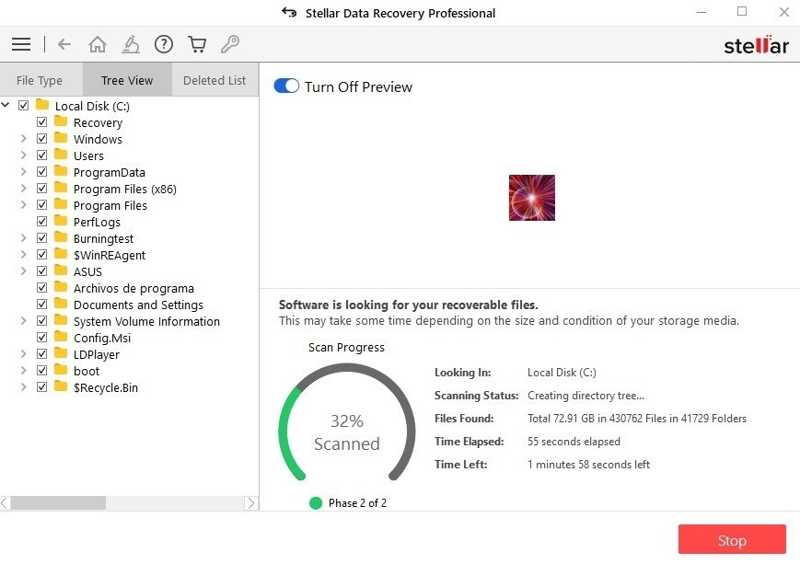
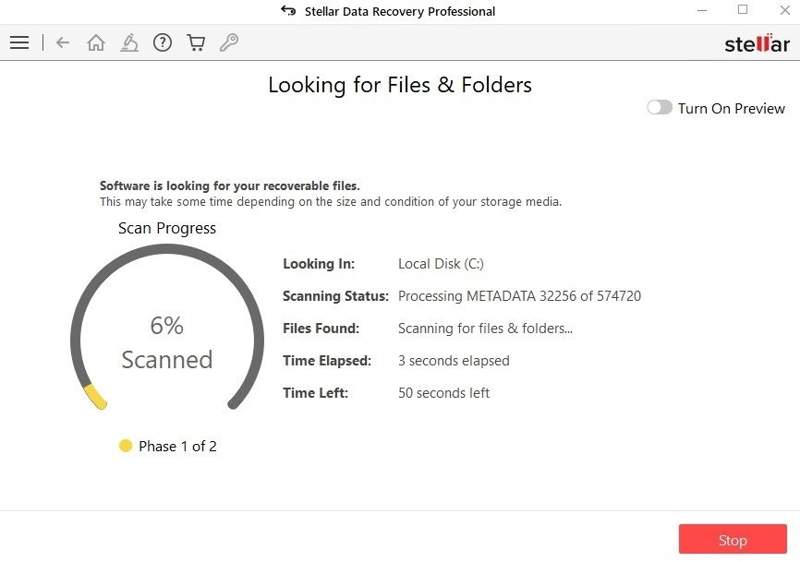
Stap 6. Klik op de aftasten knop om te beginnen met het scannen van de gegevens volgens uw instellingen. Kies tussen Quick or Diepe scanDe laatste optie vindt waarschijnlijk oudere of diep verwijderde bestanden.
Stap 7. Zodra de scan is voltooid, geeft Stellar Data Recovery een lijst weer van de herstelbare bestanden. U kunt een voorbeeld van de bestanden bekijken.
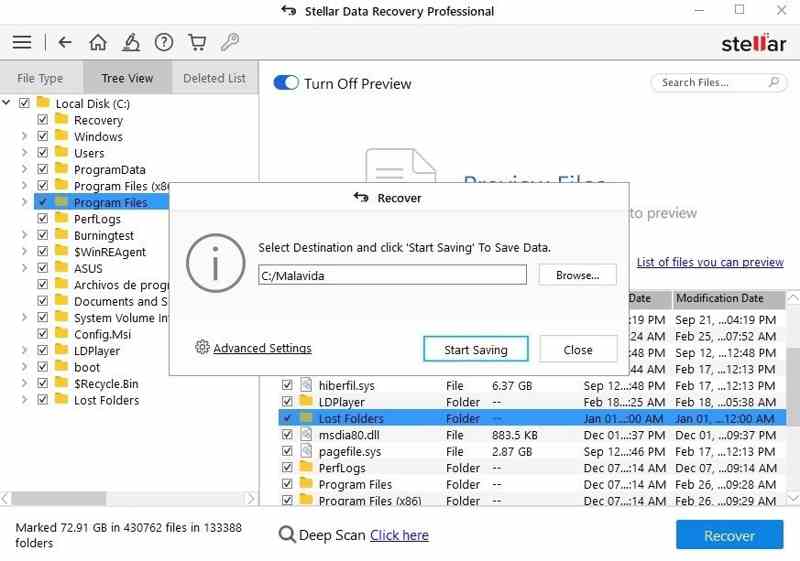
Stap 8. Vink de vakjes aan naast de bestanden die u wilt herstellen en klik op de knop Herstellen knop.
Stap 9. Kies ten slotte de herstellocatie en klik op Start met sparen om het herstelproces te starten.
Deel 3: Het beste alternatief voor Stellar Data Recovery
Als Stellar File Recovery uw bestanden niet kan herstellen, hebt u een krachtiger hulpmiddel nodig, zoals Apeaksoft Data RecoveryHet maakt gebruik van geavanceerde technologie en AI om verloren gegevens op uw harde schijven te zoeken. Bovendien maakt het gestroomlijnde ontwerp het gemakkelijker om bestanden te herstellen.
Beste alternatief voor Stellar-bestandsherstelsoftware
- Herstel alle soorten bestanden, inclusief foto's, video's, bestanden, e-mails, enz.
- Gegevens herstellen van harde schijven, flashdrives, geheugenkaarten, mobiele telefoons en meer.
- Zorg voor een hoog slagingspercentage en een snelle hersteltijd.
- Bekijk een voorbeeld van herstelbare bestanden vóór herstel.
- Beschikbaar voor een breed scala aan soorten gegevensverlies.
Veilige download
Veilige download

Hoe u het beste alternatief voor Stellar File Recovery gebruikt
Stap 1. Scan uw schijf
Start het beste alternatief voor Stellar File Recovery nadat u het op uw computer hebt geïnstalleerd. Ga naar Harde schijf herstel en selecteer de doelschijf. Als u gegevens van een verwisselbaar apparaat wilt herstellen, kiest u Herstel van USB/SD-kaart. Klik op de Start scannen om uw apparaat te scannen.

Stap 2. Bekijk een voorbeeld van verloren bestanden
Zolang de snelle scan is voltooid, voert de software automatisch een diepe scan uit. Wacht tot de gegevensscan is voltooid en de gewenste bestanden zijn gevonden. Ga naar Type lijst en de juiste gegevenstypen kiezen, zoals Document, Beeld, Video, enz. Je kunt ook verwijderde e-mails herstellen. U kunt de bestanden snel vinden met de Filter en zoekbalk. Bekijk vervolgens een voorbeeld van elk bestand.

Stap 3. Herstel uw gegevens
Selecteer ten slotte de bestanden die u wilt terughalen en klik op de knop Herstellen knop. Stel een doelmap in en klik op OK om de verloren bestanden op te slaan.

Conclusie
Nu zou je moeten begrijpen wat Stellaire fotoherstel Of Stellar Data Recovery, de voor- en nadelen ervan, en hoe u het kunt gebruiken om uw verloren gegevens te herstellen. Bovendien raden we de beste alternatieve oplossing aan: Apeaksoft Data Recovery. Het is niet alleen gebruiksvriendelijk, maar kan ook effectief uw verloren en verwijderde bestanden scannen. Als u andere vragen over de software of suggesties heeft, kunt u gerust een bericht achterlaten onder dit bericht. We zullen dan snel reageren.
Gerelateerde artikelen
Hier zijn drie effectieve manieren om uw iPhone-contacten te herstellen vanuit iCloud en de verloren of verwijderde contacten terug te krijgen.
Als het gaat om het herstellen van de iPod, zijn er veel verschillende manieren. En welke is efficiënter. Klik hier voor meer informatie.
Herstelmodus op Mac is een ingebouwde modus die is ontworpen voor het herstellen van de Mac en het repareren van schijfproblemen. Hier leert u hoe u de herstelmodus op Mac opent en gebruikt.
Het is boos wanneer je een aantal belangrijke gegevens van een Android-telefoon verliest, hier zijn de beste oplossingen voor het herstellen van telefoongegevens.



