

Wat is Windows Bestandsherstel en hoe gebruik je het programma?

Naast de ingebouwde functies heeft Microsoft ook een aantal handige programma's voor Windows-gebruikers uitgebracht. Windows BestandsherstelMet dit programma kunt u bijvoorbeeld verloren bestanden herstellen die van uw opslagapparaat zijn verwijderd, zoals interne schijven, externe harde schijven, USB-apparaten en meer. Er bestaan echter vragen over dit programma. Deze uitgebreide handleiding deelt alles wat u erover moet weten, inclusief hoe u het kunt gebruiken en een alternatieve oplossing.
PAGINA-INHOUD:
Deel 1: Wat Windows-bestandsherstel is
Volgens Wikipedia is de Windows File Recovery-tool een opdrachtregelprogramma dat in 2020 door Microsoft is uitgebracht. Het is gratis beschikbaar voor Windows 10 versie 2004 en later. Het kan bestanden herstellen van een lokale harde schijf, USB-flashstation, geheugenkaart en meer.
Belangrijkste kenmerken van Windows-bestandsherstel
1. Herstel gratis gegevens op Windows 11/10.
2. Ondersteuning voor JPG, PDF, PNG, MP3, MP4, ZIP, enz.
3. Werkt met de bestandssystemen NTFS, FAT, exFAT en ReFS.
4. Geschikt voor interne en externe harde schijven, USB-sticks, SD-kaarten, enz.
5. Bied drie modi aan: Standaard, Segment en Handtekening.
6. Bestanden en mapstructuur ophalen.
7. Bieden uitstekende scan- en herstelprestaties.
8. Volledig veilig en gratis te downloaden en te gebruiken.
Verder lezen
Review van Windows File Recovery
- Gebruikers kunnen Windows File Recovery gratis downloaden vanuit de Microsoft Store.
- Het kan redelijke resultaten opleveren met recent verwijderde bestanden op NTFS.
- Het biedt ondersteuning voor gedeeltelijk herstel van BitLocker-schijven.
- Het kan gegevens herstellen van zowel interne als externe harde schijven.
- Het heeft geen grafische gebruikersinterface.
- Het werkt slechts tot op zekere hoogte met een SSD.
- Gebruikers kunnen bestanden niet vooraf bekijken voordat ze deze herstellen.
- Het ondersteunt voornamelijk NTFS.
- De commandoregelinterface is niet gebruiksvriendelijk voor gewone mensen.
- Het is alleen beschikbaar in het Engels.
Hoe lang duurt het herstellen van bestanden in Windows?
Windows Bestandsherstel werkt wel degelijk voor gegevensherstel, maar de benodigde tijd hangt af van het aantal bestanden op uw schijf en andere factoren, zoals de bestandsgrootte.
Deel 2: Hoe installeer je Windows Bestandsherstel?
Om Windows File Recovery te gebruiken, moet uw pc Windows 10 2004 of hoger draaien. Bovendien moet uw harde schijf voldoende ruimte hebben om het programma te installeren en de herstelde bestanden en documenten op te slaan. We hebben Windows File Recovery getest met de volledige installatie:
Besturingssysteem: Windows 11
CPU: Intel Core i7
Geheugen: 16GB
Versie: Windows Bestandsherstel v0.1.20151
Hieronder volgen de stappen om gratis Windows-bestandsherstelsoftware te downloaden en op een pc te installeren:
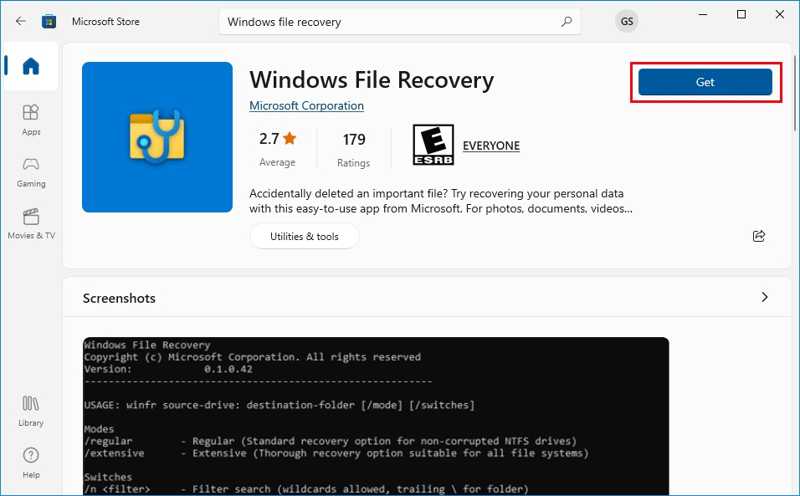
Stap 1. Om te beginnen, open de Microsoft Store.
Stap 2. Zoek naar Windows Bestandsherstel en klik op de link.
Stap 3. Controleer de systeemvereisten en de versie, en klik vervolgens op de knop. Krijgen or Install knop.
Stap 4. Controleer het op je bureaublad zodra de installatie is voltooid.
Let op: Als het niet op je bureaublad staat, ga dan naar het Startmenu en zoek naar... BestandherstelEn als het goed is, ziet u 'Windows Bestandsherstel' in de resultatenlijst staan.
Deel 3: Windows-bestandsherstel gebruiken
Omdat het via de opdrachtregel werkt, is het gebruik van Windows Bestandsherstel op Windows 11/10 lastig voor beginners. Bovendien biedt het meerdere modi voor verschillende situaties. Hieronder laten we zien hoe dat werkt:
Stap 1. Zoek de schijf waarop uw verloren bestanden zijn opgeslagen.
Stap 2. Klik met de rechtermuisknop op het station en kies Aanbod.
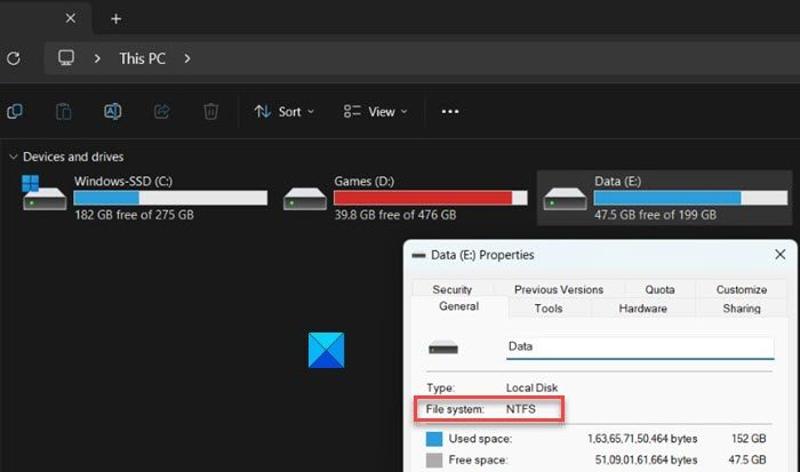
Stap 3. Controleer de Bestandssysteemen kies vervolgens de juiste modus.
| Situatie | Mode |
| Herstel recent verwijderde bestanden op NTFS. | Standaard modus |
| Bestanden herstellen van geformatteerde NTFS-schijven | Segmentmodus |
| Bestanden herstellen die enige tijd geleden zijn verwijderd | Segmentmodus |
| Gegevens herstellen van een beschadigde NTFS-schijf | Segmentmodus |
| Herstel bestanden van FAT, exFAT of ReFS. | Handtekeningmodus |
Stap 4. Klik met de rechtermuisknop op de Start menu.
Stap 5. Kies Opdrachtprompt (beheerder) or Windows PowerShell (beheerder).
Stap 6. Het basiscommando is winfr source-drive: destination-drive /mode /switches.
Scenario 1: Windows-bestandsherstel gebruiken in de standaardmodus
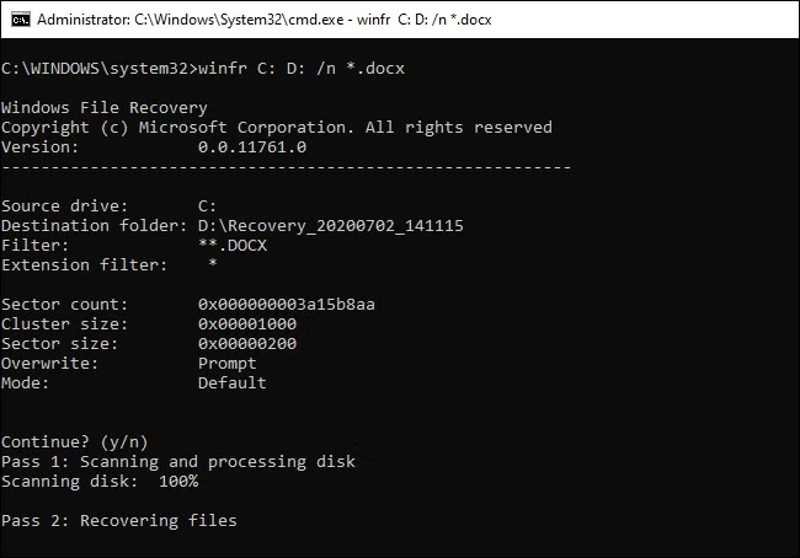
De opdrachtregel: winfr source-drive: destination-drive /n /switches.
Om bijvoorbeeld video's te herstellen met Windows Bestandsherstel vanaf schijf C en de bestanden op te slaan op schijf D, typt u het volgende in: winfr C: D: /n *.mp4.
Als je de bestandsnaam en het exacte pad nog weet, voer dan het volgende in: winfr C: D: /n Videosvideoname.mp4Het betekent het herstellen van een videobestand genaamd videonaam in de Video's map op schijf C.
Scenario 2: Windows-bestandsherstel gebruiken in segmentmodus
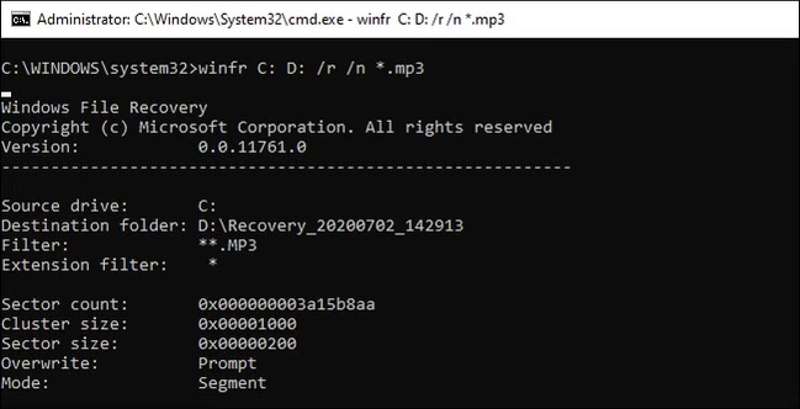
De opdrachtregel: winfr source-drive: destination-drive /r /n /switches.
De segmentmodus werkt hetzelfde als de standaardmodus. Je hoeft alleen maar /r aan de opdrachtregel toe te voegen.
Om bijvoorbeeld muziekbestanden van schijf E te herstellen met Windows Bestandsherstel en ze op schijf D op te slaan, typt u het volgende in: winfr E: D: /r /n *.mp3.
Scenario 3: Windows-bestandsherstel gebruiken in de handtekeningmodus.
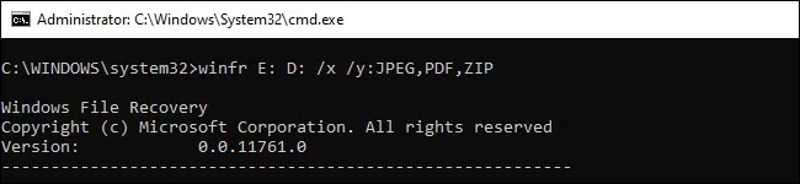
De opdrachtregel: winfr source-drive: destination-drive /x /y:[bestandstypen].
| Bestandstype | Bestandsextensies |
| ASF | wma, wmv, asf |
| JPEG | jpg, jpeg, jpe, jif, jfif, jfi |
| MP3 | mp3 |
| MPEG | mpeg, mp4, mpg, m4a, m4v, m4b, m4r, mov, 3gp, qt |
| PNG | png |
| Postcode | zip, docx, xlsx, pptx, odt, ods, odp, odg, odi, odf, odc, odm, ott, otg, otp, ots, otc, oti, otf, oth |
Om bijvoorbeeld bestanden zoals afbeeldingen en pdf's te herstellen van schijf E met Windows Bestandsherstel, typt u het volgende in: winfr E: D: /x/y:JPEG, PDF.
Stap 7. Typ vervolgens 'y' om verder te gaan.
Stap 8. Als het proces is voltooid, vindt u de herstelde bestanden op de bestemmingsschijf met de naam Herstel_[datum en tijd].
Deel 4: Een geweldig alternatief voor Windows-bestandsherstel
Windows Bestandsherstel is uiteraard een goed startpunt om recent verwijderde bestanden in Windows 11/10 te herstellen. Het heeft echter een paar nadelen, zoals het lage slagingspercentage en het ontbreken van een grafische gebruikersinterface. Gelukkig is er een oplossing. Apeaksoft Data Recovery is een uitstekende alternatieve oplossing.
Een geweldig alternatief voor Windows-bestandsherstel.
- Herstel alle bestanden op Windows en macOS.
- Compatibel met honderden bestandstypen en -formaten.
- Bekijk een voorbeeld van verloren bestanden voordat u ze herstelt.
- Beschikbaar voor een breed scala aan situaties.
- Snel en met een hoog slagingspercentage.
Veilige download
Veilige download

Hoe gebruik je een alternatief voor Windows-bestandsherstel?
Stap 1. Installeer software voor bestandsherstel.
Start het alternatief voor Windows Bestandsherstel nadat je het op je pc hebt geïnstalleerd. Er is ook een versie voor Mac. Ga naar de Harde schijf herstel tab, selecteer het doelstation en klik Start scannen.

Stap 2. Bekijk een voorbeeld van verloren bestanden
Zodra de gegevensscan is voltooid, ga je naar de Type lijst Ga naar het tabblad en selecteer de gewenste bestandstypen om uw bestanden te bekijken. Als u bestanden op pad wilt bekijken, gaat u naar de Padenlijst tab. Om verwijderde bestanden te bekijken, vinkt u dit aan. Alleen verwijderde items weergeven op het bovenste lint. Bovendien, de Filter Met deze optie kunt u snel specifieke bestanden vinden.

Stap 3. Herstel gewiste files
Selecteer tot slot de bestanden die u wilt ophalen en klik. HerstellenSelecteer een uitvoermap en bevestig het herstel van de bestanden.

Conclusie
Dit artikel bevatte een inleiding tot Windows BestandsherstelNu begrijpt u hopelijk wat het programma kan doen, wat de voor- en nadelen zijn en hoe u het kunt gebruiken om uw bestanden in verschillende situaties te herstellen. Belangrijker nog, we hebben een alternatief voor Windows Bestandsherstel gedeeld: Apeaksoft Data RecoveryHet is niet alleen gebruiksvriendelijker, maar je kunt er ook meer bestanden mee terughalen.
Gerelateerde artikelen




