


Wat is Wise Data Recovery en hoe gebruik je de software?

De digitale wereld maakt ons dagelijks leven en werk een stuk gemakkelijker. Digitale bestanden en foto's zijn bijvoorbeeld makkelijk te maken, bewerken en delen. Maar aan alles kleven ook nadelen. Dat geldt ook voor digitale bestanden. Het verliezen van bestanden is een van de problemen die zo nu en dan de kop opsteken. Gelukkig zijn er programma's voor gegevensherstel op de markt. Wise Data Recoveryis bijvoorbeeld een veilige optie om verloren gegevens van harde schijven terug te halen.
PAGINA-INHOUD:
Deel 1: Een diepgaande beoordeling van Wise Data Recovery
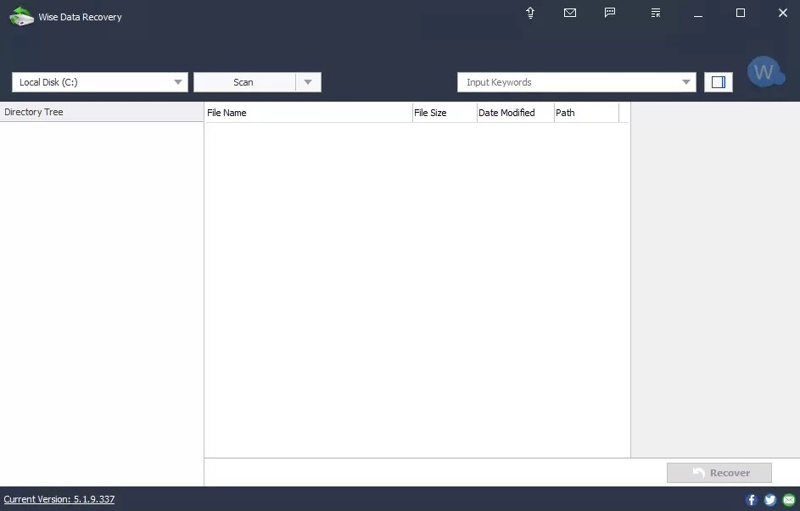
Wise Data Recovery is een van de beste softwareprogramma's voor gegevensherstel voor Windows en Mac. Het stelt gebruikers in staat om gemakkelijk verwijderde en verloren bestanden terug te vinden, waar ze zich ook bevinden, zowel op interne als externe harde schijven.
Belangrijkste kenmerken van Wise Data Recovery
- Herstel gegevens uit veelvoorkomende scenario's van gegevensverlies.
- Werk aan een lege prullenbak, een geformatteerde schijf en beschadigde bestanden.
- Ondersteuning voor bestandssystemen zoals NTFS, FAT32, exFAT, HFS, HFS+, HFSX, Ext2 en Ext3.
- Ondersteuning voor meer dan 1,000 bestandstypen.
- Bied een draagbare versie aan die geen installatie vereist.
- Beschikbaar op Windows en macOS.
- Ondersteunt lokale schijven, externe schijven, USB-sticks, SD-kaarten, enz.
- Bied een beperkte gratis versie en betaalde edities aan.
Wise Data Recovery Review
- Het werkt met de meeste bestandssystemen.
- Wise Data Recovery heeft een overzichtelijke interface.
- Gebruikers kunnen een voorbeeld bekijken van de bestanden die hersteld kunnen worden.
- De draagbare versie is handig.
- Het biedt een gratis versie en een aantal betaalde versies.
- Wise Data Recovery biedt geen geavanceerde functies, zoals bestandsreconstructie.
- Gebruikers kunnen niet kiezen tussen een snelle en een grondige scan.
- Het is niet mogelijk om byte-voor-byte schijfkopieën te maken.
- De gratis versie kan maximaal 2 GB aan gegevens herstellen.
Prijs van Wise Data Recovery
Wise Data Recovery wordt geleverd met een gratis versie waarmee je recent verwijderde bestanden tot 2 GB kunt herstellen. Wil je alle basisfuncties en beperkingen ongedaan maken, upgrade dan naar de Pro-versie. Een abonnement van één maand kost $44.96 en een jaarabonnement $67.46.
Deel 2: Hoe Wise Data Recovery te gebruiken
Hoewel Wise Data Recovery draagbaar is, moet u de software wel downloaden naar uw harde schijf. We delen de workflow voor het herstellen van JPG-afbeeldingen op interne harde schijven. Het slagingspercentage verschilt per situatie.
Stap 1. Download Wise Data Recovery gratis van de officiële website.
Tips: Download de crack voor Wise Data Recovery niet van externe bronnen om risico's te vermijden.
Stap 2. Open het vanaf je bureaublad.
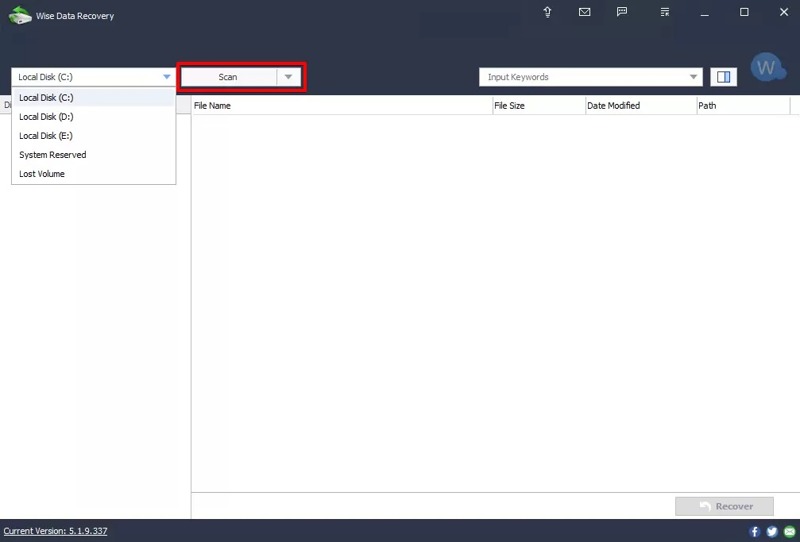
Stap 3. Klik op de optie 'Schijf' en vouw deze uit. Kies vervolgens de schijf waarvan u de gegevens wilt herstellen.
Stap 4. Klik op de aftasten knop om het scannen van de schijf te starten.
Stap 5. Zodra de schijfscan is voltooid, kunt u zoeken naar de gewenste bestandstypen, zoals *..jpg.
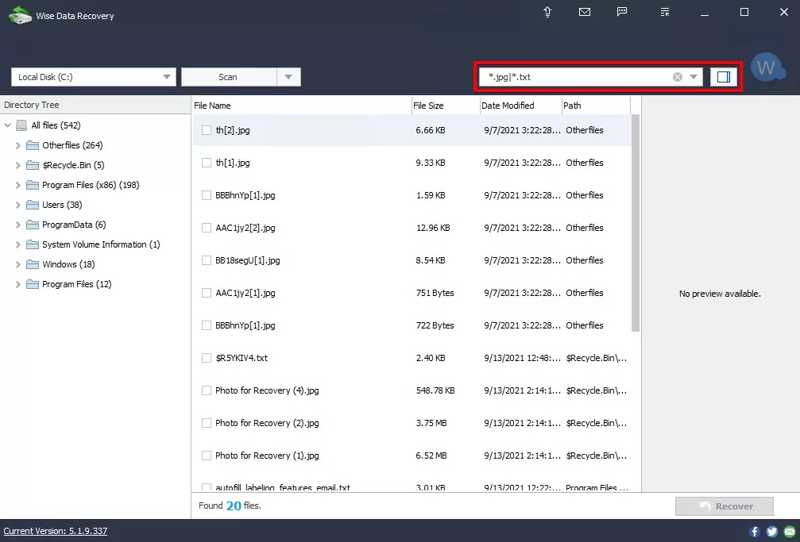
Stap 6. Vink vervolgens de selectievakjes aan naast de bestanden die u wilt herstellen.
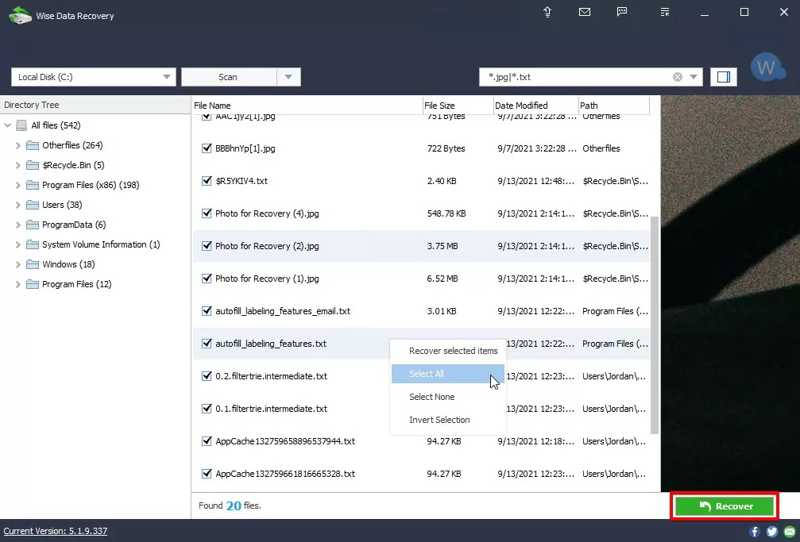
Stap 7. Klik op de Herstellen knop rechtsonder.
Stap 8. Selecteer een map om uw gegevens op te slaan en klik OK.
Verder lezen
Deel 3: Een ideaal alternatief voor Wise Data Recovery
Als Wise Data Recovery uw verloren bestanden niet kan vinden, kunt u beter een alternatief zoeken, zoals Apeaksoft Data RecoveryHet is veel gemakkelijker in gebruik en levert een hoger succespercentage op. Belangrijker nog, het is beschikbaar voor een breed scala aan situaties van gegevensverlies.

Gedownload door meer dan 1,000,000 gebruikers
- Herstel alle bestandstypen, zoals afbeeldingen, documenten, e-mails, enz.
- Geschikt voor harde schijven, SD-kaarten, HDD's, SSD's, USB-sticks en meer.
- Bekijk een voorbeeld van verloren bestanden om ze selectief te herstellen.
- Beschikbaar voor het herstellen van per ongeluk verwijderde bestanden, het formatteren van schijven en meer.
- Zorg voor een snelle hersteltijd.
Veilige download
Veilige download

Hoe gebruik je een alternatief voor Wise Data Recovery?
Stap 1. Scan uw schijf
Start het ideale alternatief voor Wise Data Recovery zodra je het op je pc installeert. Er is ook een versie voor Mac-gebruikers. Ga naar de Harde schijf herstel tab, kies de gewenste schijf en klik Start scannenAls u gegevens van een externe harde schijf moet herstellen, kies dan de USB / SD-kaartherstel gebruiken.

Stap 2. Bekijk een voorbeeld van verloren bestanden
Na het scannen van de gegevens verschijnt het voorbeeldvenster. Ga naar de Type lijst Ga naar het tabblad en kies het gegevenstype dat u wilt herstellen, zoals BeeldOm verloren bestanden per map te vinden, ga naar de Padenlijst Tab.

Stap 3. Herstel verloren bestanden
Selecteer alle bestanden die u wilt terugkrijgen en klik op de Herstellen knop. Stel een uitvoermap in en bevestig het gegevensherstel met het alternatief van Wise Data Recovery.

Conclusie
In dit artikel wordt een van de beste softwareprogramma's voor gegevensherstel besproken, Wise Data RecoveryHet programma kan je harde schijf scannen, naar verloren bestanden zoeken en deze snel herstellen. Het werkt echter niet in alle gevallen. Daarom raden we een alternatieve oplossing aan. Apeaksoft Data RecoveryOnze tips en recensies kunnen je helpen een betere beslissing te nemen voordat je je portemonnee opent.
 Apeaksoft Data Recovery
 Herstel verwijderde of verloren gegevens op Windows- en Mac-computers.
Veilige download
Veilige download
Gerelateerde artikelen




