


Wat is Image Capture op Mac en hoe gebruik je het?

Wil je foto's van digitale camera's, scanners, iPhones of iPads naar je Mac overzetten? Macs hebben een aantal prima, vooraf geïnstalleerde apps, waarvan Image Capture een overtuigend voorbeeld is. Wat is Image Capture op MacHoe vind ik Image Capture op een Mac? Hoe gebruik ik het om iPhone-foto's naar een Mac over te zetten? Lees dit artikel en je vindt alle antwoorden die je zoekt.
PAGINA-INHOUD:
- Deel 1 Wat is Image Capture op een Mac?
- Deel 2: Waar vind ik Image Capture op een Mac?
- Deel 3: Hoe gebruik je Image Capture op een Mac?
- Deel 4: Een alternatief voor het vastleggen van afbeeldingen op een Mac om gegevens over te dragen
- Deel 5: Veelgestelde vragen over het vastleggen van afbeeldingen op een Mac
Deel 1 Wat is Image Capture op een Mac?
Image Capture is een ingebouwde macOS-app die is ontworpen voor het overzetten en ordenen van foto's van aangesloten externe apparaten, zoals camera's, scanners, geheugenkaarten en iOS-apparaten. Met deze handige tool kunt u een scanner bedienen en de resolutie, kleuren, grootte en bestandsindeling van het gescande document configureren. Naast de importfunctie kunt u afbeeldingen ook naar een andere app verzenden.
In tegenstelling tot de Foto's-app, geeft Image Capture je meer controle over waar je geïmporteerde bestanden worden opgeslagen en worden ze niet automatisch aan je Foto's-bibliotheek toegevoegd.
Afbeelding vastleggen versus Foto's-app
| Kenmerken | image Capture | foto's App |
| Doel | Foto's en video's importeren vanaf verbonden apparaten | Beheer, organiseer, bewerk en synchroniseer foto's. |
| Ondersteunde apparaten | iPhone, iPad, digitale camera's en scanners | Vooral Apple-apparaten zoals iPhone, iPad en Mac. |
| Fotolocatie | Slaat foto's op in een geselecteerde map. | Slaat foto's op in de Foto's-bibliotheek. |
| Fotobeheer | Geen functies voor albums, bewerking of organisatie. | Albums, bewerkingshulpmiddelen, zoeken en iCloud-synchronisatie |
| Verwijder foto's | Ondersteunt de optie "Verwijderen na importeren". | Foto's kunnen van apparaten worden verwijderd. |
| beste voor | Snel foto's overzetten van iPhone/camera's naar Mac | Je fotobibliotheek beheren en synchroniseren op al je Apple-apparaten. |
Deel 2: Waar vind ik Image Capture op een Mac?
Kun je Image Capture niet vinden op je Mac? In dit gedeelte vind je drie eenvoudige manieren om Image Capture op je Mac te vinden en te openen.
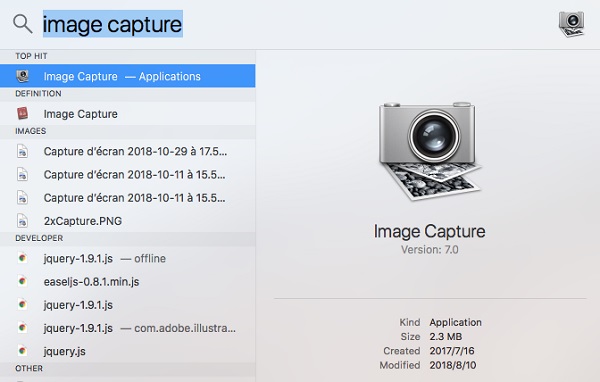
Manier 1. Open Image Capture met Spotlight
Stap 1. Druk op Command + Spatie om Spotlight Search te openen. Typ vervolgens: image Capture in de zoekbalk.
Stap 2. Selecteer het image Capture selecteer de app uit de zoekresultaten en druk erop. Enter.
Manier 2. Open Image Capture via Finder
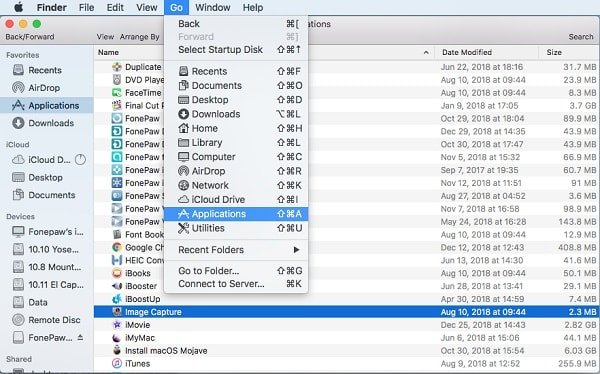
Stap 1. Open Finder en kies Toepassingen vanuit de zijbalk. Of u kunt klikken op de Go optie in het Finder-menu en kies Toepassingen uit zijn drop-down menu.
Stap 2. Vind de image Capture In de map 'Programma's'. Dubbelklik erop om het te openen.
Manier 3. Open Image Capture via Launchpad
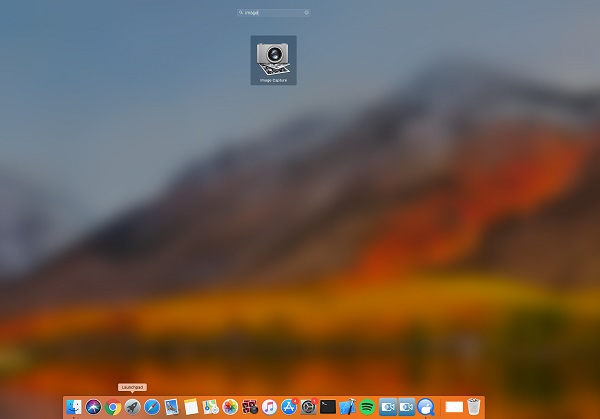
Stap 1. Open Launchpad in het Dock.
Stap 2. Zoek naar image Capture in Launchpad met behulp van de zoekbalk bovenaan.
Stap 3. Zoek Image Capture en klik erop om het te openen.
Deel 3: Hoe gebruik je Image Capture op een Mac?
Hoe importeer je foto's met Image Capture op een Mac? In dit gedeelte vind je een gedetailleerde handleiding. We hebben Image Capture getest op macOS Sequoia met een iPhone 17 Pro en hebben met succes meer dan 500 foto's geïmporteerd via een USB-C-verbinding.
Stap 1. Als je met Image Capture afbeeldingen van je iPhone of iPad wilt importeren, moet je het bronapparaat eerst via USB op je Mac aansluiten.
Stap 2. Ontgrendel je iPhone en vertrouw deze Mac. Uitvoeren image Capture op je Mac.
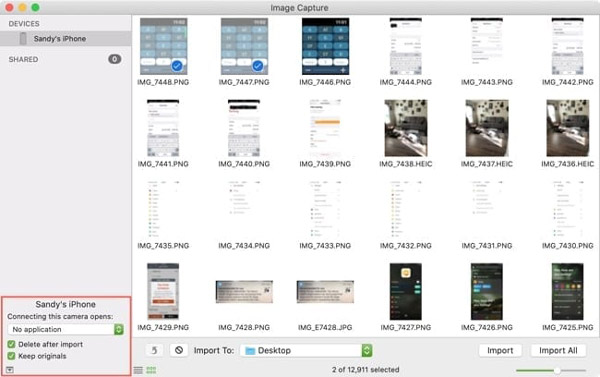
Stap 3. Je iPhone- of iPad-foto's worden automatisch weergegeven onder Apparaten.
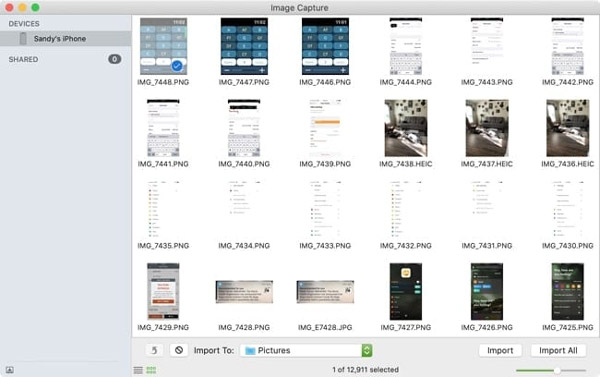
Stap 4. Om je iPhone- of iPad-foto's te importeren, kun je klikken op de Importeren naar Je hebt de mogelijkheid om de locatie te selecteren, zodat je je foto's in elke gewenste map op je Mac kunt opslaan.
Stap 5. Klik op de import optie om door te gaan. Als u alle foto's naar uw Mac wilt overbrengen, klikt u op het Alles importeren optie om iPhone-foto's overzetten naar Mac.
Nadat je je foto's naar je Mac hebt geïmporteerd, kun je ze naar hartenlust beheren. Daarnaast zijn er een aantal verborgen functies die je niet mag missen. Klik gewoon op... Weergeven / verbergen Klik op de knop in de linkerbenedenhoek van de app en je ziet dat er twee opties zijn om een apparaat te verbinden: de ene is Verwijderen na importeren, en de andere is Bewaar originelen.
Deel 4: Een alternatief voor het vastleggen van afbeeldingen op een Mac om gegevens over te dragen
Aangezien Image Capture alleen foto's van aangesloten apparaten kan overzetten, hebt u mogelijk een krachtiger alternatief nodig om verschillende soorten iPhone/iPad/iPod-gegevens op uw Mac te beheren en over te zetten. Apeaksoft iPhone-overdracht Het is een uitstekend alternatief voor het overzetten van foto's, video's, muziek, contacten, berichten en meer tussen je iOS-apparaten en Mac. Het is ook zeer geschikt voor fotobeheer. Je kunt foto's maken, hernoemen, verwijderen, bekijken en de informatie ervan controleren, en HEIC-afbeeldingen converteren naar PNG- of JPEG-formaat.

Gedownload door meer dan 1,000,000 gebruikers
- Een uitstekend alternatief voor Image Capture om foto's te importeren.
- Zet foto's met één klik over van iPhone / iPad / iPod naar Mac.
- Importeer ook foto's van je Mac naar je iOS-apparaten.
- Beheer en organiseer foto's, zoals het aanmaken van nieuwe albums op je apparaat.
- Bekijk de afbeelding zonder gedoe.
Veilige download
Veilige download

Deel 5: Veelgestelde vragen over het vastleggen van afbeeldingen op een Mac
Ik kan Image Capture niet vinden op mijn Mac, hoe kan ik dit oplossen?
Als de bovengenoemde methoden niet werken, is de toepassing Fotolader mogelijk per ongeluk verwijderd of gewist van uw Mac. Bij deze gelegenheid kunt u proberen het macOS-besturingssysteem opnieuw te installeren.
Hoe download ik Image Capture?
Image Capture is een native Apple-app voor Mac, je hebt deze niet nodig en je kunt hem ook niet downloaden.
Waarom werkt Image Capture niet op een Mac?
Image Capture werkt mogelijk niet op uw Mac vanwege verbindingsproblemen, een verouderde macOS-versie, onjuiste machtigingsinstellingen of een niet-ondersteund apparaat. U kunt dit oplossen door het apparaat opnieuw aan te sluiten, een andere USB-kabel te gebruiken of uw Mac en het apparaat opnieuw op te starten.
Waarom wordt mijn iPhone niet weergegeven in Image Capture?
Zorg ervoor dat je iPhone al is ontgrendeld en dat je je Mac vertrouwt. Je kunt eerst controleren of de iPhone wordt herkend in Finder. Zo niet, probeer dan je iPhone opnieuw aan te sluiten of een andere USB-kabel te gebruiken.
Waarom worden mijn foto's verwijderd na het importeren?
Je kunt de optie 'Verwijderen na importeren' inschakelen in de linkerbenedenhoek.
Conclusie
Hopelijk lukt het je om Image Capture succesvol op je Mac te installeren en te gebruiken. Hoe gebruik je Image Capture op een Mac?Om foto's van je iPhone of iPad naar je Mac over te zetten, gebruik je Image Capture en Apeaksoft iPhone-overdracht Dit zijn een paar geweldige apps die je eens kunt uitproberen.
 Apeaksoft iPhone-overdracht
 iOS-gegevens overbrengen tussen iOS-apparaten, computers en iTunes.
Veilige download
Veilige download
Gerelateerde artikelen




