


Hoe maak je screenshots van stilstaande beelden uit video's in Windows Media Player?

Video is tegenwoordig de belangrijkste bron van entertainment. Er zijn veel belangrijke momenten die je wilt vastleggen en bewaren. Je wilt bijvoorbeeld een memorabel moment of een grappige scène uit een film vastleggen om te delen met je vrienden of op sociale media.
Windows Media Player is de standaard mediaspeler op pc's en kan aan uw behoeften voldoen. Deze handleiding bespreekt... Hoe maak je een screenshot in Windows Media Player?. Lees verder!
PAGINA-INHOUD:
- Deel 1: Hoe maak je een screenshot in Windows Media Player 11/12
- Deel 2: Hoe maak je screenshots in Windows Media Player 10?
- Deel 3: Hoe maak je screenshots van stilstaande beelden in Windows Media Player op XP en eerdere versies?
- Deel 4: De eenvoudigste manier om een screenshot te maken in Windows Media Player
- Deel 5: Veelgestelde vragen over Windows Media Player-screenshots
Deel 1: Hoe maak je een screenshot in Windows Media Player 11/12
Als u de nieuwste versie van Windows Media Player gebruikt, heeft u mogelijk wat hulp nodig van Microsoft Paint. U kunt in de nieuwe Windows Media Player leren hoe u een stilbeeld uit een video kunt vastleggen met behulp van de onderstaande stappen:
Stap 1. Open de video waarvan je een screenshot wilt maken in de nieuwe versie van Windows Media Player (Windows Media Player werkt niet).
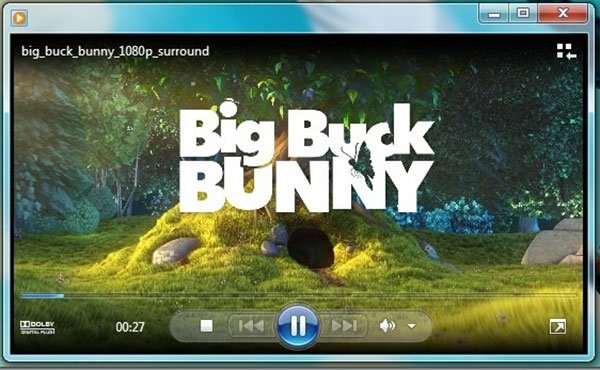
Stap 2. Gebruik de Snel vooruit en Rewind knoppen onderaan om het gewenste frame te vinden. druk de Print Screen toets op het toetsenbord.
Stap 3. Voer MS Paint uit vanuit het Start menu en klik op pasta menu op het bovenste lint om het stilstaande beeld te plakken.
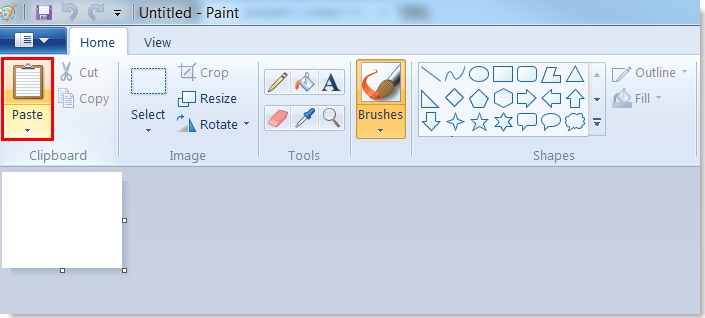
Stap 4. Bewerk het en verwijder ongewenste gedeeltes. Ga vervolgens naar de Dien in menu, kies Opslaan als en sla de stilstaande afbeelding op je harde schijf op.
Deel 2: Hoe maak je screenshots in Windows Media Player 10?
Windows Media Player 10 heeft een ingebouwde functie voor het maken van schermafbeeldingen, waarmee je direct tijdens het afspelen van video's een scène kunt vastleggen. Het is bovendien heel eenvoudig: je hoeft alleen maar een paar sneltoetsen te gebruiken. Volg de onderstaande stappen om te leren hoe je een schermafbeelding maakt in Windows Media Player 10:
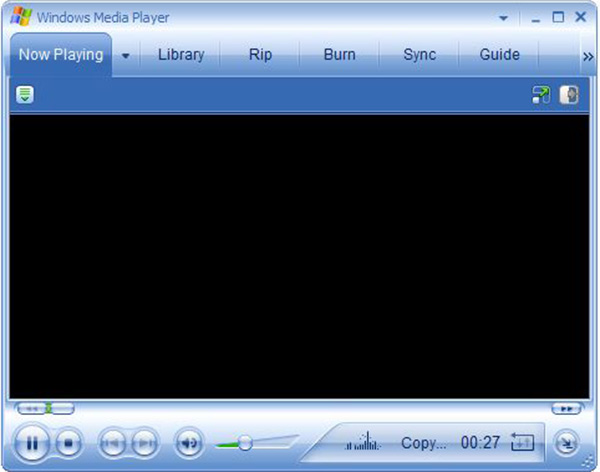
Stap 1. Open een video in WMP 10 en druk op de pauze knop onderaan wanneer u de beelden ziet die u wilt vastleggen.
Stap 2. Druk op de Ctrl + I toetsen tegelijkertijd op uw toetsenbord. Dan zie je het Bewaar de vastgelegde afbeelding wijzigen.
Stap 3. Vervolgens kunt u het stilstaande beeld in uw afbeeldingenbibliotheek vinden.
Tips: Deze manier is alleen beschikbaar voor filmbestanden die door Microsoft worden ondersteund. Als dit niet het geval is, krijgt u het Bewaar de vastgelegde afbeelding wijzigen of het screenshot.
Deel 3: Hoe maak je screenshots van stilstaande beelden in Windows Media Player op XP en eerdere versies?
Oudere versies van Windows Media Player, die vaak voorkomen op Windows XP of eerdere systemen, beschikken niet over de ingebouwde schermafbeeldingsfunctie die in nieuwere versies wel beschikbaar is. Om een stilbeeld vast te leggen in WMP, moet u enkele video-instellingen aanpassen en de Print Screen-methode gebruiken. De onderstaande stappen laten zien hoe u een schermafbeelding maakt in Windows Media Player op Windows XP of ouder:
Stap 1. Start Windows Media Player, ga naar het organiseren menu en kies opties. Of je kunt vinden opties in Tools op de menubalk.
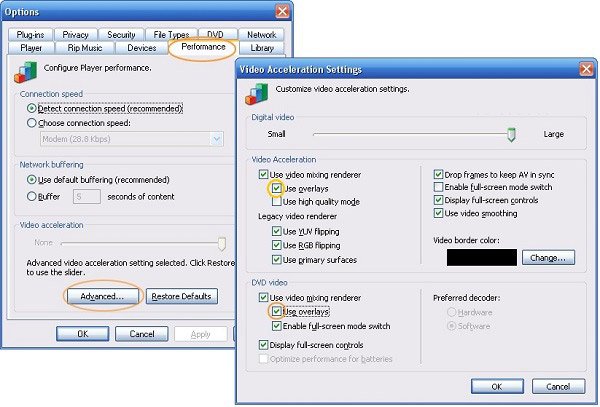
Stap 2. Ga naar uw Prestaties tab in het pop-upvenster en klik op de Geavanceerd knop. Zorg ervoor dat u dit controleert Gebruik render voor videomixing en haal het vinkje weg Gebruik overlays. Klikken OK en klik vervolgens op Toepassen.
Stap 3. Nu kunt u uw Print Screen Toets om een stilbeeld uit een video te halen in Windows Media Player.
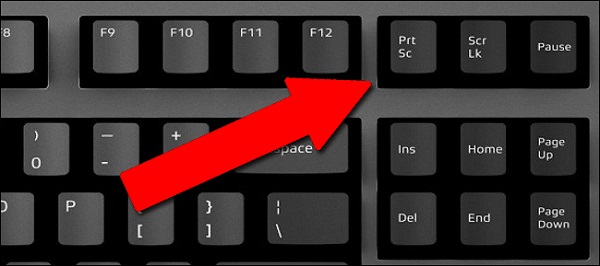
Tips: Als u voor oude versies van WMP de overlays niet uitschakelt, kunt u alleen een zwarte afbeelding krijgen bij het maken van schermafbeeldingen.
Deel 4: De eenvoudigste manier om een screenshot te maken in Windows Media Player
Het kan in verschillende versies van Windows Media Player wat ingewikkeld zijn om een stilbeeld uit een video te halen. Het goede nieuws is dat... Apeaksoft Screen Recorder Het kan je helpen bij het oplossen van al je problemen. Je kunt het gebruiken om screenshots te maken van elke video in elke versie van WMP. Naast het maken van screenshots kun je het ook gebruiken om video, audio, games, webcambeelden en zelfs je telefoonscherm op te nemen. Indien nodig kun je zelfs aangepaste watermerken aan de opname toevoegen om je werk te beschermen. Het is zonder twijfel de gemakkelijkste manier om screenshots te maken in Windows Media Player op Windows 11/10/8/7.
Screenshot maken met Windows Media Player
- Leg stilstaande beelden vast uit video's in elke versie van Windows Media Player, of het nu WMP 12, 11, 10 of een oudere versie is.
- Produceer screenshots van hoge kwaliteit.
- Bewerk of teken de screenshots van de video direct.
- Ondersteuning voor het maken van lange schermafbeeldingen met een scrollend venster.
Veilige download
Veilige download

Hoe je eenvoudig een stilbeeld uit een video kunt vastleggen in Windows Media Player
Stap 1. Schermrecorder instellen
Start de beste screenshot-tool voor Windows Media Player nadat je het op je pc hebt geïnstalleerd via de knop hierboven. Open de voorkeuren dialoogvenster van het Menu optie. Vervolgens kunt u opties wijzigen met betrekking tot de schermafbeeldingindeling, sneltoetsen en meer.

Stap 2. Maak een screenshot van de video.
Speel een video af in Windows Media Player en pauzeer deze wanneer u het gewenste frame ziet. Schakel over naar Screen Recorder en kies Screen CaptureDe cursor verandert nu in een kruis. Klik en sleep met de muis om het hele Windows Media Player-venster of een deel van de afbeelding te selecteren.

Stap 3. Step3 Bewerk en sla de schermafbeelding op.
Zodra u uw muis loslaat, verschijnt de werkbalk met verschillende opties. Hier kunt u het stilstaande beeld bewerken en opslaan. Om bijvoorbeeld wat tekst toe te voegen, kiest u de grote T knop. Stel vervolgens de kleur, het lettertype, de grootte en meer in. Klik op de juiste plek in de schermafbeelding en typ de tekst in.
Na het bewerken heb je verschillende opties om met het uiteindelijke stilstaande beeld om te gaan:
Voorbeeldschermafbeelding: Klik op de Vergroten knop om de schermafbeelding op volledig scherm te bekijken.
Sla de schermafbeelding op de harde schijf op: Klik op de Opslaan Met de knop en de schermrecorder wordt de opname opgeslagen volgens uw instellingen.
Schermafbeelding naar klembord kopiëren: Als u de schermafbeelding in andere toepassingen, zoals MS Word, wilt gebruiken, klikt u op de klembord de knop en plak deze in de doelapp.
Vastzetten op scherm: Klik op de pin knop.

Naast het maken van screenshots van een stilstaand beeld uit een video, kun je het ook gebruiken om neem de video op pc op zonder enige moeite.
Deel 5: Veelgestelde vragen over Windows Media Player-screenshots
Hoe leg ik een afbeelding van een video vast in VLC Media Player?
In tegenstelling tot Windows Media Player heeft VLC een ingebouwde screenshotfunctie. Je moet deze echter wel zichtbaar maken door hem in te schakelen. Geavanceerde bediening in de Bekijk menu. Dan krijg je een cameraknop op de extra werkbalk. Het kan stilstaande beelden van video vastleggen.
Waar worden schermafbeeldingen opgeslagen in Windows 10?
Het antwoord verschilt afhankelijk van hoe je screenshots maakt. Als je op de Print Screen Als u alleen op de toets drukt, wordt de schermafbeelding in het klembord opgeslagen. De toetsencombinatie van Windows + Print Screen maakt een screenshot op Windows 10 en slaat het op als PNG in de standaardmap Afbeeldingen.
Heeft Windows 10 een ingebouwde functie om schermafbeeldingen te maken?
Ja, Microsoft heeft verschillende hulpprogramma's geïntroduceerd om schermafbeeldingen te maken in Windows 10. Naast snelkoppelingen is het Knipprogramma (Snipping Tool) beschikbaar in Windows 7 en latere versies. Met de nieuwe tool 'Knip & Schets' kunt u ook stilstaande beelden uit video's vastleggen.
Heeft Windows een ingebouwde functie voor video-opname?
Ja. Windows 10 en latere versies hebben een ingebouwde video-opnamefunctie genaamd Xbox Game Bar. Je kunt deze gebruiken om gratis video's op te nemen.
Waarom wordt het scherm zwart als ik een screenshot maak van WMP-video's?
Dit kan worden veroorzaakt door de hardwareversnelling voor video of de overlay-instellingen. Dit probleem doet zich altijd voor in oudere versies van Windows Media Player wanneer de overlay-functie is ingeschakeld. U kunt de stappen in deel 3 volgen om dit probleem op te lossen.
Conclusie
Deze gids heeft de gemakkelijkste methoden gedeeld om stilstaande beelden van video vastleggen in Windows Media PlayerWat je moet doen, is de meest geschikte optie kiezen en onze handleiding volgen om vast te leggen wat je wilt. Apeaksoft Screen RecorderHet biedt bijvoorbeeld uitgebreide en nuttige functionaliteiten gratis aan.
 Apeaksoft Screen Recorder
 Neem video en audio op met uw telefoon of computerscherm.
Veilige download
Veilige download
Gerelateerde artikelen




