

Wat is CCleaner Duplicate Finder en hoe gebruik je het?

Tegenwoordig verwerken we dagelijks tientallen digitale bestanden, van foto's en video's tot documenten en PowerPoint-presentaties. Bijna iedereen heeft wel een aantal dubbele bestanden op zijn of haar computer staan. Deze nemen ruimte in beslag en maken het lastig om belangrijke bestanden terug te vinden. Dit artikel bespreekt een aantal van deze problemen. CCleaner dubbele bestandszoekerEen van de beste softwareprogramma's om dubbele bestanden te vinden. Je kunt de nodige informatie over de tool vinden en de beste beslissing nemen voordat je hem aanschaft.
PAGINA-INHOUD:
Deel 1: Wat is CCleaner Duplicate Finder?
Zoals de naam al doet vermoeden, is CCleaner Duplicate File Remover een uitgebreide tool die onnodige bestanden van uw computer en externe harde schijven verwijdert. Het kan gemakkelijk dubbele bestanden opsporen en verwijderen.
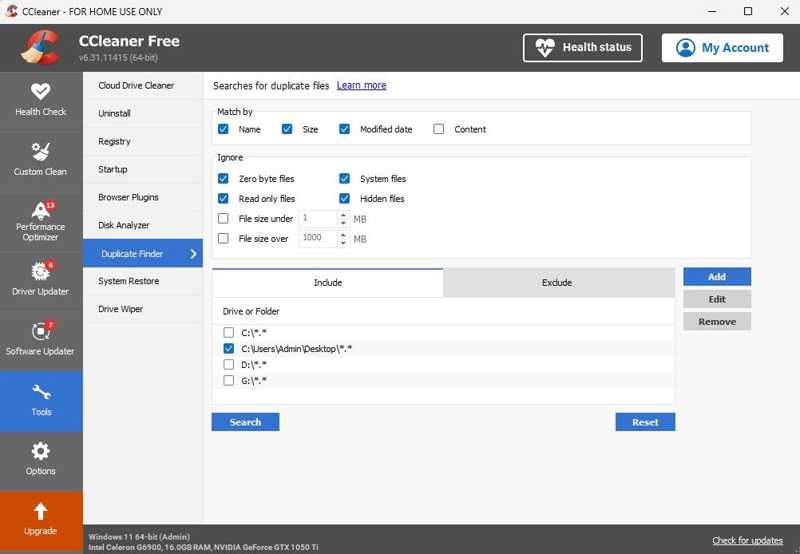
Belangrijkste functies van CCleaner: Dubbele bestanden vinden
- Zoek naar dubbele bestanden op Windows en Mac.
- Filter en negeer bestanden op basis van bestandstype en grootte.
- Zoeken op bestandsnaam, grootte en wijzigingsdatum.
- Een specifieke schijf of map scannen of de scan ongedaan maken.
- Verwijder meerdere dubbele bestanden tegelijk.
- Sla de resultaten op in tekstbestanden, zodat u ze later kunt verwijderen.
- Ondersteunende afbeeldingen, liedjes, video's en meer.
- Verbeter de nauwkeurigheid van het scannen van duplicaten door parameters in te stellen.
Review van CCleaner Duplicate File Remover
- Het bevat functies voor pc-optimalisatie.
- CCleaner Duplicate File Remover biedt een voorbeeldweergave.
- Het is in staat om afval in realtime te monitoren.
- Hiermee kunt u onnodige bestanden en duplicaten verwijderen om de prestaties te verbeteren.
- Er is een gratis versie beschikbaar.
- Gebruikers kunnen naar dubbele bestanden zoeken met behulp van een of meer criteria.
- Naast duplicaten kan het ook tijdelijke bestanden opsporen, cookies traceren en meer.
- Het biedt geen live klantenservice.
- Er zijn advertenties in de gratis versie.
- Beginners hebben wat begeleiding nodig.
- Het programma kan geen dubbele bestanden met verschillende bestandsnamen vinden.
- Vergeleken met professionele programma's voor het opsporen van duplicaten, heeft het beperkte functies.
Prijs van de CCleaner tool voor het vinden van dubbele bestanden
CCleaner Duplicate File Finder Tool biedt twee versies: een gratis standaardversie en een betaalde Pro-versie. De Pro-versie kost $44.95 per jaar per pc. De Plus-versie kost $64.95 per jaar voor maximaal 3 apparaten. Houd er rekening mee dat de gratis versie alleen basisfunctionaliteiten met beperkte opties bevat.
Is het veilig om dubbele bestanden te verwijderen met CCleaner?
Uit ons onderzoek blijkt dat het veilig is om dubbele bestanden die door CCleaner worden gedetecteerd te verwijderen. Sommige dubbele bestanden zijn echter systeembestanden die nodig zijn voor de goede werking van bepaalde apps of het besturingssysteem. Tel daarom de resultaten voordat u bestanden verwijdert.
Deel 2: Hoe gebruik je de functie 'Duplicaten zoeken' in CCleaner?
Hoewel de gratis versie beperkte functies heeft en advertenties bevat, is het een goede manier voor beginners om CCleaner Duplicate File Remover uit te proberen voordat ze zich abonneren op de volledige versie. Download de tool en start hem.
Stap 1. Ga naar uw Tools tab in de zijbalk en selecteer Duplicaatzoeker.
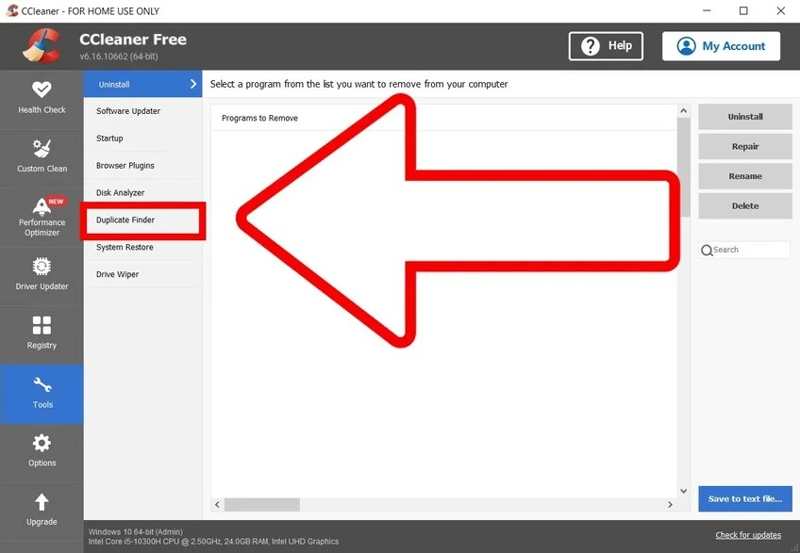
Stap 2. Om ervoor te zorgen dat de scan effectief is, stelt u de parameters in:
Matchen op: besluiten om dubbele bestanden te zoeken op basis van Naam, Grootte, Aangepaste datumen Beschrijving.
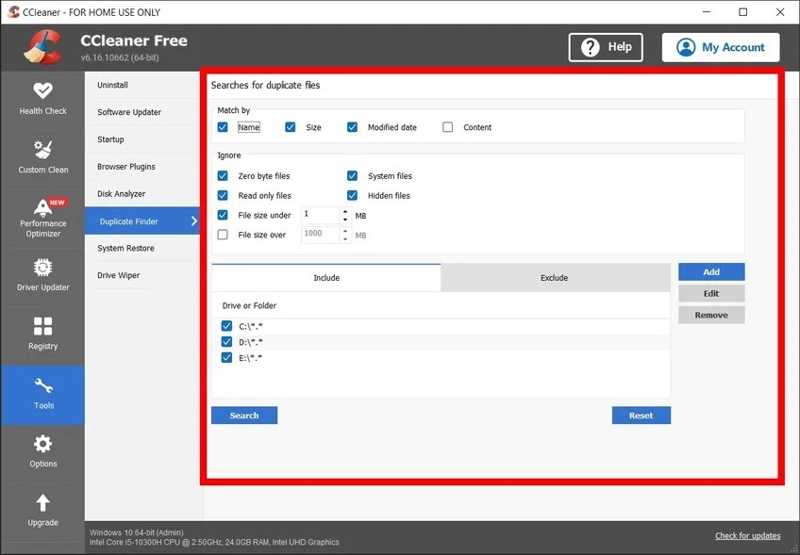
Negeren: Hiermee kunt u bestanden met verschillende parameters negeren, zoals Systeembestanden, Alleen-lezen bestanden En nog veel meer.
Zoek de omvatten or Uitsluiten Schakel het tabblad onderaan in en zorg ervoor dat de opstartschijf niet wordt gescand.
Stap 3. Klik op de Zoeken Klik op de knop om te beginnen met het zoeken naar dubbele bestanden.
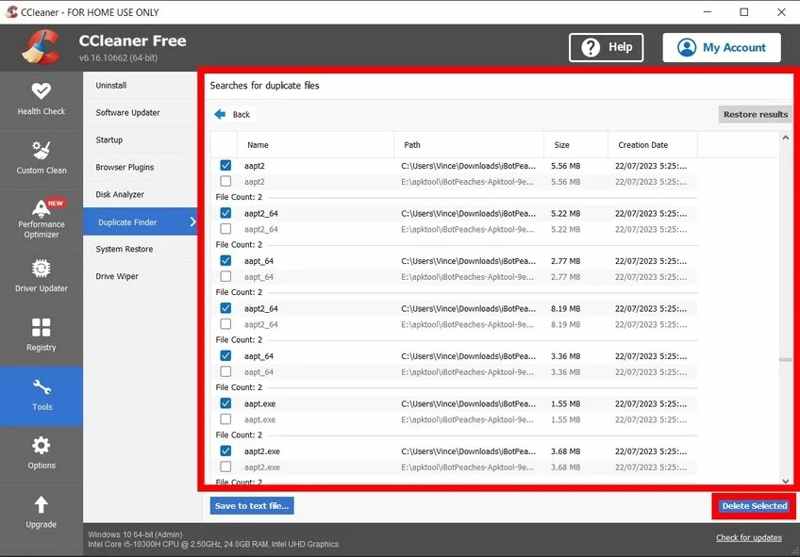
Stap 4. Selecteer vervolgens de dubbele bestanden die u wilt verwijderen en klik op de Verwijder geselecteerde knop rechtsonder.
Stap 5. Wacht tot het proces is voltooid en sluit vervolgens de CCleaner Duplicate Finder Tool.
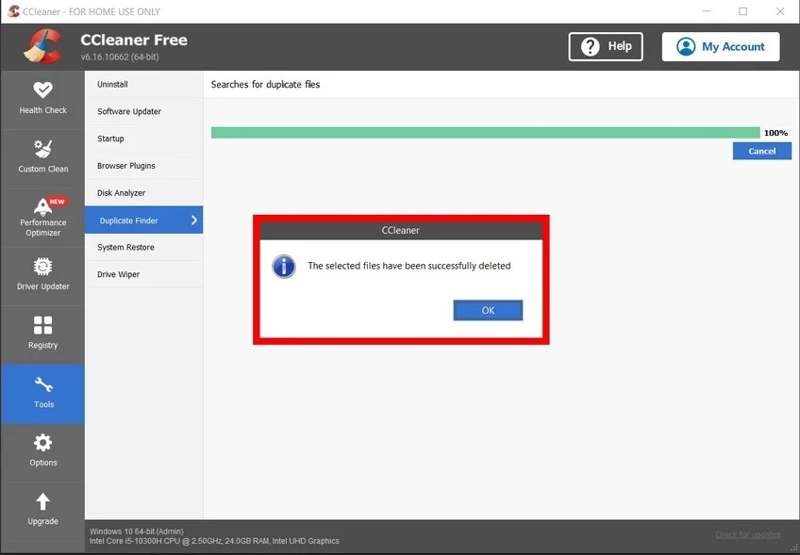
Let op: Als u later dubbele bestanden wilt verwijderen, klikt u op de Opslaan als tekstbestand Klik op de knop om het resultaat op te slaan. Als u per ongeluk duplicaten verwijdert, klik dan op de knop. Resultaten herstellen knop.
Verder lezen
Deel 3: Een geweldig alternatief voor CCleaner om dubbele bestanden te vinden
De tool voor het vinden van dubbele bestanden in CCleaner is niet perfect. Het scant bestanden op bestandsnaam en andere parameters, maar mist geavanceerde technologie zoals AI. Als het niet aan uw behoeften voldoet, Apeaksoft Mac Cleaner Het is een uitstekend alternatief. Het kan vergelijkbare foto's en dubbele bestanden effectief scannen.
Een goed alternatief voor CCleaner: Duplicate File Finder
- Zoek naar dubbele bestanden zonder technische kennis.
- Zoek naar vergelijkbare foto's met behulp van AI-technologie.
- Bekijk dubbele bestanden voordat u ze verwijdert.
- Verwijder alle of meerdere dubbele bestanden tegelijk.
- Bied extra functies aan, zoals prestatiebewaking.
Veilige download

Hoe vind en verwijder je dubbele bestanden en foto's?
Stap 1. Installeer Mac Cleaner
Download het beste alternatief voor CCleaner Duplicate File Finder en volg de instructies op het scherm om het op je Mac te installeren. Wanneer je dubbele bestanden wilt vinden en verwijderen, open je de software vanuit de installatie-instellingen. Toepassingen map. Klik op de schoonmaakster knop in de startpagina.
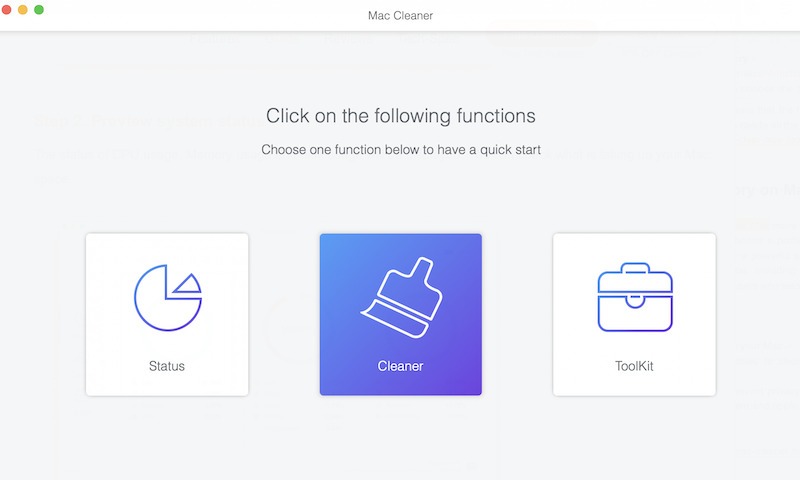
Stap 2. Vind vergelijkbare foto's
Als u veel foto's heeft, waaronder foto's van vergelijkbare objecten, kies dan voor de Vergelijkbare foto tool. Klik op de aftasten Klik op de knop om te beginnen met het zoeken naar vergelijkbare en dubbele foto's met behulp van AI-technologie. Wanneer het zoeken is voltooid, klikt u op de knop. Bekijk Klik op de knop om het resultaat te bekijken. Selecteer vervolgens de ongewenste foto's op je Mac en klik op de knop. Schoon knop. Bevestig indien gevraagd het verwijderen van de foto.
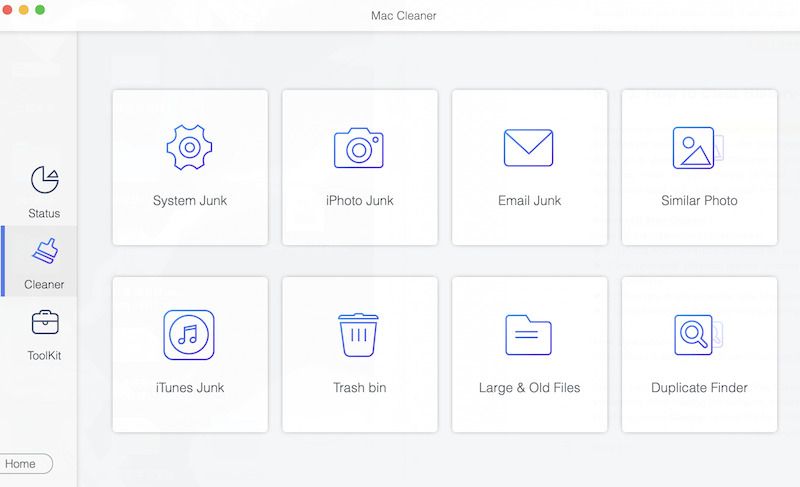
Stap 3. Zoek naar duplicaten
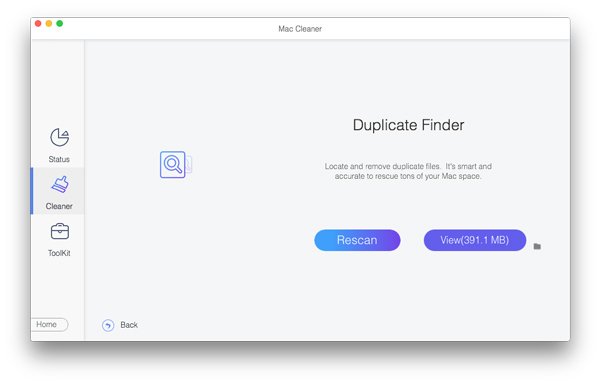
Als u dubbele bestanden wilt vinden en verwijderen, kiest u de optie Duplicaatzoeker het gereedschap in het Cleaner-venster. Klik op de aftasten Klik op de knop om te beginnen met het zoeken naar dubbele bestanden op uw harde schijven. Dit kan even duren als u veel bestanden op uw Mac hebt. Klik vervolgens op de Bekijk Klik op de knop om een voorbeeld van de duplicaten te bekijken. Selecteer vervolgens de overbodige bestanden en klik op de knop. Schoon Klik op de knop rechtsonder. Bevestig vervolgens dat u dubbele bestanden op uw Mac wilt verwijderen.
Conclusie
Na onze beoordeling zou u moeten begrijpen wat CCleaner Duplicate Finder Het programma beschrijft wat het kan, de voordelen en de nadelen ervan. Belangrijker nog, je leert hoe je het kunt gebruiken om duplicaten te vinden en ruimte vrij te maken op je computer. Het is echter niet geïntegreerd met geavanceerde functies zoals AI. Daarom raden we een alternatieve tool aan. Apeaksoft Mac CleanerHet is gebruiksvriendelijker en kan dankzij AI-technologie dubbele foto's en bestanden opsporen.
Gerelateerde artikelen
Voordat u uw apparaat verkoopt, kunt u het beste alles van uw iPhone verwijderen. Volg hiervoor onze beproefde methoden en concrete handleiding.
Als u te veel contacten op uw iOS-apparaat hebt, kunt u het beste onze handleiding volgen om snel contacten van uw iPhone te verwijderen.
Ontdek hoe u de batterijstatus van uw iPhone kunt controleren en de gebruiksgeschiedenis kunt wissen met onze snelle en duidelijke handleiding voor betere apparaatprestaties.
Om de verwijderde Agenda-app op uw iPhone te herstellen, kunt u deze opnieuw installeren via de App Store, controleren in de App-bibliotheek of de startpagina opnieuw instellen.



