

Hoe formatteer je een SD-kaart op Windows, Mac en Android? Tips voor herstel.

Wat betekent het formatteren van een SD-kaart?
Is het omkeerbaar?
Ik wil gegevens van mijn SD-kaart naar de computer overzetten, maar ik heb per ongeluk op de formatteerknop geklikt. Hoe kan ik een SD-kaart onformatteren?
Een SD-kaart formatteren Met deze functie kunt u met één klik alle gegevens op uw SD-kaart verwijderen, wat een veelgebruikte manier is om fouten te herstellen of opslagruimte vrij te maken. Houd er echter rekening mee dat als u er per ongeluk op tikt, al uw bestanden permanent verloren gaan. Dit kan riskant zijn als u geen back-up van uw gegevens hebt gemaakt.
Geen zorgen! In deze handleiding leer je wat het formatteren van een SD-kaart inhoudt, hoe je dit doet op Android, Windows en Mac, en wat je moet doen als je gegevens van een geformatteerde SD-kaart wilt herstellen.
PAGINA-INHOUD:
- Deel 1: Wat houdt het in om een SD-kaart te formatteren?
- Deel 2: Hoe formatteer je een SD-kaart op een Android-telefoon?
- Deel 3: Hoe formatteer je een SD-kaart op een Windows-pc?
- Deel 4: Hoe formatteer je een SD-kaart op een Mac?
- Bonustips - Hoe u gegevens kunt herstellen van een geformatteerde SD-kaart
Deel 1: Wat houdt het in om een SD-kaart te formatteren?
Wat kan het formatteren van een SD-kaart doen?
Het formatteren van een SD-kaart is een eenvoudig proces om de kaart op te schonen. Het verwijdert niet alleen alle huidige gegevens, bestanden en informatie op de kaart, maar creëert ook een nieuw bestandssysteem. In tegenstelling tot het wissen van bestanden, wist het formatteren van een SD-kaart de hele kaart, in plaats van alleen het bestandssysteem te vernietigen.
Worden gegevens gewist bij het formatteren van een SD-kaart?
Zoals eerder vermeld, worden alle bestanden op je SD-kaart verwijderd, zoals foto's, video's, documenten, muziek en meer. De bewerking wist het bestandssysteem en maakt opslagruimte vrij voor nieuwe gegevens, waardoor eerder opgeslagen bestanden ontoegankelijk worden. Maar betekent dit dat je deze bestanden voorgoed kwijt bent? Het antwoord hangt af van je beslissing. In veel gevallen worden geformatteerde gegevens niet direct vernietigd. Als je verwijderde bestanden van een geformatteerde SD-kaart wilt terughalen, kan een professional je daarbij helpen. SD-dataherstelsoftwareEen programma zoals Apeaksoft Data Recovery kan je helpen als de geformatteerde gegevens niet zijn overschreven.
Tips:
Kun je een SD-kaart formatteren zonder gegevens te verliezen?
In de meeste gevallen is het niet mogelijk om de SD-kaart te formatteren zonder bestanden te verliezen. Als je je gegevens wilt behouden, kun je het beste een back-up van je SD-kaart maken op een computer of in de cloud voordat je hem formatteert.
Wat is het voordeel van het formatteren van een SD-kaart?
Als het formatteren van een SD-kaart alle gegevens wist, waarom zouden we dat dan doen? De voordelen zijn onder andere:
- Allereerst is dit een eenvoudige probleemoplossing. Als uw SD-kaart niet wordt herkend door uw smartphone, digitale camera of computer, kan formatteren het bestandssysteem mogelijk herstellen.
- Het formatteren verwijdert niet alleen bestaande bestanden, maar ook virussen, schadelijke programma's, Trojaanse paarden, enzovoort. Als je vermoedt dat je SD-kaart met een virus is geïnfecteerd, kan het formatteren van de SD-kaart het virus mogelijk eenvoudig verwijderen.
- Een ander voordeel van het formatteren van een SD-kaart is het herstellen van het bestandssysteem nadat de SD-kaart beschadigd is geraakt.
Als je dus een SD-kaart moet formatteren, lees dan verder!
Deel 2: Hoe formatteer je een SD-kaart op een Android-telefoon?
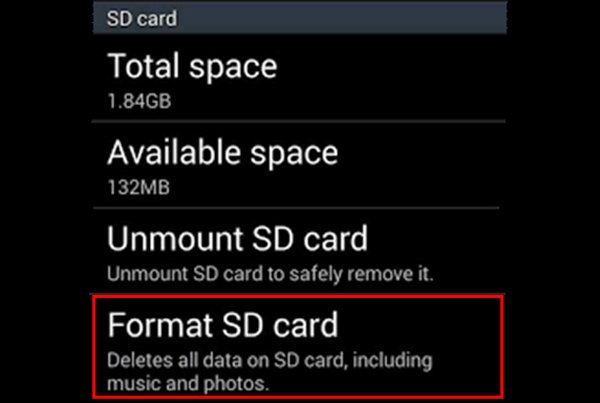
Stap 1. Plaats je SD-kaart in je Android-telefoon (SD-kaart leest niet?), ontgrendel je telefoon en open de Instellingen app vanuit de app-lade.
Stap 2. Scroll naar beneden om de te vinden Opslag Selecteer de optie en tik erop. Zoek het gedeelte voor de SD-kaart en tik erop. SD-kaart formatteren om alle gegevens erop te wissen.
Tips: Lukt het niet om de SD-kaart te formatteren op je smartphone? Probeer het dan eens via een computer.
Deel 3: Hoe formatteer je een SD-kaart op een Windows-pc?
Stap 1. Plaats je SD-kaart in je Windows-pc, open Mijn computer/Deze pc vanaf het bureaublad, en je vindt de SD-kaart daaronder. Draagbare apparaten gebied.
Stap 2. Klik er met de rechtermuisknop op en selecteer Formaat Gebruik de zwevende menubalk om het venster voor het formatteren van de SD-kaart te openen.
Stap 3. Er zijn drie bestandssystemen:
NTFS is het standaard bestandsformaat van het Windows-besturingssysteem.
FAT32 is een breed compatibel formaat.
exFAT is compatibel met Windows en Mac.
Als u de SD-kaart niet voor de eerste keer formatteert, vink dan het vakje ernaast aan. Quick Format.
Stap 4. Klik ten slotte op de Start knop om het proces te starten.

Deel 4: Hoe formatteer je een SD-kaart op een Mac?
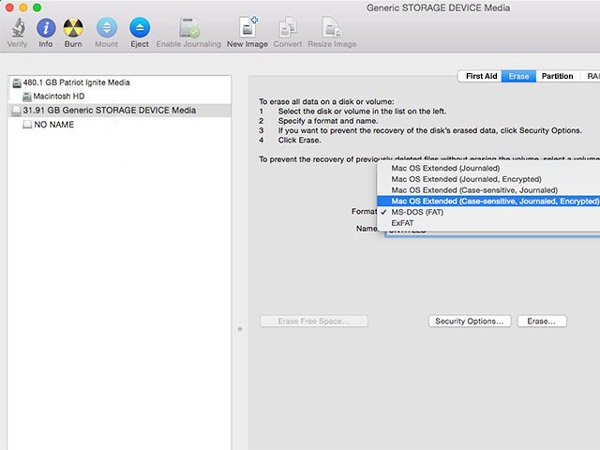
Stap 1. Plaats de SD-kaart ook in de sleuf van je Mac-computer. Open de schijfhulpprogramma app en zoek je SD-kaart daar Extern in de linkerkolom.
Stap 2. Zoek de bovenste menubalk en klik op Wissen om het venster voor het formatteren van de SD-kaart te openen.
Stap 3. Klap het dropdownmenu uit Formaat en selecteer een geschikt formaat, geef de SD-kaart een naam en klik vervolgens op de Wissen knop.
Bonustips - Hoe u gegevens kunt herstellen van een geformatteerde SD-kaart
Sommige mensen formatteren per ongeluk een SD-kaart. Daardoor worden alle gegevens van de SD-kaart verwijderd. Is het mogelijk om de geformatteerde SD-kaart te herstellen? Het antwoord is simpel: ja. Je hebt alleen een professionele tool voor gegevensherstel van SD-kaarten nodig, zoals... Apeaksoft Data Recovery.
Gegevens herstellen van een geformatteerde SD-kaart
- Met één klik kunt u verwijderde bestanden van een geformatteerde SD-kaart terughalen.
- Ondersteuning voor een breder scala aan gegevenstypen, waaronder alle beeld-, document-, audio-, video- en e-mailformaten.
- Haal je bestanden van de geformatteerde SD-kaart terug in hun oorspronkelijke formaat en kwaliteit.
- Bekijk de herstelbare bestanden en selecteer de bestanden die u wilt herstellen.
- Compatibel met Windows 11/10/8.1/8/7/Vista/XP (SP2 of later) en Mac OS X 10.7 of hoger (inclusief macOS 26).
- Naast het formatteren van de SD-kaart is het ook van toepassing bij per ongeluk verwijderen, virusaanvallen, systeemcrashes en meer.
Veilige download
Veilige download

Stap 1. Download en installeer Data Recovery op je pc. Plaats de geformatteerde SD-kaart in je computer en start het beste programma voor gegevensherstel van SD-kaarten.

Stap 2. Ga naar uw USB / SD-kaartherstel Tabblad en selecteer je SD-kaart. Dit programma werkt zodra je erop klikt. Schijf scannen knop.

Stap 3. Na het scannen verschijnt het resultatenvenster. Ga bijvoorbeeld naar de Video Open het tabblad in de linkerzijbalk en u krijgt verschillende mappen te zien met namen zoals AVI, MP4, 3GP, FLV, enz. Ga naar elke map en zoek naar de bestanden die u wilt herstellen. Filter Een functie in de bovenste menubalk kan u helpen de bestanden snel te vinden.

Stap 4. Vink de vakjes voor elk gewenst bestand aan en klik op de Recover All Druk op de knop om het formatteren van de SD-kaart te starten. Wacht tot het proces is voltooid, waarna u uw bestanden weer normaal kunt openen en bewerken.

Conclusie
Nu weet je hoe een SD-kaart formatteren En hoe je gegevens van een SD-kaart kunt herstellen als je per ongeluk belangrijke gegevens kwijtraakt. Het is aan te raden om een Back-up van SD-kaart Doe dit van tevoren. Zo niet, dan kan software zoals Apeaksoft Data Recovery je ook helpen de SD-kaart te herstellen als de gegevens nog niet zijn overschreven.
Gerelateerde artikelen
Als de prompt van je SD-kaart vergrendeld is, hoef je niet te haasten om hem te formatteren. Leer de juiste methode om de kaart te ontgrendelen en binnen een minuut weer normaal te gebruiken.
Wilt u foto's verplaatsen van Samsung, stock Android of Google Photos? Dit artikel illustreert ze allemaal en introduceert een andere uitgebreide manier.
Wanneer u een SD-kaart in uw computer plaatst, ziet u mogelijk een lege SD-kaart of een niet-ondersteund bestandssysteem. Hoe kunt u dit oplossen?
Als je geen toegang hebt tot Android-bestanden vanwege een beschadigde/beschadigde SD-kaart, kun je dit artikel lezen en deze gedetailleerde SD-kaartreparatiegids volgen zonder gegevensverlies.



