

Hoe los je het probleem op dat een Windows- of Mac-computer een SD-kaart niet leest?

"Ik heb veel foto's op een SD-kaart. Laatst wilde ik een paar foto's naar mijn computer kopiëren, maar mijn computer herkende de kaart helemaal niet. Heeft iemand suggesties?" Hoewel SD-kaarten kwetsbaar zijn, zijn ze ideaal voor het opslaan van digitale mediabestanden in digitale camera's, mobiele telefoons en andere draagbare apparaten. SD-kaart leest niet Op een computer is dit een veelvoorkomend probleem. Dit artikel biedt effectieve oplossingen om dit probleem op te lossen.
PAGINA-INHOUD:
- Deel 1: Waarom de SD-kaart niet wordt gelezen
- Deel 2: Hoe u het probleem met een SD-kaart die niet op uw pc wordt gelezen, kunt oplossen
- Deel 3: Hoe u het probleem met een SD-kaart die niet wordt gelezen op een Mac kunt oplossen
- Deel 4: Bonustip: Hoe u gegevens kunt extraheren van een onleesbare SD-kaart
Deel 1: Waarom de SD-kaart niet wordt gelezen
Voordat we de oplossingen bespreken, is het essentieel om te begrijpen waarom het lezen van uw SD-kaart niet werkt. Dat kan u helpen het probleem specifiek aan te pakken. De meest voorkomende oorzaken zijn:
1. Fysieke schade.
2. De SD-kaart is vergrendeld.
3. Corruptie van het bestandssysteem.
4. Compatibiliteitsproblemen.
5. Verouderde of ontbrekende stuurprogramma's.
6. Slechte verbinding.
Deel 2: Hoe u het probleem met een SD-kaart die niet op uw pc wordt gelezen, kunt oplossen
Afgezien van fysieke schade, kunt u een pc die een SD-kaart niet leest meestal zelf repareren. Hieronder vindt u een lijst met effectieve oplossingen. Controleer de staat van uw kaart en volg de stappen om weer toegang te krijgen tot uw gegevens.
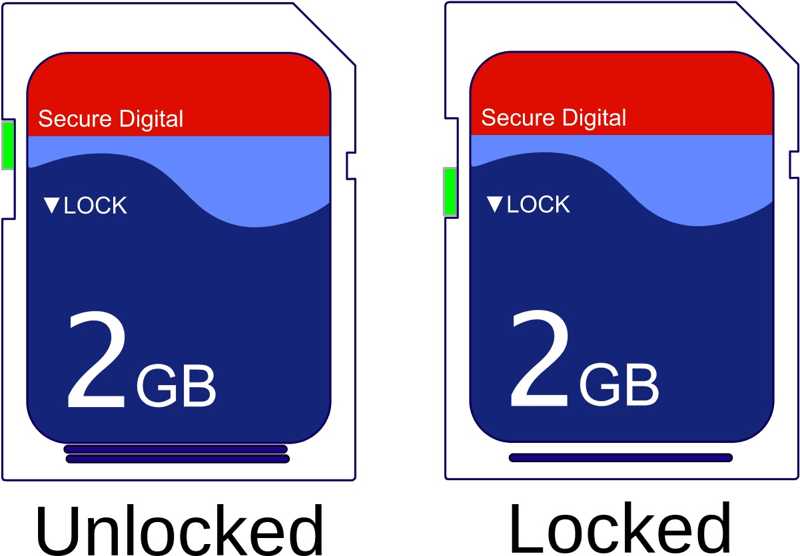
Oplossing 1: SD-kaart ontgrendelen
Sommige SD-kaarten hebben een vergrendelingsclip. Als u deze clip per ongeluk verplaatst en de kaart vergrendelt, kan uw computer de kaart niet lezen. Controleer daarom eerst de clip als de SD-kaart niet wordt gelezen. Als de kaart vergrendeld is, verplaats dan de clip om deze te ontgrendelen.
Oplossing 2: SD-kaartstuurprogramma bijwerken
In de meeste gevallen leest de computer de SD-kaart niet vanwege een verouderd of ontbrekend SD-kaartstuurprogramma. De oplossing is eenvoudig: update het stuurprogramma op uw pc of installeer het ontbrekende stuurprogramma opnieuw. Volg hiervoor de volgende stappen:
Stap 1. Klik met de rechtermuisknop op de Start menu en kies Device Manager.
Stap 2. Vouw de Schijfstuurprogramma's Ga naar het invoerveld en selecteer uw SD-kaartlezer.
Stap 3. Ga naar uw Actie menu en kies Stuurprogramma bijwerkenOf klik met de rechtermuisknop op de lezer en kies Stuurprogramma bijwerken.

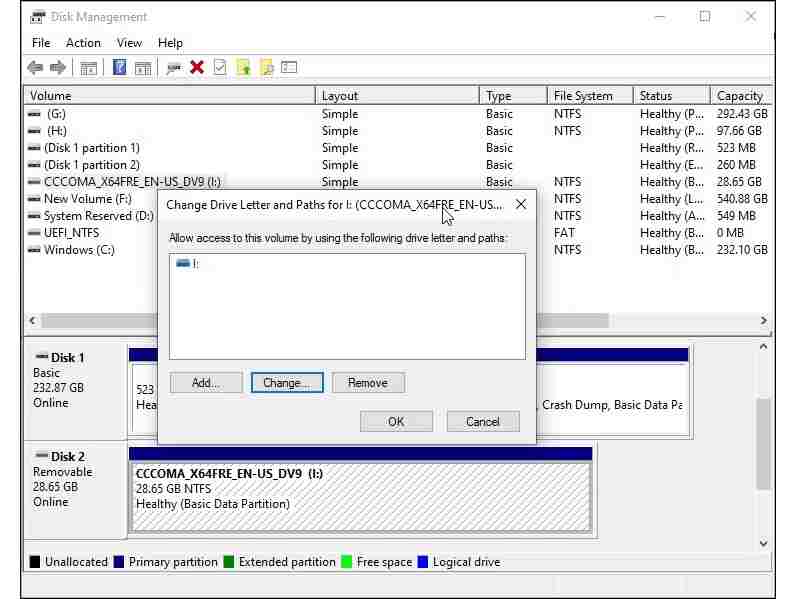
Oplossing 3: Wijs een nieuwe chauffeursletter toe
Het besturingssysteem detecteert de stationsletter van uw SD-kaart en leest de bestanden erop. Als de stationsletter conflicteert met een bestaande stationsletter, kan uw pc de SD-kaart niet lezen. U kunt een nieuwe stationsletter aan de kaart toewijzen.
Stap 1. Klik met de rechtermuisknop op de Start menu en kies disk beheer.
Stap 2. Klik met de rechtermuisknop op uw SD-kaartlezer en kies Wijzig Stationsletter en paden.
Stap 3. Klik Veranderen en een nieuwe letter toewijzen die geen enkele chauffeur gebruikt.
Oplossing 4: SD-kaart repareren met CHKDSK
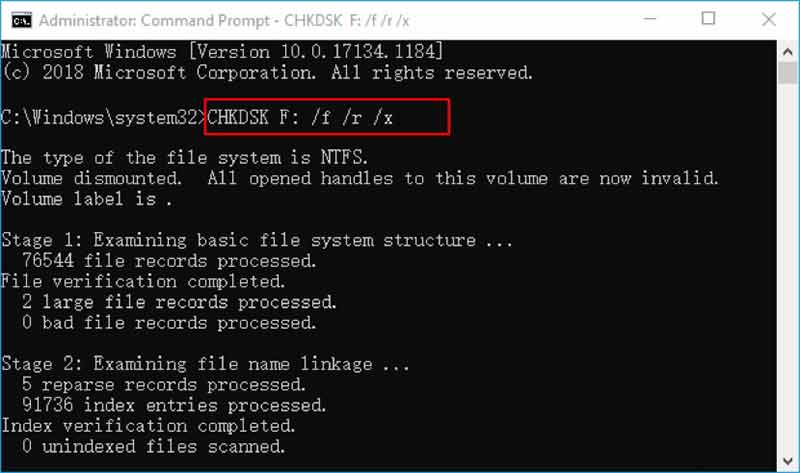
Windows integreert een SD-kaart reparatie De functie CHKDSK kan fouten in het bestandssysteem herstellen en het probleem oplossen waarbij de SD-kaartlezer niet meer werkt vanwege beschadigde bestanden. Omdat het een opdrachtregelprogramma is, dient u de onderstaande stappen zorgvuldig te volgen:
Stap 1. Klik met de rechtermuisknop op de Start menu en uitvoeren Opdrachtprompt (beheerder) or PowerShell (beheerder).
Stap 2. Typ in chkdsk. Vervangen X met de letter van uw SD-kaart. Druk op de Enter toets op het toetsenbord.
Stap 3. Als het proces is voltooid, start u uw pc opnieuw op en probeert u de SD-kaart nogmaals.
Deel 3: Hoe u het probleem met een SD-kaart die niet wordt gelezen op een Mac kunt oplossen
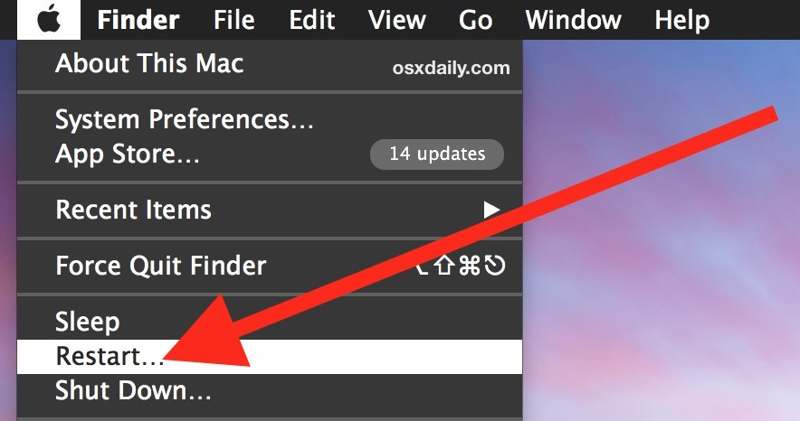
Oplossing 1: Start uw Mac opnieuw op
Soms leest je Mac de SD-kaart niet omdat je computer vastloopt of omdat het besturingssysteem het stuurprogramma niet correct start. Je hoeft alleen maar je computer opnieuw op te starten en de SD-kaart nogmaals te proberen.
Stap 1. Verwijder de SD-kaart.
Stap 2. Klik op de Appel menu en kies Herstart.
Stap 3. Wacht tot je Mac weer is opgestart.
Stap 4. Log in met uw gebruikersaccount.
Stap 5. Sluit vervolgens de SD-kaart of -kaartlezer aan op uw Mac.
Oplossing 2: Herstel de SD-kaart met Schijfhulpprogramma
Als je Mac de SD-kaart niet leest vanwege een beschadigd bestandssysteem, kun je deze repareren met de ingebouwde functie 'Eerste hulp'. Deze functie maakt deel uit van Schijfhulpprogramma en kan veelvoorkomende fouten in het bestandssysteem van interne en externe harde schijven herstellen.
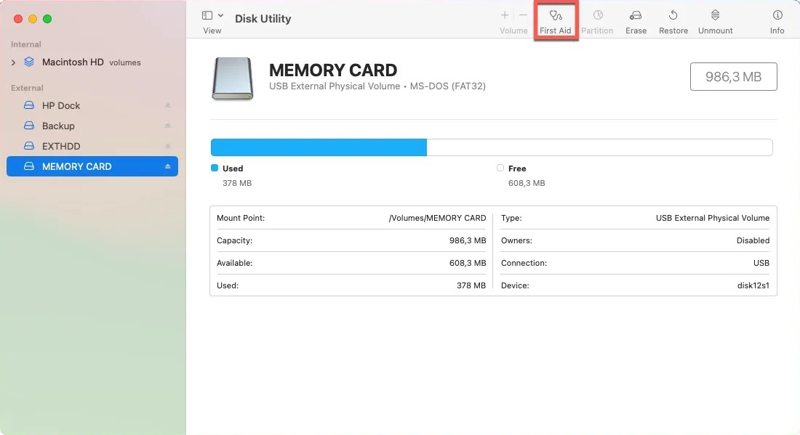
Stap 1. Open de Toepassingen map in vinder, kies Nutsbedrijven, en loop schijfhulpprogramma.
Stap 2. Selecteer de SD-kaart in de zijbalk.
Stap 3. Klik op de EHBO klik op de knop in de bovenste menubalk. lopen.
Stap 4. Probeer het na afloop van het proces opnieuw met je SD-kaart.
Deel 4: Bonustip: Hoe u gegevens kunt extraheren van een onleesbare SD-kaart
Zelfs als je SD-kaart niet meer wordt gelezen en je het probleem niet kunt oplossen, kun je verloren bestanden terughalen met behulp van Apeaksoft Data RecoveryHet kan je onleesbare SD-kaart scannen en naar verloren bestanden zoeken. De intuïtieve interface maakt het gemakkelijk om te navigeren.
Een snelle manier om gegevens van een onleesbare SD-kaart te halen
- Haal snel gegevens op van elke SD-kaart.
- Bekijk een voorbeeld van verloren bestanden om ze selectief te herstellen.
- Ondersteuning van een breed scala aan bestandstypen en formaten.
- Werkt op Windows 11 tot en met XP en macOS 10.7 of hoger.
Veilige download
Veilige download

Hoe gegevens te extraheren van een onleesbare SD-kaart
Stap 1. Scan je SD-kaart
Start de dataherstelsoftware nadat je deze op je pc hebt geïnstalleerd. Er is ook een versie voor Mac. Plaats de SD-kaart in je computer. Ga naar de USB / SD-kaartherstel tab, selecteer de SD-kaart en klik Schijf scannen.

Stap 2. Bekijk een voorbeeld van verloren bestanden
Ga vervolgens naar de Type lijst Ga naar het tabblad, selecteer de gewenste gegevenstypen en bekijk een voorbeeld van de verloren bestanden op uw SD-kaart. Als u de bestanden per map wilt bekijken, gaat u naar Padenlijst.

Stap 3. Gegevens extraheren van de SD-kaart
Selecteer de bestanden die u wilt ophalen en klik op de Herstellen knop. Stel een uitvoermap in en bevestig dit.

Verder lezen
Conclusie
In dit artikel werd uitgelegd wat u moet doen als uw pc en Macs lezen de SD-kaart niet.Je kunt eerst de belangrijkste oorzaken van het probleem achterhalen. Volg daarna onze oplossingen om het probleem zelf aan te pakken. Belangrijker nog, we raden aan Apeaksoft Data Recovery om u te helpen gegevens van de SD-kaart te extraheren.
Gerelateerde artikelen




