

Hoe u uw MacBook kunt afsluiten en opnieuw opstarten wanneer deze is vastgelopen

“Als ik Chrome gebruik, loopt mijn MacBook-scherm vast. Ik kan de muis nog wel bewegen, maar er gebeurt verder niets. Heeft iemand suggesties?” Mac-computers en -laptops zijn over het algemeen betrouwbaar, maar zelfs de beste machines kunnen soms vastlopen. Zodra je scherm vastloopt, kun je je werk of entertainment niet meer voortzetten. De oorzaken zijn complex, maar dit probleem wordt meestal veroorzaakt door softwarefouten. Dit artikel legt uit wat je moet doen als je scherm vastloopt. Het Mac-scherm is bevroren..
PAGINA-INHOUD:
Deel 1: Waarom Mac bevroren is
Als je begrijpt waarom je Mac vastloopt en je nergens op kunt klikken, kun je dit probleem snel oplossen en het wellicht in de toekomst voorkomen. De meest voorkomende oorzaken van een vastgelopen scherm zijn onder andere:
- 1.Onvoldoende RAM-geheugen. Als u te veel webpagina's of apps tegelijk opent, gebruiken deze veel geheugen en is uw scherm te druk om te reageren.
- 2.Een vastgelopen app. Soms kan een appfout grote hoeveelheden geheugen of systeembronnen verbruiken.
- 3.Verouderd macOS.
- 4.Je macOS zit vol met systeemrommel en cachebestanden.
- 5.Malware of virussen. Een symptoom van een malware-infectie is een aanzienlijk verhoogde belasting van de CPU en het geheugen. Daardoor wordt je Mac traag en loopt hij vast.
- 6.Hardwareproblemen, zoals een defecte schijf.
Deel 2: Hoe u een Mac opnieuw opstart wanneer deze vastloopt
Oplossing 1: Een vastgelopen app geforceerd afsluiten
Een appfout is een van de meest voorkomende oorzaken van een vastlopend Mac-scherm. Als je scherm niet reageert nadat je een app hebt geopend of uitgevoerd, kun je de app het beste geforceerd afsluiten. Mogelijk werkt je scherm daarna weer normaal.
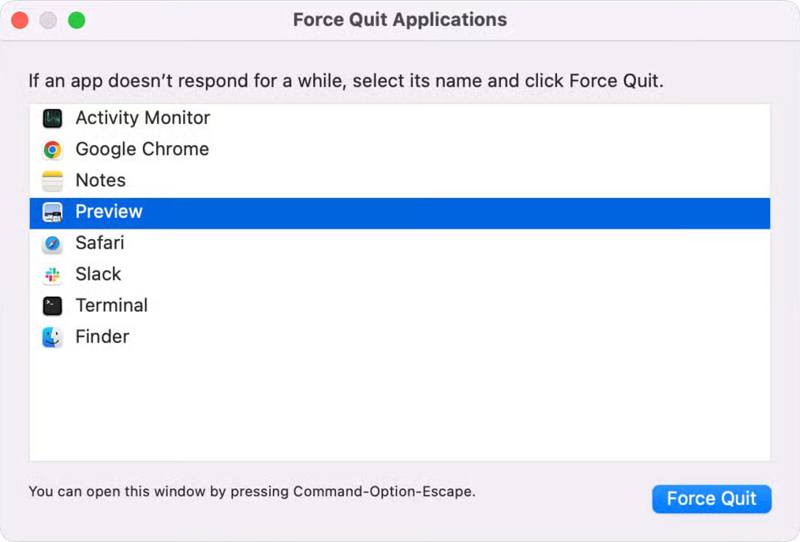
Stap 1. Media commando + Keuze + Esc toetsen op uw toetsenbord.
Stap 2. Selecteer de problematische app in de lijst.
Stap 3. Klik op de Geforceerd beëindigen om het te sluiten.
Oplossing 2: Start de Mac opnieuw op in de veilige modus.
Door de Mac opnieuw op te starten, worden alle apps die op de achtergrond draaien afgesloten. Als u de problematische app niet kunt vinden, kunt u de Mac opnieuw opstarten wanneer deze vastloopt om het probleem op te lossen. Als u de Mac niet in de stand-bymodus kunt starten, start u deze op in de veilige modus.
Stap 1. Houd de toets ingedrukt Power Druk op de knop totdat je scherm zwart wordt.
Stap 2. Houd een paar minuten later de Power knop om je Mac weer aan te zetten.
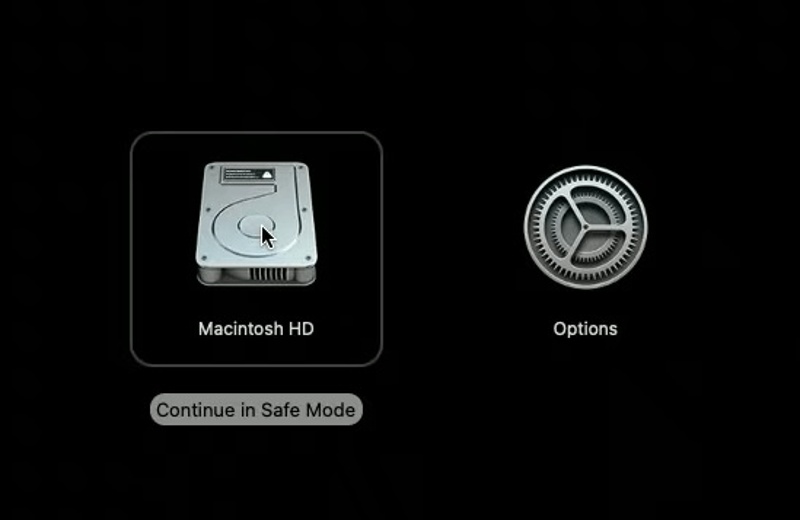
Stap 3. Als je scherm nog steeds niet reageert, start het dan opnieuw op in de veilige modus:
Mac met Apple Silicon-chip
Selecteer het opstartvolume op de Opstartopties laden scherm.
Houd de toets ingedrukt Shift toets op je toetsenbord en klik Doorgaan.
Klik vervolgens op Doorgaan in veilige modus.
Voer uw wachtwoord in als daarom wordt gevraagd.
Mac met Intel-processor
Houd het Shift toets direct na het vasthouden Power knop.
Zodra het inlogscherm verschijnt, laat u de knop los. Shift sleutel.
Meld u aan bij uw Mac en start op in de veilige modus.
Oplossing 3: De problematische app verwijderen
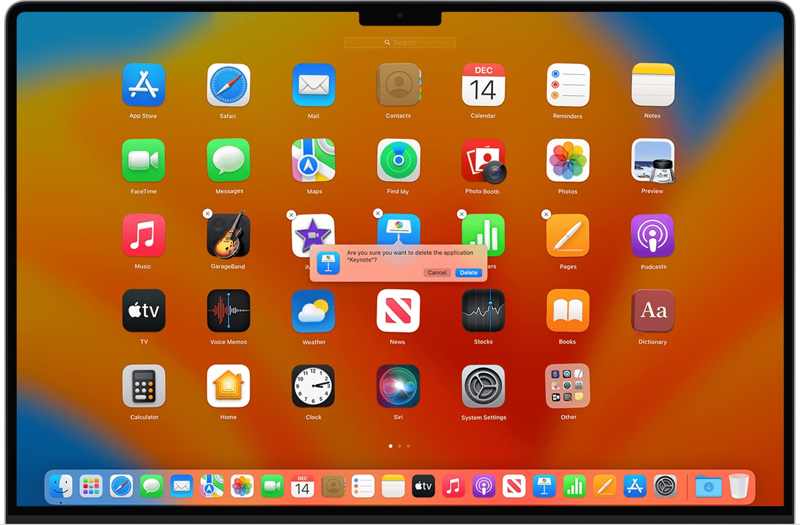
Telkens wanneer je een app opent en het scherm van je Mac vastloopt, kun je de betreffende app het beste verwijderen. Als de app momenteel open is, sluit deze dan af. Ga naar de map Programma's in Finder en zoek de problematische app. Als er geen apart verwijderingsprogramma bij zit, sleep de app dan naar de map Programma's. uitschotLeeg vervolgens je prullenbak. Houd er rekening mee dat deze methode app-bestanden achterlaat, die je Mac mogelijk volproppen. Misschien heb je illegale apps geïnstalleerd, en die apps kunnen systeemproblemen veroorzaken. Je kunt verwijder apps op Mac Om problemen op te lossen en ruimte vrij te maken.
Oplossing 4: Mac bijwerken
Een verouderd besturingssysteem kan de oorzaak zijn van allerlei problemen. Als het scherm van je Mac blijft vastlopen, is het verstandig om je software up-to-date te houden, aangezien Apple in elke update bugs verhelpt.
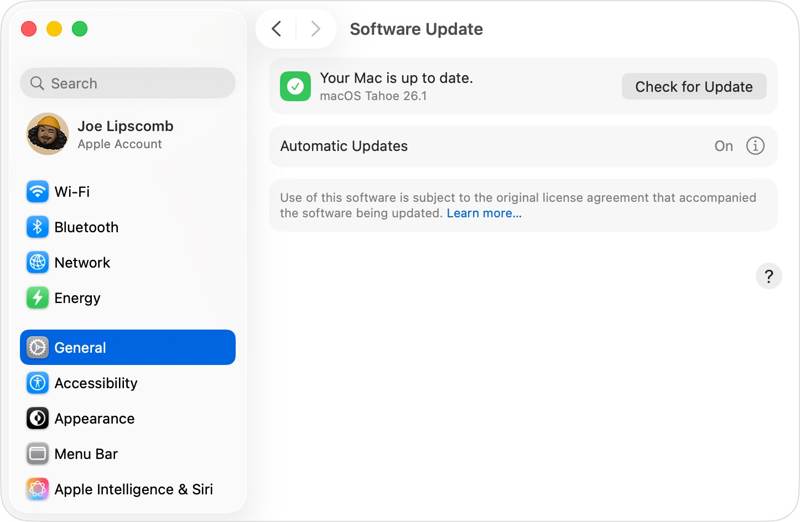
Stap 1. Klik op de Appel menu en kies Systeem instellingen.
Stap 2. Ga naar uw Algemeen tab in de zijbalk en kies software bijwerken.
Stap 3. Klik op de Controleer op updates Druk op deze knop als macOS niet automatisch naar updates zoekt.
Stap 4. Hit Update nu Volg de instructies op het scherm om macOS bij te werken.
Oplossing 5: Herstel de schijf met Schijfhulpprogramma
Het ingebouwde Schijfhulpprogramma kan fouten op een Mac-opslagapparaat herstellen. Deze fouten kunnen leiden tot onverwacht gedrag, zoals een vastlopend Mac-scherm en het niet kunnen afsluiten of opnieuw opstarten van de computer.
Stap 1. Mac opstarten in herstelmodus:
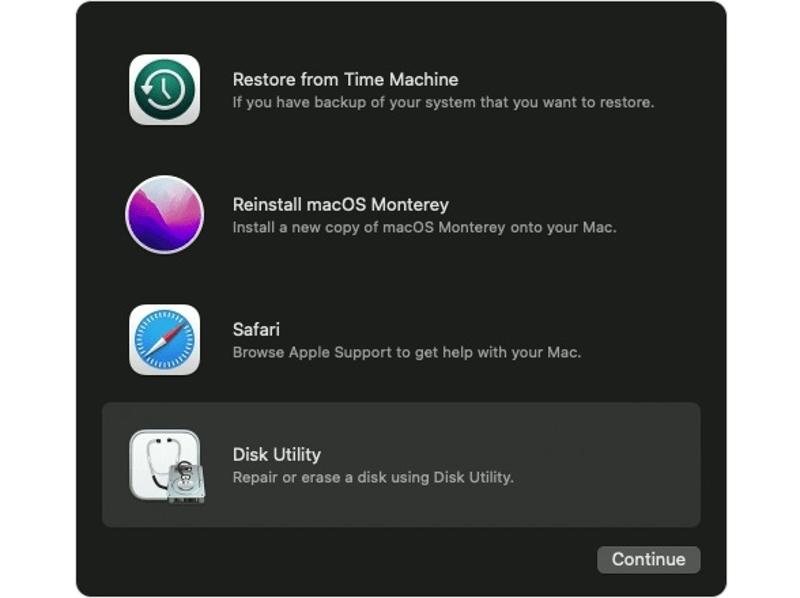
Mac met Apple Silicon
Schakel uw Mac uit.
Houd vervolgens de Power knop tot de Opstartopties laden or opties scherm verschijnt.
Klik opties, raken Doorgaan.
Selecteer uw opstartschijf en klik Volgende Om op te starten in de herstelmodus.
Intel-gebaseerde Mac
Zet je Mac uit.
Druk lang op de Power knop ingedrukt houden commando + R tot je het Apple-logo ziet.
Selecteer uw opstartschijf en druk op Volgende.
Selecteer een gebruiker en klik Volgende om de herstelmodus te openen.
Stap 2. Kies schijfhulpprogramma en klik op Doorgaan.
Stap 3. Klik op de Bekijk menu en kies Toon alle apparaten.
Stap 4. Selecteer de beschadigde schijf en klik op de EHBO knop.
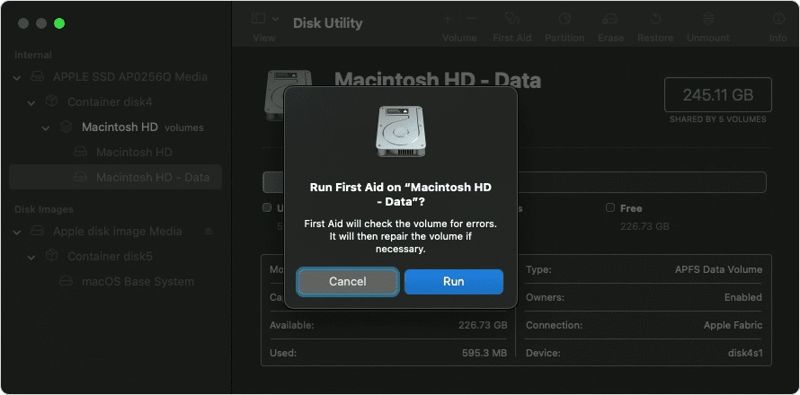
Stap 5. Klik lopen in het bevestigingsvenster.
Stap 6. Start tot slot je Mac opnieuw op, en je scherm zou weer normaal moeten werken.
Deel 3: De alles-in-één oplossing voor een vastgelopen Mac-scherm
Apeaksoft Mac Cleaner Dit is dé oplossing als je Mac-scherm vastloopt. Het maakt ruimte vrij en verbetert de prestaties van je Mac. Bovendien kun je elke app, inclusief de bijbehorende bestanden, geforceerd verwijderen van je Mac.
Een totaaloplossing voor het repareren van een vastgelopen Mac-scherm
- Maak je Mac vrij en verwijder onnodige systeembestanden.
- Verwijder problematische apps en app-bestanden.
- Verbeter de prestaties van je Mac en verhelp het vastgelopen scherm.
- Werkt op macOS 10.11 en hoger.
- https://downloads.apeaksoft.com/mac/mac-cleaner.dmg
Veilige download

Hoe los je een vastgelopen Mac-scherm op?
Stap 1. Installeer Mac Cleaner
Download Mac Cleaner van de officiële website en volg de instructies op het scherm om het te installeren. Open het vervolgens vanuit de map Programma's.
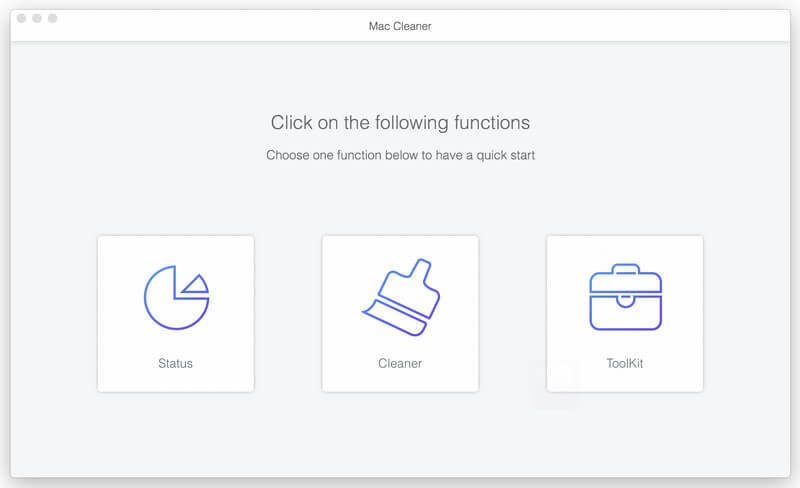
Stap 2. Maak ruimte vrij
Kies schoonmaakster, kies Systeemongeluk, Klik aftastenen klik vervolgens op Bekijk. Kiezen System Cache, Application Cacheen andere ongewenste gegevenstypen. Klik op de Schoon Met deze knop kunt u ook ongewenste e-mails, dubbele foto's en meer verwijderen.
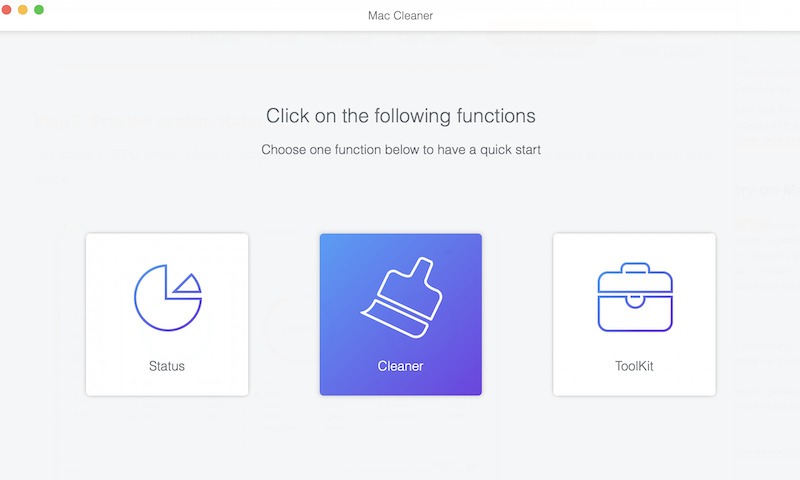
Stap 3. Verwijder de problematische app.
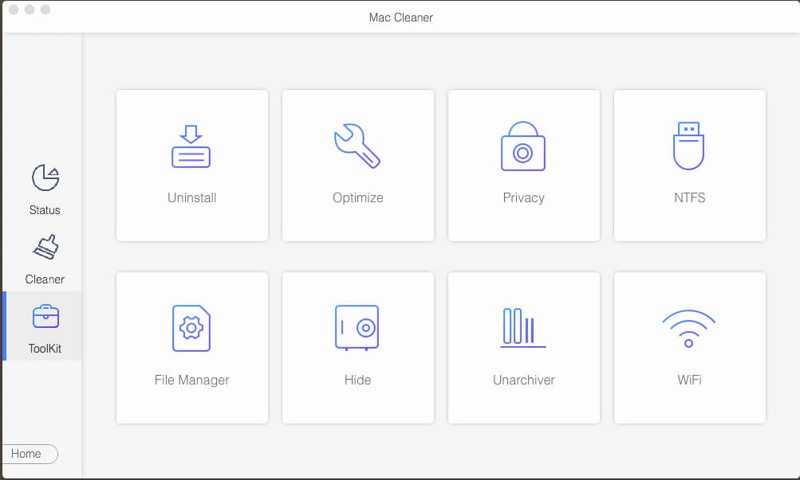
Kies Toolkiten kies Installatie ongedaan maken. Klikken aftasten om apps op je Mac te scannen. Druk vervolgens op Bekijkvink ongewenste apps en app-bestanden aan en klik op Schoon.
Conclusie
Deze handleiding vertelde je wat je moet doen als je Het Mac-scherm is bevroren.Nadat je de meest voorkomende oorzaken hebt leren kennen, kun je onze oplossingen één voor één volgen om dit probleem op te lossen en je scherm weer werkend te krijgen. Apeaksoft Mac Cleaner Hiermee kunt u problematische apps met één klik verwijderen.
Gerelateerde artikelen
Hier leert u hoe u virussen van een Mac-computer of laptop verwijdert om effectief een veilige digitale omgeving te creëren.
Hier zijn de 8 beste aanbevelingen voor het opschonen van Mac-software waarmee u eenvoudig ruimte op uw Mac kunt vrijmaken. Ook zijn er gedetailleerde beoordelingen.
Hoewel Mac veel meer geheugen heeft dan iPhone, raakt de opslagruimte op als er cookies ophopen. Volg dit bericht om de cache en cookies op Mac te wissen.
Als de opslagruimte op uw Mac beperkt is, leert u hoe u op een effectieve manier schijfruimte op uw Mac vrijmaakt met behulp van onze stapsgewijze handleiding.



