

Hoe u een niet-toegewezen harde schijf kunt repareren en bestanden kunt herstellen

"Ik had een schijffout, een schijf van 1 TB. Vervolgens kreeg ik een melding dat er 931 GB aan niet-toegewezen ruimte op de harde schijf beschikbaar was." Niet-toegewezen ruimte op de harde schijf kan niet worden gebruikt."Hoe kan ik dit probleem oplossen?" Wanneer Windows een schijf weergeeft als zijnde met niet-toegewezen ruimte, begrijpen veel mensen niet precies wat dat betekent. Deze handleiding legt de foutmelding uit, biedt effectieve oplossingen om de ruimte opnieuw te gebruiken en laat zien hoe je verloren gegevens uit de niet-toegewezen ruimte kunt herstellen.
PAGINA-INHOUD:
Deel 1: Wat een niet-toegewezen harde schijf is
Wat is niet-toegewezen ruimte op een harde schijf? Het verwijst naar een gedeelte van een opslagapparaat, zoals een HDD, SSD of een externe harde schijf, dat niet is toegewezen aan een partitie of volume. De ruimte is niet geformatteerd met een bestandssysteem, waardoor het besturingssysteem deze niet kan gebruiken voor gegevensopslag totdat deze is toegewezen en geformatteerd.
Een niet-toegewezen interne of externe harde schijf kan verschillende oorzaken hebben, waaronder:
1. Beschadigde of corrupte partitietabel.
2. Schijffouten of defecte sectoren.
3. Malware- of virusinfectie.
4. Onjuiste schijfinitialisatie of -formattering.
5. Onverwachte stroomuitval.
6. Onbedoeld verwijderen.
Deel 2: Een niet-toegewezen harde schijf repareren
Om een niet-toegewezen harde schijf te herstellen, moet de ruimte worden toegewezen. U kunt een nieuw volume aan de ruimte toewijzen of een bestaand volume uitbreiden om de niet-toegewezen ruimte te vullen. Daarnaast is het raadzaam om het stuurprogramma van de harde schijf bij te werken.
Hoe u een niet-toegewezen harde schijf kunt herstellen door het stuurprogramma bij te werken
Stap 1. lopen disk beheer.
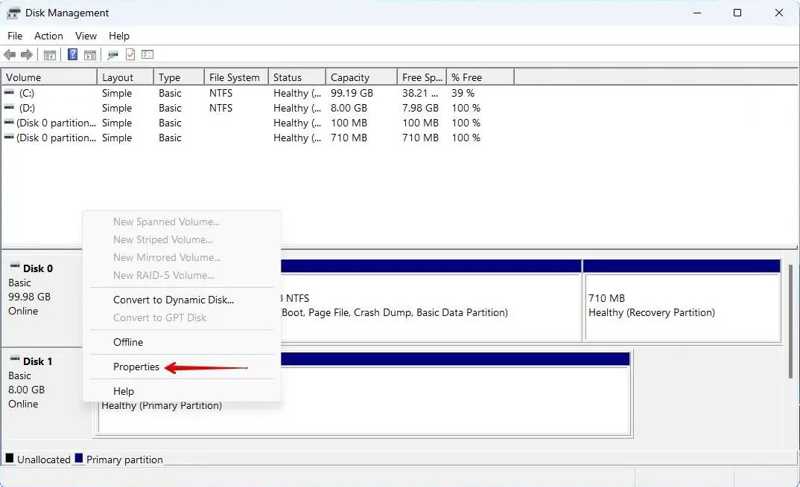
Stap 2. Klik met de rechtermuisknop op de niet-toegewezen ruimte en kies Aanbod.
Stap 3. Schakel over naar de bestuurder tab en klik driver update.
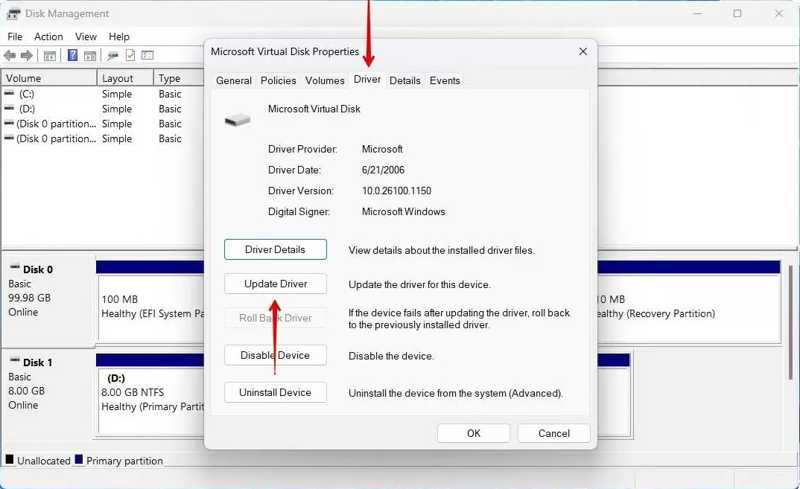
Stap 4. Klik op de Zoek automatisch naar stuurprogramma's Link om het stuurprogramma bij te werken.
Stap 5. Start vervolgens uw computer opnieuw op.
Hoe niet-toegewezen ruimte op een harde schijf toe te wijzen
Stap 1. Klik met de rechtermuisknop op de Start menu en kies disk beheer.
Tips: Om de niet-toegewezen ruimte op de externe harde schijf vrij te maken, sluit u deze aan op uw computer.
Stap 2. Klik met de rechtermuisknop op de niet-toegewezen ruimte en kies Nieuw eenvoudig volume.
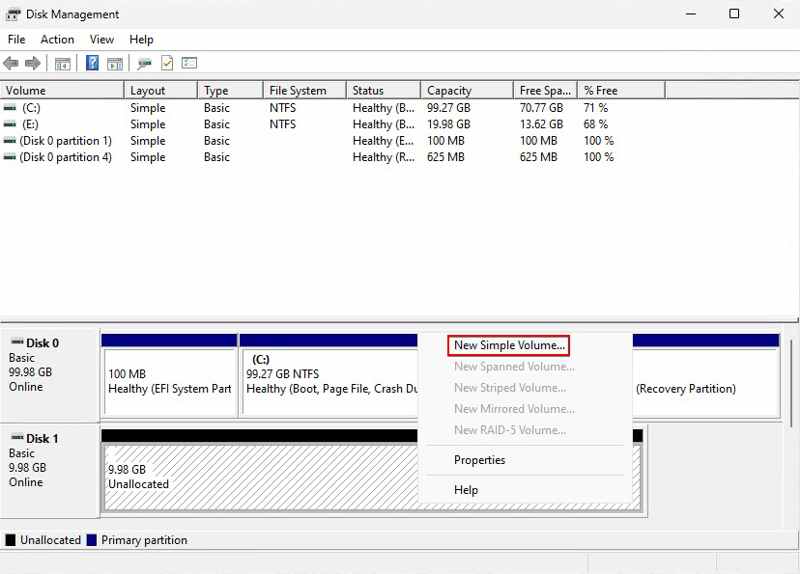
Stap 3. Klik Volgende aan de tovenaar dialoogvenster. Geef de volumegrootte op en druk op Volgende.
Stap 4. Voer een stationsletter in en klik Volgende.
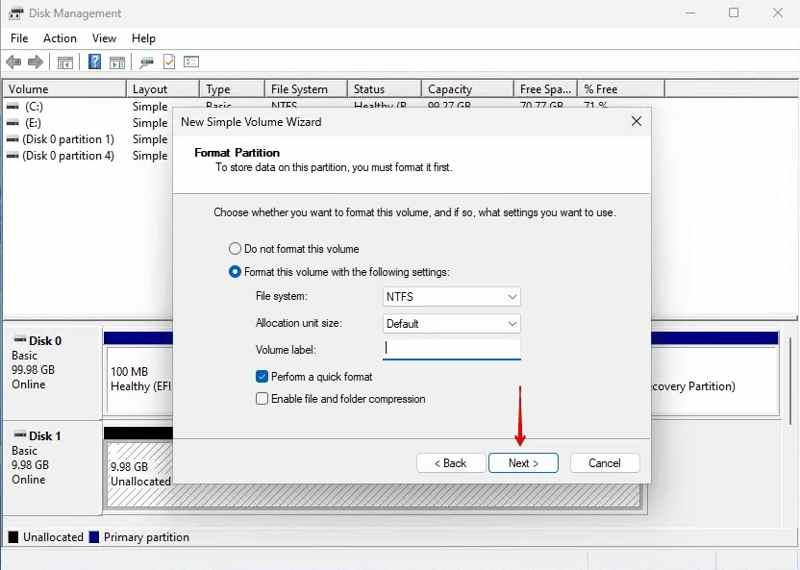
Stap 5. Check Voer een snel formaat uit, kies NTFS vanaf File Systemen druk op Volgende.
Stap 6. Klik Finish om te bevestigen dat de niet-toegewezen harde schijf is hersteld.
Hoe voeg je niet-toegewezen ruimte toe aan een bestaande partitie?
Stap 1. Open disk beheer.
Stap 2. Klik met de rechtermuisknop op een bestaande partitie en kies Volume uitbreiden.
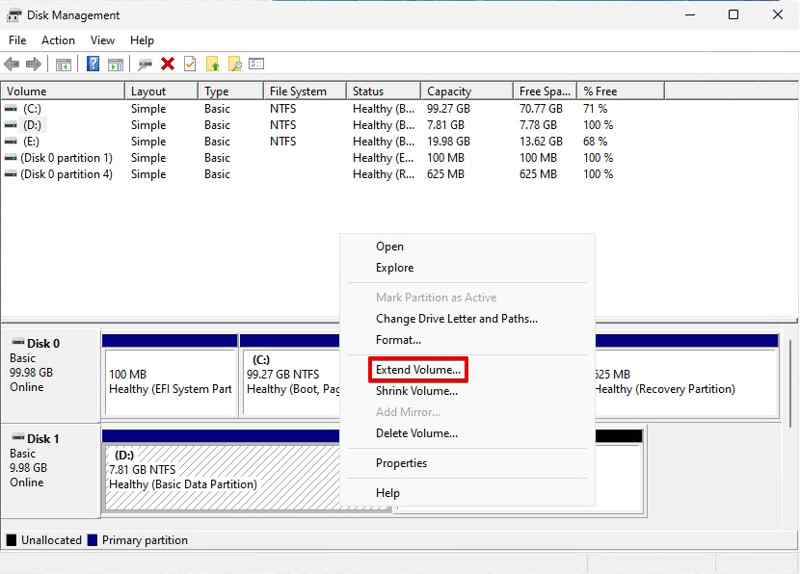
Stap 3. Klik Volgende verder gaan.
Stap 4. Zorg ervoor dat u de niet-toegewezen ruimte selecteert en klik. Volgende.
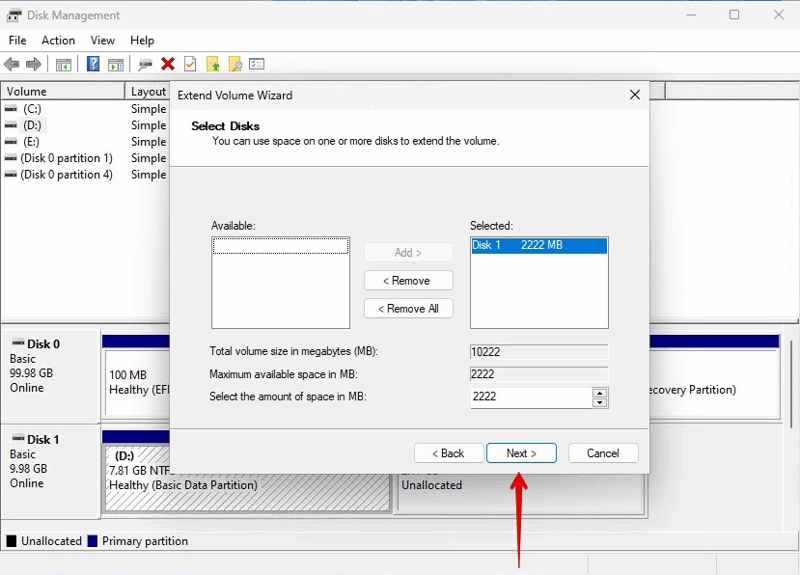
Stap 5. Klik Finish Niet-toegewezen ruimte toevoegen aan de bestaande partitie op de harde schijf.
Deel 3: Hoe bestanden te herstellen van een niet-toegewezen harde schijf
Hoe u een niet-toegewezen harde schijf kunt herstellen met TestDisk
Als u gegevens wilt herstellen van een niet-toegewezen harde schijf, is TestDisk een gratis optie. Het programma kan fouten en bugs repareren en verloren bestanden terughalen uit de niet-toegewezen ruimte. Hoewel het gratis is, is de workflow wel ingewikkeld.
Stap 1. Download TestDisk, open het archief en voer het programma uit. testdisk_win.exe.
Stap 2. Selecteren creëren en druk op de Enter toets op het toetsenbord.
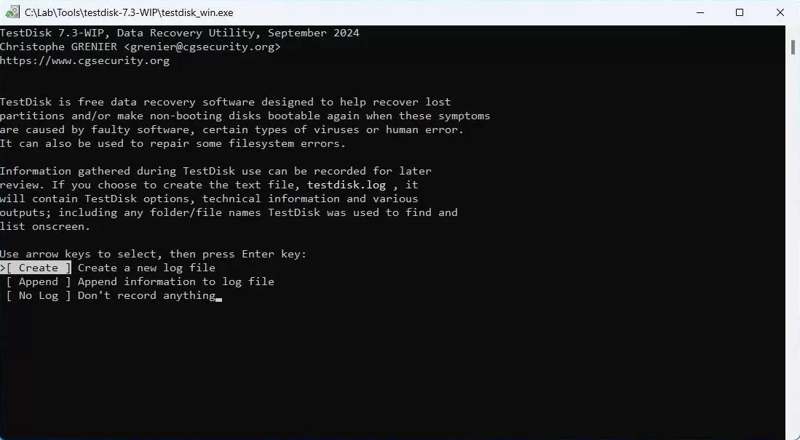
Stap 3. Selecteer de schijf waar de niet-toegewezen ruimte bij hoort met de pijl toetsen en druk op Enter.
Stap 4. Kies vervolgens het partitietype en druk op Enter.
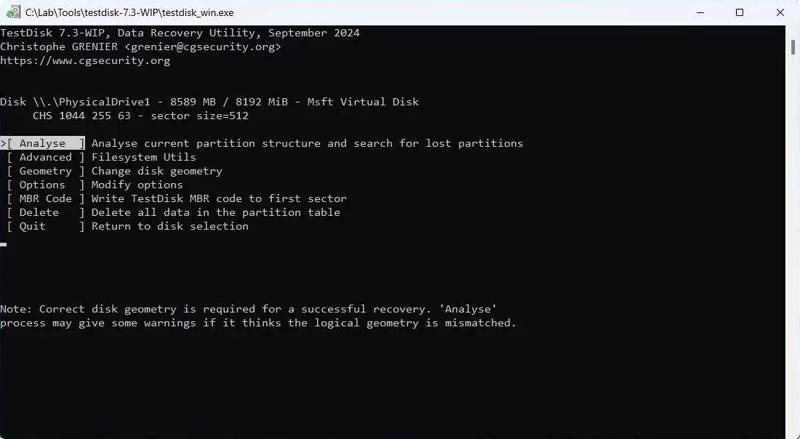
Stap 5. Selecteren Analyse en druk op Enter.
Stap 6. Selecteer vervolgens Snelzoeken en druk op Enter.
Stap 7. Selecteer de ontbrekende partitie en druk erop. Enter Om gegevens te herstellen van de niet-toegewezen harde schijf.
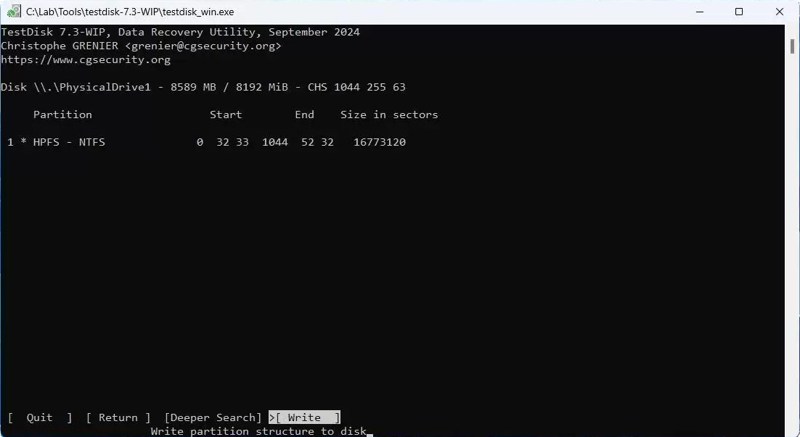
Stap 8. Kies Schrijven en druk op Enter om de partitie terug te schrijven.
Verder lezen
Hoe u gegevens kunt herstellen van een niet-toegewezen harde schijf met behulp van gegevensherstel.
Apeaksoft Data Recovery Dit is een intuïtieve manier om een niet-toegewezen partitie op een externe of interne harde schijf te herstellen. De gebruiksvriendelijke interface vereenvoudigt de workflow en herstelt zoveel mogelijk gegevens.
Een snelle manier om gegevens te herstellen van een niet-toegewezen harde schijf
- Gegevens herstellen van een niet-toegewezen harde schijf.
- Bekijk een voorbeeld van verloren gegevens om ze selectief te herstellen.
- Compatibel met een breed scala aan bestandstypen.
- Ondersteuning voor Windows 11 tot en met XP, macOS 10.7 en later.
Veilige download
Veilige download

Hoe data te herstellen van een niet-toegewezen harde schijf
Stap 1. Scan niet-toegewezen schijf
Installeer Data Recovery en start het programma. Ga naar de Harde schijf herstel Ga naar het tabblad, selecteer de schijf met de niet-toegewezen ruimte en klik. Start scannenOm een niet-toegewezen externe harde schijf te herstellen, sluit u deze aan op uw computer en gaat u naar USB / SD-kaartherstel gebruiken.

Stap 2. Bekijk een voorbeeld van verloren bestanden
Wacht tot de gegevensscan is voltooid. Kies Type lijstSelecteer de gewenste gegevenstypen en bekijk een voorbeeld van de gevonden bestanden. Of ga naar Padenlijst en bestanden lokaliseren op basis van de map.

Stap 3. Niet-toegewezen harde schijf herstellen
Selecteer de verloren bestanden die u wilt herstellen en klik op de Herstellen knop. Stel een uitvoermap in en bevestig dit.

Conclusie
Dit artikel heeft je geholpen meer te leren over een niet-toegewezen harde schijf En hoe je dit probleem kunt oplossen. Met onze oplossingen kun je de niet-toegewezen ruimte weer bruikbaar maken. Belangrijker nog, we hebben methoden gedeeld om verloren gegevens uit de niet-toegewezen ruimte terug te halen. Apeaksoft Data Recovery is een ideale optie voor gebruikers die niet zo technisch onderlegd zijn.
Gerelateerde artikelen




