


Hoe je foto's of contacten via AirDrop van iPhone naar iPhone kunt overzetten: een stapsgewijze handleiding

Key Takeaways
- Voordat je begint: houd de iPhones dichtbij, schakel Bluetooth en Wi-Fi in en activeer AirDrop.
- Vervolgens kunt u bestanden overdragen via het deelmenu of door de bovenkanten van beide telefoons tegen elkaar aan te houden.
- Als AirDrop niet werkt en je het probleem niet kunt oplossen, probeer dan het volgende: Apeaksoft iPhone-overdracht.
Wil je foto's, contacten, muziek of andere bestanden naar een andere iPhone sturen zonder gegevensverlies? AirDrop is een ingebouwde functie van Apple waarmee je bestanden eenvoudig, veilig en gemakkelijk kunt delen. In dit artikel leggen we uit hoe je dat doet. AirDrop van iPhone naar iPhoneDit omvat onder andere hoe je AirDrop inschakelt, draadloos bestanden overdraagt via Share Sheet en NameDrop, en hoe je eventuele problemen kunt oplossen.
PAGINA-INHOUD:
- Deel 1: Wat kun je via AirDrop van iPhone naar iPhone versturen?
- Deel 2: Voordat je begint -- AirDrop aan de praat krijgen
- Deel 3: AirDropen van iPhone naar iPhone via het deelmenu
- Deel 4: Hoe je AirDrop van iPhone naar iPhone kunt versturen door aan te raken
- Deel 5: AirDrop werkt niet: hoe los ik dit op?
- Deel 6: Veelgestelde vragen over AirDrop tussen iPhones
Deel 1: Wat kun je via AirDrop van iPhone naar iPhone versturen?
AirDrop werkt met vrijwel alle soorten items. De ondersteunde bestandstypen omvatten, maar zijn niet beperkt tot:
- Afbeeldingen
- Video's
- Audio-opnamen en muziek
- Contacten, notities, locaties
- Documentatie
- Website links
Als je het ziet Delen Als je op de knop van het item klikt dat je wilt verzenden, is het waarschijnlijk geschikt voor AirDrop.
Deel 2: Voordat je begint -- AirDrop aan de praat krijgen
Voordat we beginnen, volgen hier 3 dingen die je moet doen om je voor te bereiden op AirDrop.
- 1.Neem de twee iPhones. binnen 30 voet (10 meter) van elkaar.
- 2.Zorg ervoor dat beide iPhones hun Bluetooth en Wi-Fi zijn ingeschakeld., en hun Persoonlijke hotspots uitgeschakeld.
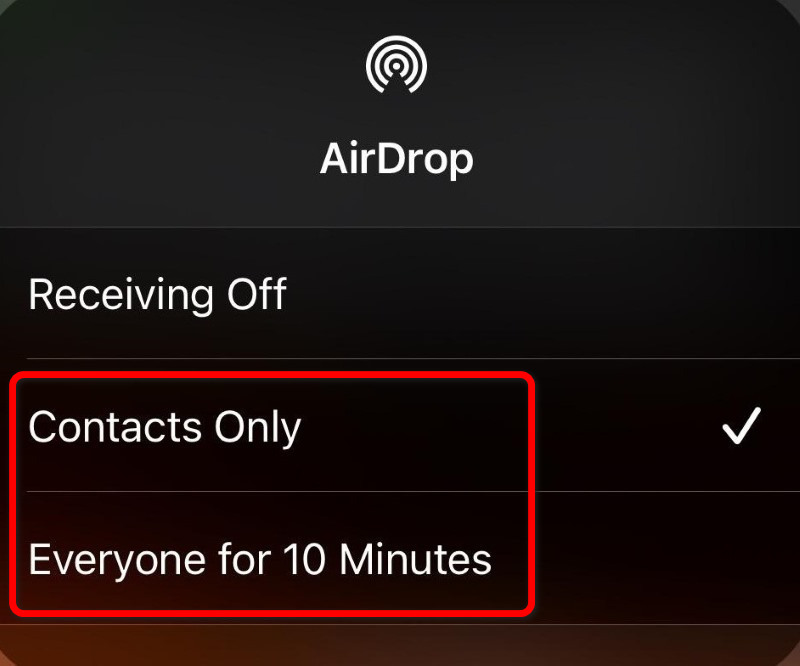
- 3.Open controle Center Houd op beide iPhones de kaart met netwerkinstellingen ingedrukt en tik vervolgens op AirDropSelecteer een van de volgende opties:
Alleen voor contactpersonen. Selecteer deze optie voordat je een bericht naar iemand in je contacten stuurt.
Iedereen gedurende 10 minuten. Als de ontvanger niet in uw contacten staat, selecteer dan deze optie zodat elk Apple-apparaat in de buurt uw iPhone tijdelijk kan detecteren.
Deel 3: AirDropen van iPhone naar iPhone via het deelmenu
Het delen van spreadsheets is de meest gebruikelijke manier om AirDrop van iPhone naar iPhone te gebruiken.
Stap 1. Open de app waaruit je de inhoud wilt delen. Als je bijvoorbeeld contacten via AirDrop van iPhone naar iPhone wilt sturen, open je de Contacten-app.
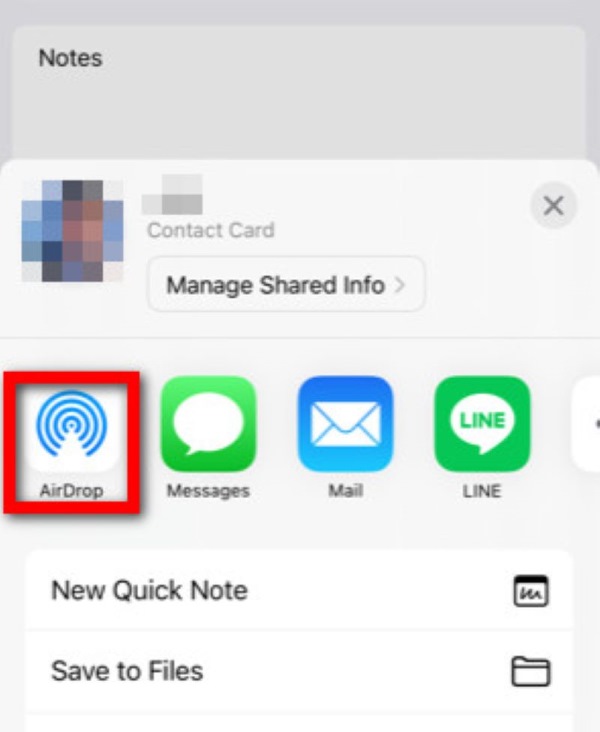
Stap 2. Druk op Delen knop om het deelmenu van de iPhone te openen.
Stap 3. Tik op het deelvenster op AirDropJe iPhone begint dan te zoeken naar AirDrop-apparaten in de buurt. Wanneer de iPhone van de ontvanger op het scherm verschijnt, tik je op de naam of profielfoto.
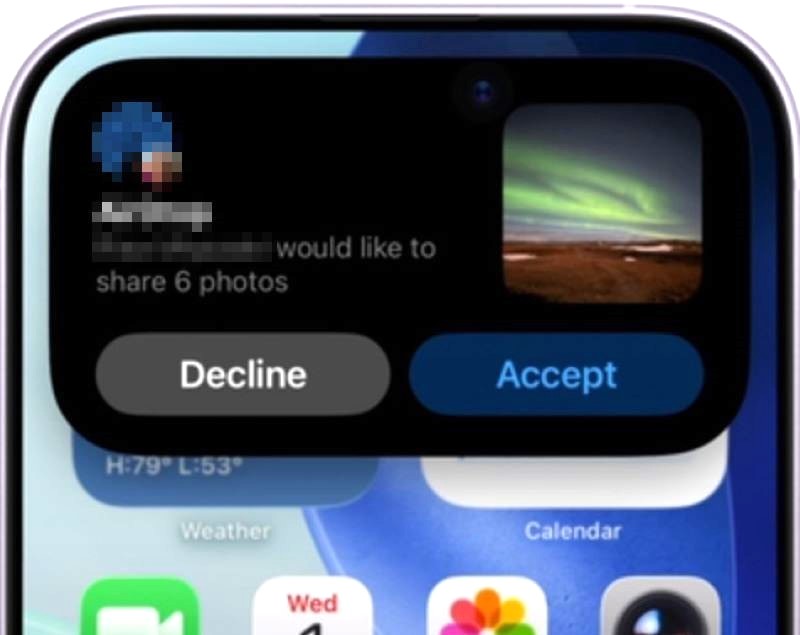
Stap 4. Er verschijnt een melding op de ontvangende iPhone. Tik erop. Accepteren om de overdracht te starten. Als beide iPhones zijn aangemeld met hetzelfde Apple-account, wordt de overdracht mogelijk automatisch geaccepteerd.
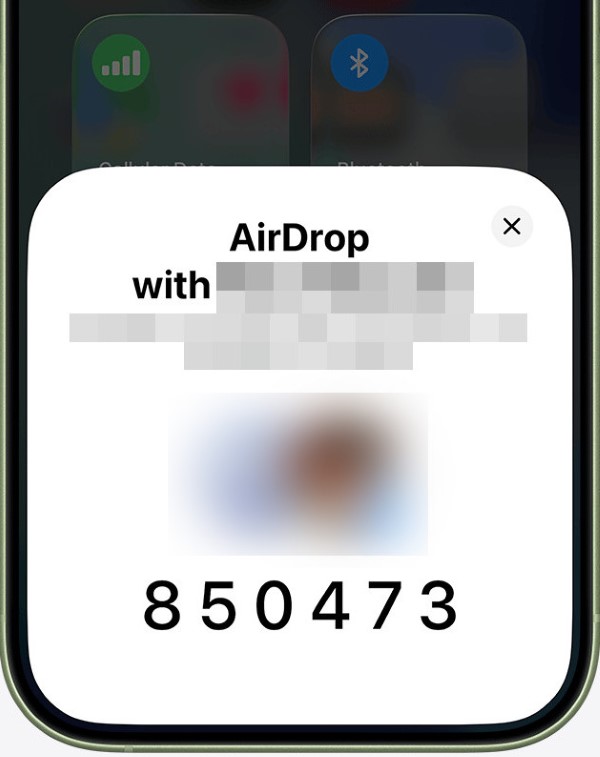
Let op: Als je hebt geselecteerd Iedereen 10 minuten Voorheen kan er om een extra bedrag worden gevraagd. AirDrop-code Dit gebeurt wanneer het systeem van de ontvanger iOS 26.2 of nieuwer is en de afzender niet in hun contacten staat, om te voorkomen dat willekeurige vreemden zomaar iets kunnen versturen.
Om deze code te ontvangen, moet de ontvanger tikken. Ontvang een AirDrop-code op de melding om een te genereren 6-cijferige code en laat het aan de afzender zien. Nadat de afzender de code heeft ingevoerd, begint de overdracht.
Stap 5. Dan hoef je alleen nog maar te wachten. Dat kan even duren, vooral als het om veel gegevens gaat. De ontvangende iPhone laat je weten wanneer de overdracht is voltooid door het overgedragen bestand automatisch te openen.
Deel 4: Hoe je AirDrop van iPhone naar iPhone kunt versturen door aan te raken
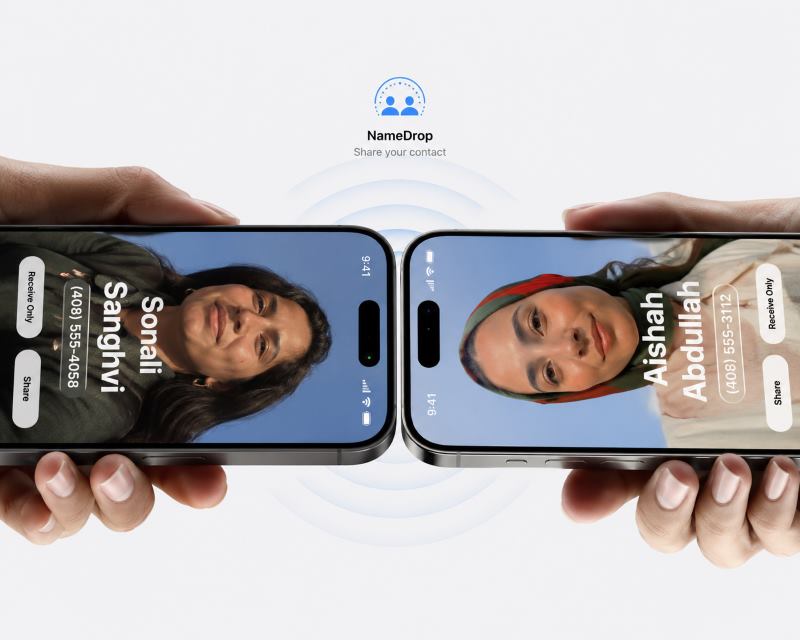
Hoe kun je AirDrop gebruiken van iPhone naar iPhone door twee iPhones dicht bij elkaar te houden? Dit heet AirDrop. NaamDrop, waarvoor beide apparaten iOS 17 of hoger moeten hebben.
Stap 1. Ga naar settings > Algemeen > AirDrop > Begin met delen door om ervoor te zorgen dat de Apparaten samenbrengen is ingeschakeld.
Stap 2. Open de foto, contactpersoon of ander item dat u wilt verzenden en tik vervolgens op Delen.
Stap 3. Tik nu niet op AirDrop, maar houd de twee iPhones vast. van boven naar boven, waarbij de randen elkaar raken.
Stap 4. Het bestand wordt op magische wijze overgezet naar de andere iPhone!
Deel 5: AirDrop werkt niet: hoe los ik dit op?
Als AirDrop tussen iPhones niet werkt, kun je de volgende stappen ondernemen om het probleem op te lossen:
Controleer de instellingen
Fix 1. Houd de twee iPhones dichter bij elkaar.
Fix 2. Controleer of de Bluetooth en Wi-Fi Ze zijn momenteel ingeschakeld en stabiel. Probeer ze uit te schakelen, 5 seconden te wachten en ze vervolgens weer in te schakelen.
Fix 3. AirDrop werkt niet als een van beide apparaten een persoonlijke hotspot gebruikt. Zorg ervoor dat... Persoonlijke hotspot is korting.
Fix 4. Ga naar controle Center Controleer of AirDrop correct is ingesteld. Als het is ingesteld op 'Alleen contacten', zorg er dan voor dat de ontvangende iPhone is opgeslagen in het adresboek van de afzender en is ingelogd bij iCloud.
Fix 5. Als u een gebruikt VPNSchakel het uit. VPN's van derden kunnen AirDrop-signalen blokkeren.
Gebruik een alternatief hulpmiddel.
Werkt geen van de oplossingen? Geen probleem, je kunt nog steeds snel en gemakkelijk specifieke bestanden tussen iPhones overzetten met Apeaksoft iPhone-overdrachtSterker nog, het werkt zelfs sneller dan AirDrop bij het overdragen van grote hoeveelheden bestanden.
Stap 1. Installeer dit eenvoudigste AirDrop-alternatief op uw computer. Kies de juiste versie van iPhone Transfer voor uw computer op basis van uw besturingssysteem.
Veilige download
Veilige download
Stap 2. Sluit zowel de bron- als de doel-iPhone met kabels aan op je computer. Start de iOS-overdracht; de apparaten worden automatisch herkend.
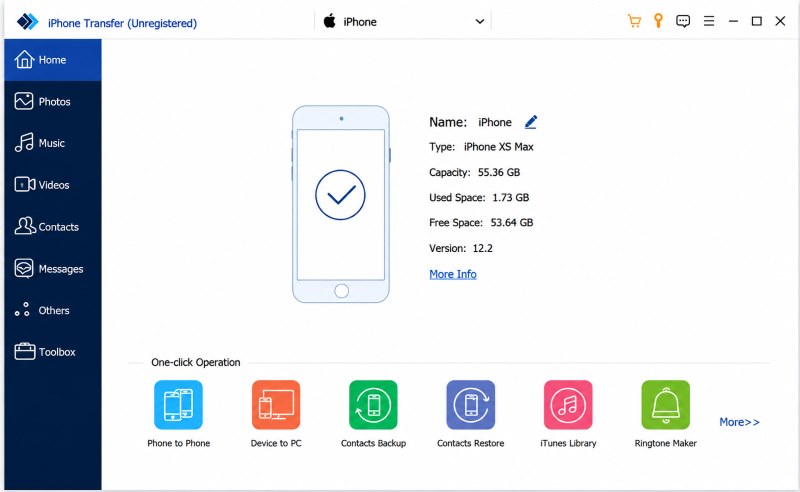
Stap 3. Selecteer het type gegevens dat u wilt overzetten, zoals foto's, muziek, video's en meer.
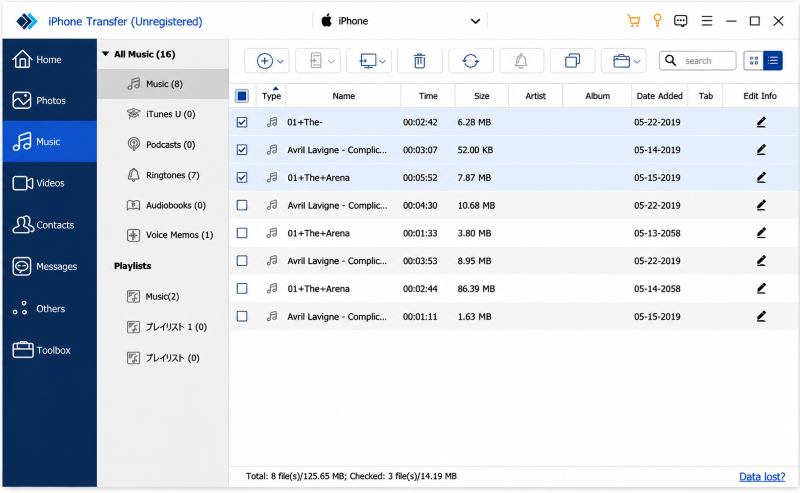
Stel dat u muziek wilt overzetten, klik dan aan de linkerkant op de naam van de bron-iPhone en selecteer vervolgens Music Om alle muziek op de bron-iPhone in een gedetailleerd venster te openen. Hier kunt u de muziek beluisteren en het selectievakje voor elk nummer dat u wilt overzetten aanvinken.
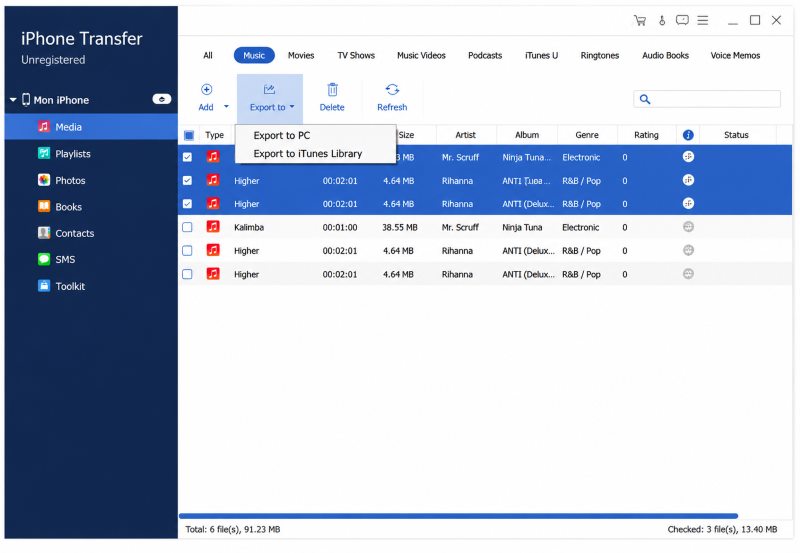
Stap 4. Na je selectie ga je naar de Exporteren naar menu bovenaan en selecteer Exporteren naar [naam van het doelapparaat] Om direct te beginnen met het overzetten van de gewenste muziek van iPhone naar iPhone.
Deel 6: Veelgestelde vragen over AirDrop tussen iPhones
Wat is AirDrop?
AirDrop is een ingebouwde functie van Apple waarmee je gemakkelijk draadloos foto's, video's, documenten en andere bestanden kunt overzetten naar Apple-apparaten in de buurt. Het maakt gebruik van Bluetooth en Wi-Fi om een directe peer-to-peer-verbinding tot stand te brengen.
Kan ik alle gegevens via AirDrop van de ene iPhone naar de andere overzetten?
AirDrop kan de meeste gegevens verzenden. Het is ontworpen om inhoud zoals foto's, video's, documenten en meer over te dragen, maar heeft geen toegang tot gegevens zoals app-databases, systeemgegevens, instellingen of accountinformatie. Als je dat wilt, Alle gegevens van iPhone naar iPhone overzetten.Quick Start, iCloud en Apeaksoft kunnen je hierbij helpen.
Werkt AirDrop tussen iPhone en Mac/iPad?
Ja, dat kan AirDrop van iPhone naar Mac Of iPad, naadloos. Net als tussen iPhones: Bluetooth, wifi, een korte afstand en de juiste AirDrop-instellingen zijn vereist.
Hoe kan ik foto's in volledige kwaliteit via AirDrop van iPhone naar iPhone overzetten?
AirDrop kan foto's verzenden zonder ze te comprimeren. Voordat je AirDrop selecteert in het deelmenu, tik je op de volgende knop: opties Bovenaan. Scroll vervolgens naar de laatste optie. Alle fotogegevens, en schakel het in (als het nog niet aan staat). Daarna zijn de foto's die je via AirDrop hebt verzonden gegarandeerd van volledige kwaliteit.
Conclusie
In deze handleiding hebben we gedeeld hoe AirDrop van iPhone naar iPhone te gebruikenAirDrop is een handige service om content over te zetten tussen Apple-apparaten. Je hoeft alleen maar een paar keer te tikken of de iPhones tegen elkaar aan te houden. Als AirDrop niet werkt, controleer dan de Bluetooth-, Wi-Fi- en AirDrop-instellingen, of gebruik Apeaksoft iPhone Transfer als eenvoudig alternatief. Probeer het eens op je iPhone!
 Apeaksoft iPhone-overdracht
 iOS-gegevens overbrengen tussen iOS-apparaten, computers en iTunes.
Veilige download
Veilige download
Gerelateerde artikelen




