


Hoe je foto's van je iPhone naar je iPad overzet in 5 beproefde methoden

We zien dat Apple-gebruikers door forums dwalen op zoek naar Hoe foto's van iPhone naar iPad overzettenEr kunnen echter dingen misgaan als er verkeerde methoden worden gebruikt.
Dit artikel introduceert vijf manieren om dit te doen en biedt tips en beperkingen. Of u nu honderden foto's moet verwerken of een aantal foto's wilt synchroniseren, er is een oplossing voor u.
PAGINA-INHOUD:
- Deel 1: Vergelijking van de methoden voor het overzetten van foto's van iPhone naar iPad
- Deel 2. Foto's overzetten van iPhone naar iPad met AirDrop
- Deel 3. Foto's synchroniseren van iPhone naar iPad met iCloud Foto's
- Deel 4. Foto's overzetten van iPhone naar iPad met een USB-kabel
- Deel 5. Foto's in bulk selectief overzetten van iPhone naar iPad
- Deel 6. Foto's overzetten van iPhone naar iPad met iTunes/Finder
Deel 1: Vergelijking van de methoden voor het overzetten van foto's van iPhone naar iPad
| Prioriteit | Methode | beste voor | Vereist een computer | Vereist een internetverbinding. | Selectieve overdracht | Automatische synchronisatie |
| 1 | AirDrop | Snel een paar of meerdere foto's overzetten zonder computer | Nee | Geen internetverbinding nodig; wifi en Bluetooth moeten ingeschakeld zijn. | Ja | Nee |
| 2 | iCloud Foto's | De fotobibliotheek wordt automatisch gesynchroniseerd tussen beide apparaten. | Nee | Ja | Nee | Ja |
| 3 | USB-kabel | Foto's rechtstreeks importeren zonder gebruik te maken van cloudservices. | Nee | Nee | Ja | Nee |
| 4 | Apeaksoft iPhone-overdracht | Het selectief of in batches overzetten van foto's via een computer. | Ja | Tijdens de overdracht is geen internetverbinding nodig. | Ja | Nee |
| 5 | iTunes / Finder | Foto's overzetten via een computer met behulp van de ingebouwde tools van Apple. | Ja | Meestal niet nodig voor lokale synchronisatie. | Afhankelijk van de synchronisatiemethode | Alleen handmatige synchronisatie |
Deel 2. Foto's overzetten van iPhone naar iPad met AirDrop
AirDrop is een ingebouwde Apple-functie waarmee je draadloos foto's kunt overzetten tussen iPhones en iPads die zich in de buurt bevinden. Het is een handige optie om snel een paar foto's of een hele reeks foto's te versturen zonder een computer te hoeven gebruiken. Het is ideaal voor gebruikers die hun foto's eenmalig willen overzetten.
AirDrop vereist geen internetverbinding, maar wifi en Bluetooth moeten wel op beide apparaten ingeschakeld zijn. Bovendien werkt het alleen bij directe overdracht. Over het algemeen is de afstand tussen een iPad en een iPhone niet meer dan 10 meter.
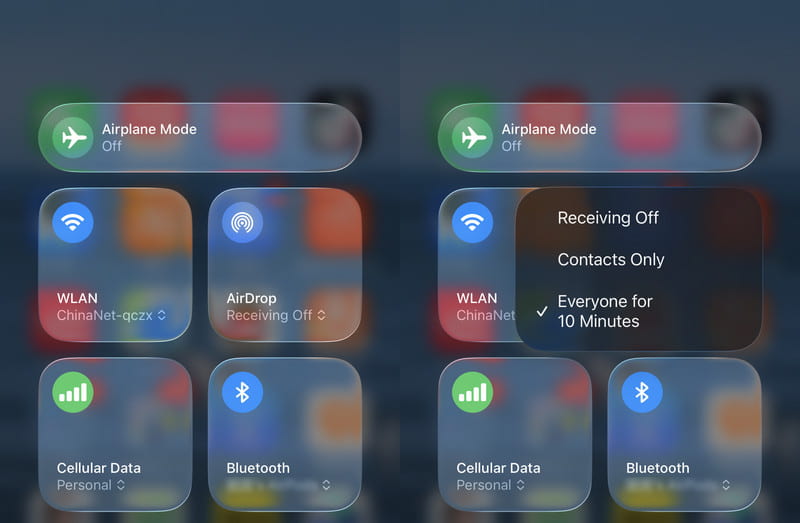
Stap 1. Schakel AirDrop, Wi-Fi en Bluetooth in via het Control Center voor beide apparaten.
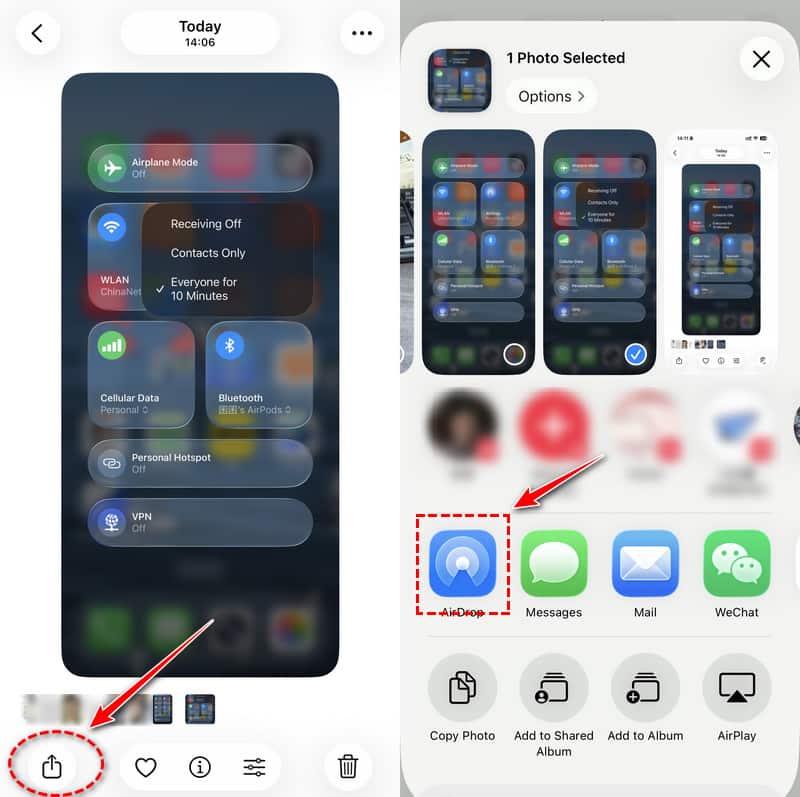
Stap 2. Open de Foto's-app en selecteer de foto's die je naar je iPad wilt sturen.
Stap 3. Tik op de deelknop en kies AirDrop. Klik op de naam van je iPad en de foto's worden ernaartoe overgezet.
Deel 3. Foto's synchroniseren van iPhone naar iPad met iCloud Foto's
iCloud Foto's synchroniseert je fotobibliotheek automatisch op alle apparaten die zijn aangemeld met hetzelfde Apple-account. Als je wilt dat je iPhone-foto's automatisch op je iPad verschijnen, kun je deze functie op beide apparaten inschakelen. Houd voordat je begint rekening met de volgende beperkingen.
- 1.Als je geen iCloud-abonnee bent, kun je slechts tot 5 GB aan gegevens gratis synchroniseren.
- 2.iCloud Foto's synchroniseert wijzigingen op al je apparaten in plaats van aparte kopieën te maken. Concreet betekent dit dat als je een foto lokaal op een apparaat verwijdert, de foto op alle andere iDevices ook automatisch wordt verwijderd.
- 3.Zorg ervoor dat je op je iPad en iPhone met dezelfde Apple ID bent ingelogd.
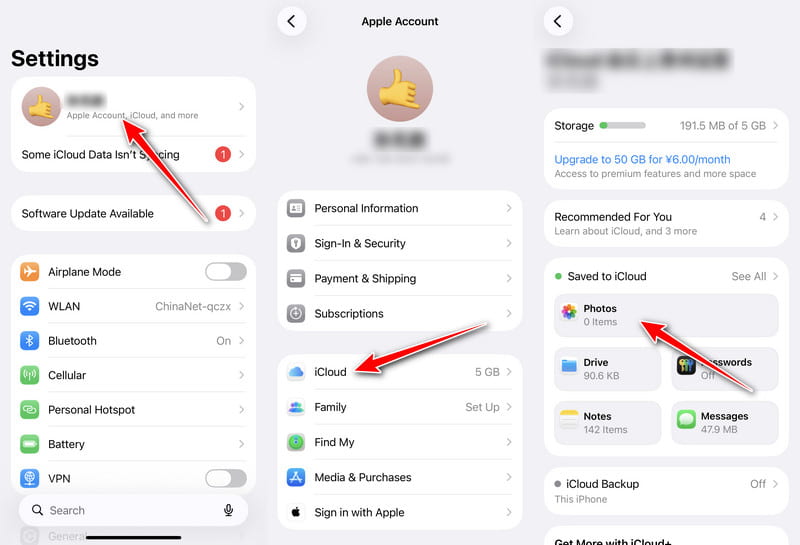
Stap 1. Ga naar uw settings Open de app en tik bovenaan op je naam.
Stap 2. Klik iCloud > Foto's.
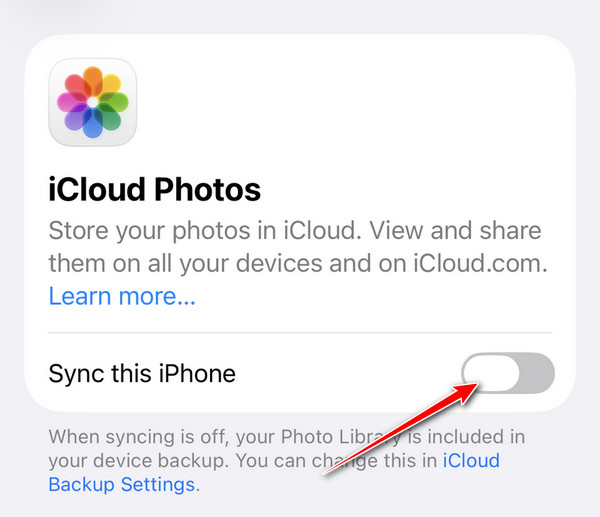
Stap 3. Turn on Synchroniseer deze iPhoneHerhaal dezelfde stappen op je iPad. iCloud synchroniseert nu foto's van je iPhone naar je iPad.
Tips:
1. Met iCloud kunt u ook synchroniseer uw agenda tussen uw iPhone en iPad om uw to-do-lijst overal te kunnen controleren.
2. iCloud-synchronisatie is niet direct en vereist een stabiele netwerkverbinding. Als je foto's niet gesynchroniseerd zijn, probeer dan opnieuw verbinding te maken met wifi, iCloud opnieuw op te starten en te wachten tot de synchronisatie is voltooid.
Deel 4. Foto's overzetten van iPhone naar iPad met een USB-kabel
Je kunt ook foto's rechtstreeks van je iPhone naar een compatibele iPad overzetten met een USB-kabel. Met deze methode kun je foto's importeren zonder afhankelijk te zijn van synchronisatie via de cloud. Deze methode is vergelijkbaar met AirDrop, maar sneller en stabieler, mits je iPad-versie aan de beperkingen voldoet.
Stap 1. Verbind je iPhone met je iPad via een compatibele USB-kabel of -adapter.
Stap 2. Ontgrendel je iPhone en volg de instructies op het scherm. Open op je iPad de Foto's Open de app en zoek naar de importoptie. Als deze verschijnt, kun je de gewenste foto's selecteren en overzetten.
Deel 5. Foto's in bulk selectief overzetten van iPhone naar iPad
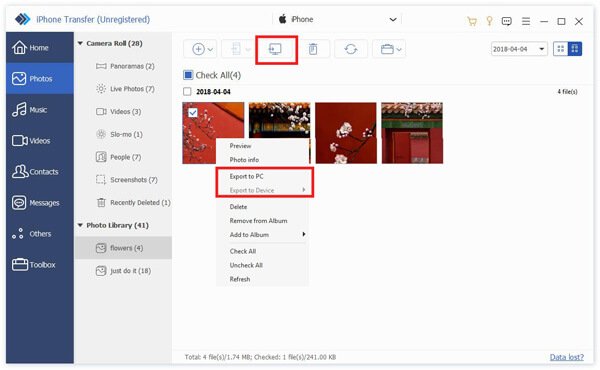
Apeaksoft iPhone-overdracht Dit is een intuïtieve en effectieve tool waarmee je foto's van je iPhone naar je iPad kunt overzetten via je Windows-pc of Mac. In tegenstelling tot automatische fotosynchronisatie kun je hiermee specifieke foto's bekijken en selecteren, of ze in bulk overzetten. Zo heb je meer controle over welke foto's je verplaatst. Je kunt de tool ook gebruiken om alle foto's of geselecteerde foto's van je iPhone naar je iPad of computer te beheren of een back-up ervan te maken.

Gedownload door meer dan 1,000,000 gebruikers
- Zet in slechts een paar klikken meerdere foto's tegelijk over van je iPhone naar je iPad.
- Bekijk de iPhone-foto's die je wilt overzetten en selecteer ze.
- Gebruiksvriendelijke interface en gevisualiseerd overdrachtsproces.
- Foto's, muziek, video's en meer overzetten, beheren en back-uppen.
- Converteer HEIC-foto's en maak aangepaste ringtones.
Veilige download
Veilige download

Stap 1. Verbind de iPhone en iPad met uw computer via USB-kabels. Start vervolgens het programma en het zal de apparaten automatisch detecteren.

Stap 2. Klik Foto's op de linkerbalk en selecteer de foto's die u wilt overzetten. U kunt ook alles selecteren en ze in bulk overzetten. Klik daarna op de bovenste apparaatknop en kies uw apparaatnaam. Nu start de overdracht.
Tips: Als u soortgelijke instructies volgt, kunt u ook: foto's overbrengen van de computer naar de iPhone.
Deel 6. Foto's overzetten van iPhone naar iPad met iTunes/Finder
Op Windows-pc's en oudere Macs kun je iTunes gebruiken (op Macs met macOS Catalina of nieuwer gebruik je Finder) om foto's van je computer naar je iPad te synchroniseren. Houd er echter rekening mee dat het synchroniseren van foto's ertoe kan leiden dat eerder gesynchroniseerde foto's op je iPad worden overschreven. Maak daarom een back-up van belangrijke foto's voordat je verdergaat.
Stap 1. Open iTunes (of Finder) op je Windows- of Mac-computer en zorg ervoor dat je de nieuwste versie hebt.
Stap 2. Verbind je iPhone met je computer via een USB-kabel en importeer de iPhone-foto's naar de computer met behulp van de ingebouwde Foto's-app van de computer.
Stap 3. Koppel je iPhone los en verbind je iPad met je computer. Open iTunes (of Finder). Selecteer je iPad en open de Foto's Selecteer in dit gedeelte de map of fotobibliotheek die u wilt synchroniseren en pas de wijzigingen toe.
Conclusie
Hoe kunnen foto's van een iPhone naar een iPad worden overgezet?Dit artikel illustreert vijf manieren, waaronder AirDrop, iCloud en een USB-kabel. Apeaksoft iPhone-overdrachten iTunes. Een van die programma's is Apeaksoft iPhone Transfer, omdat het een alles-in-één en selectieve overdrachtsoplossing is voor grote hoeveelheden foto's.
 Apeaksoft iPhone-overdracht
 iOS-gegevens overbrengen tussen iOS-apparaten, computers en iTunes.
Veilige download
Veilige download
Gerelateerde artikelen




