


Hoe exporteer je Chrome-bladwijzers van Android: een stapsgewijze handleiding

Key Takeaways
- Er is geen optie "Bladwijzers exporteren" direct in Chrome voor Android-mobiele apparaten, dus je kunt je bladwijzers niet rechtstreeks exporteren.
- Je kunt je Chrome-bladwijzers synchroniseren met je Google-account en ze vanuit Chrome op je desktop exporteren.
- Als je geen computer bij de hand hebt, kun je ook gebruikmaken van apps voor bladwijzerbeheer om je Chrome-bladwijzers beter te exporteren, organiseren en back-uppen op je Android-apparaat.
Wanneer je overstapt naar een nieuwe Android-telefoon of een andere browser, wil je misschien je opgeslagen Chrome-bladwijzers behouden in plaats van ze handmatig één voor één toe te voegen.
Omdat Chrome voor Android echter geen ingebouwde optie 'Bladwijzers exporteren' biedt zoals de desktopversie, willen gebruikers soms hun bladwijzers exporteren om ze te synchroniseren met andere apparaten of om ze met anderen te delen. Daarom hebben we deze handleiding geschreven om je te laten zien hoe je dat doet. Hoe exporteer ik Chrome-bladwijzers vanaf Android? met behulp van verschillende methoden, waaronder Google Sync en apps voor het beheren van bladwijzers.
PAGINA-INHOUD:
Deel 1: Chrome-bladwijzers exporteren vanaf Android via Google Sync
Zoals we in het begin al aangaven, is er in Chrome voor Android geen optie om bladwijzers te exporteren, in tegenstelling tot Chrome voor desktop. De eenvoudigste manier om Chrome-bladwijzers van Android te exporteren, is daarom door ze te synchroniseren met je Google-account en ze vervolgens als HTML-bestanden te exporteren op je desktop. Volg onze onderstaande handleiding om te leren hoe je bladwijzers in Chrome synchroniseert met een Google-account en hoe je Android Chrome-bladwijzers via dat account exporteert.
Stap 1. Lancering Google Chrome Op je Android-apparaat
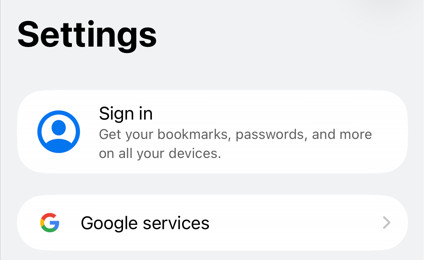
Stap 2. Ga naar de rechteronderhoek van de hoofdinterface en tik op de MENU knop (meestal drie puntjes). Tik op settings.
Stap 3. Als u nog niet bent ingelogd met uw Google-account, moet u kiezen Inloggen Voer eerst uw accountadres en wachtwoord in om u aan te melden.
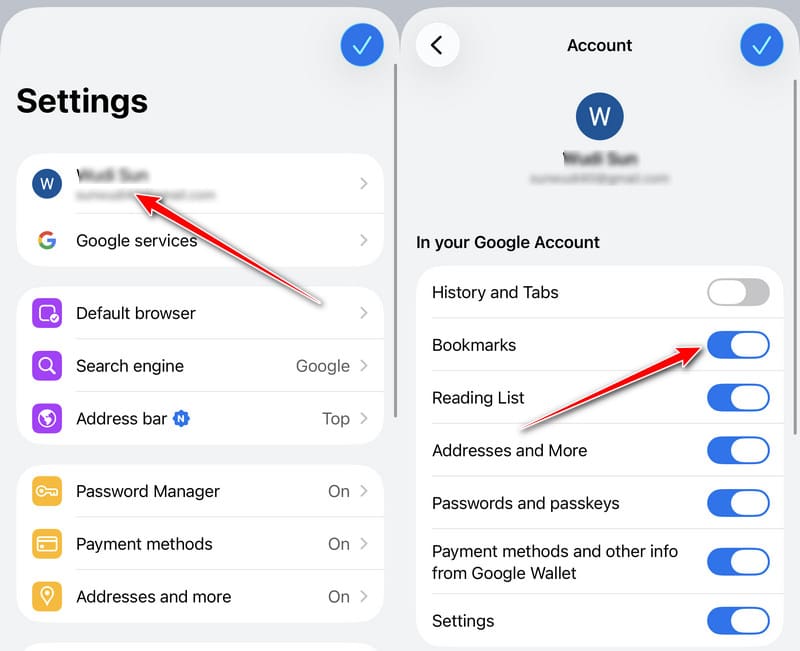
Als je bent ingelogd, klik dan op je account en schakel vervolgens Bladwijzers in.
Stap 4. Ga naar uw computer en open de Chroom browser. Meld u aan bij hetzelfde Google-account dat u op uw Android-apparaat gebruikt.
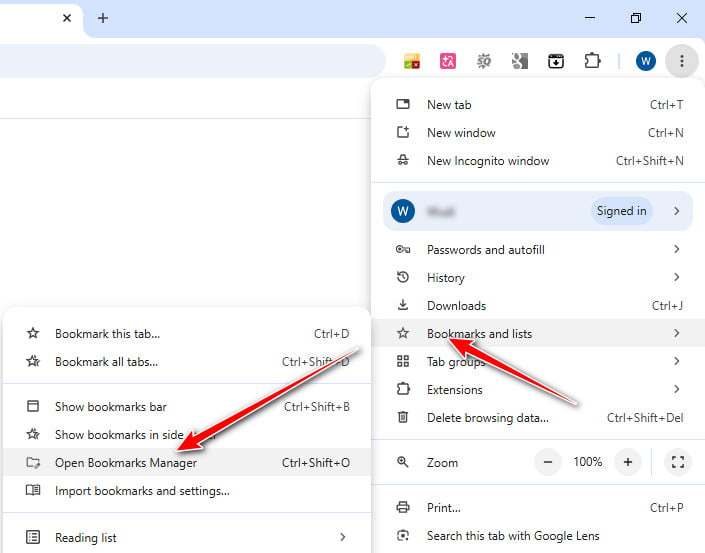
Stap 5. Ga naar de rechterbovenhoek van de pagina om een menubalk met drie stippen te vinden. Klik erop en koppel uw muis aan Bladwijzers en lijsten. Kies dan Open de bladwijzerbeheerder. Vervolgens ziet u op de volgende pagina alle Chrome-bladwijzers op uw Android-telefoon. U kunt een controle uitvoeren.
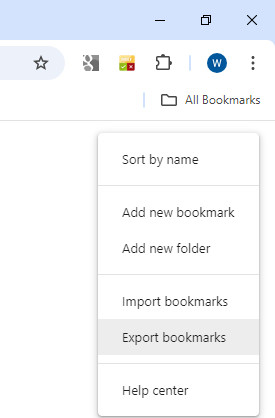
Stap 6. Als er niets mis is met je bladwijzers, kun je ze exporteren. Ga naar rechtsboven en klik op de MENU streep (drie stippen).
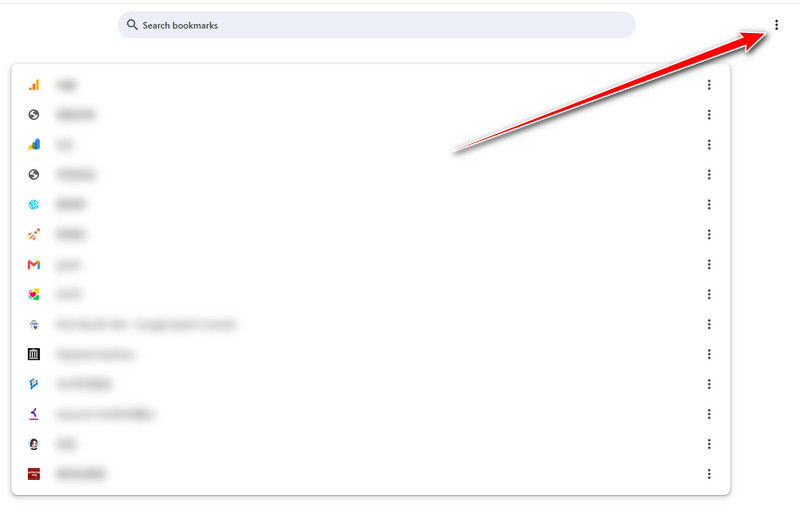
Tik op Bladwijzers exporteren in de volgende lijst. Kies een opslagpad voor uw bladwijzers. Vervolgens kunt u Android Chrome-bladwijzers exporteren naar HTML, dat eenvoudig kan worden herkend door alle browsers op uw computer.
Deel 2: Android Chrome-bladwijzers exporteren zonder synchronisatie - 4 handige tools
| Gereedschap | Exportformaat | beste voor |
| Bladwijzermap | HTML | Bladwijzers lokaal exporteren |
| Raindrop.io | HTML, CSV, TXT | Bladwijzers synchroniseren tussen apparaten |
| Bookmark Manager | App-specifiek back-upformaat | Lokale back-up en herstel |
| Diigo | HTML, CSV | Cloudgebaseerd bladwijzerbeheer |
1. Bladwijzermap
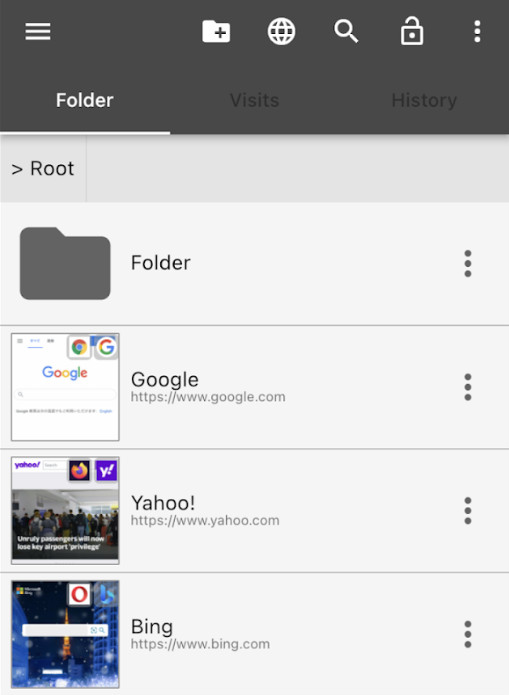
Als een speciaal hulpmiddel voor bladwijzers, Bladwijzermap Hiermee kunt u niet alleen Android Chrome-bladwijzers exporteren, maar kunt u de bladwijzers ook sorteren en het uiterlijk van de app naar wens aanpassen.
Stap 1. Ga naar de Google Play Store om te downloaden en te installeren Bladwijzermap.
Stap 2. Voer in Chrome de website in die u als bladwijzer wilt toevoegen. deel de website naar de Bladwijzermap app die u zojuist hebt gedownload. U kunt ze handmatig beheren en sorteren in een specifieke map.
Stap 3. Ga vervolgens naar de menubalk om te kiezen Import / ExportHier kunt u de Automatische back-up om uw bladwijzers een kopie te geven. Om Android Chrome-bladwijzers naar HTML te exporteren, kunt u gewoon op tikken HTML-bestand exporteren onder de Exporteren optie.
2. Regendruppel.io
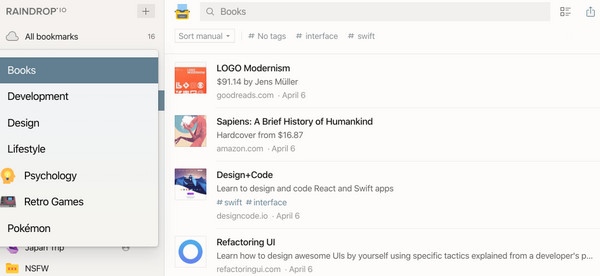
Raindrop.io is een alles-in-één bladwijzerbeheerder. Je kunt de app downloaden op je mobiele telefoon of computer. Of je kunt hem gewoon als browserextensie gebruiken. De stappen om Chrome-bladwijzers van Android naar pc te exporteren, zijn als volgt:
Stap 1. Open Raindrop.io Meld u op uw Android-apparaat aan bij uw account en sla Chrome-bladwijzers op in de app.
Stap 2. Open dan Raindrop.io op uw PC. Meld u aan met hetzelfde account.
Stap 3. Zoek alle gewenste Chrome-bladwijzers en controleer ze in de linkerbovenhoek. Klik Exporteren rechtsboven en u kunt het formaat van de bladwijzers selecteren dat u wilt exporteren, bijvoorbeeld HTML, CSV en Tekst.
3. Bladwijzerbeheerder
Als veelzijdig hulpmiddel voor het beheren van bladwijzers, Bookmark Manager kunt u niet alleen uw bladwijzers efficiënt organiseren en categoriseren, maar ze ook eenvoudig exporteren en opslaan op een SD-kaart voor toekomstig gebruik.
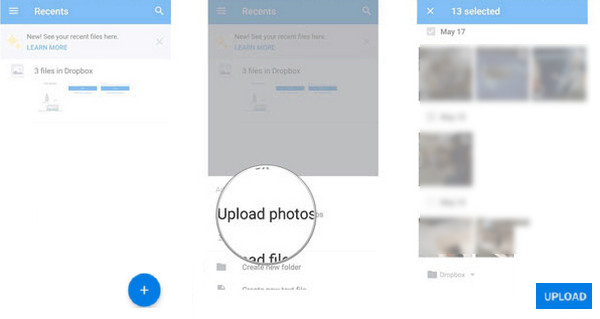
Stap 1. Download en installeer Bookmark Manager vanuit de Google Play Store. Open het op je Android-telefoon.
Stap 2. Filter uw bladwijzers op datum of titel.
Stap 3. Druk op Menu Klik op de knop en kies de back-upoptie. Exporteer vervolgens Chrome-bladwijzers op Android naar een SD-kaart. Selecteer de optie Herstellen en kies de nieuwste back-up op je SD-kaart als je je Android Chrome-bladwijzers wilt herstellen.
4. Diigo
Diigo is een krachtige tool voor cloudbladwijzers waarmee u uw Chrome-bladwijzers met één klik in de cloud kunt opslaan. U kunt uw bladwijzers op elk apparaat bekijken, zoals een computer, telefoon of tablet. Bovendien kunt u beschrijvingen en opmerkingen aan bladwijzers toevoegen.
Volg de onderstaande stappen om te leren hoe u bladwijzers exporteert vanuit Chrome op Android:
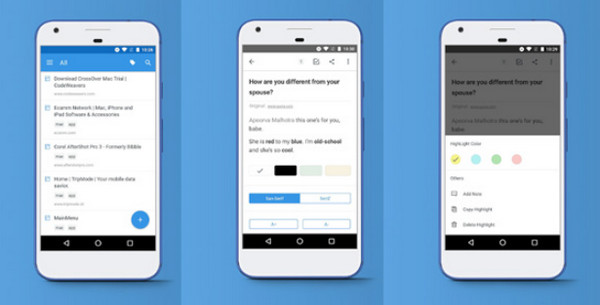
Stap 1. Download Diigo op uw apparaat en meld u aan met uw account.
Stap 2. Importeer Chrome-bladwijzers naar de cloudserver.
Stap 3. Ga naar https://www.diigo.com/ op een ander apparaat en log in op hetzelfde account.
Stap 4. Klik Exporteren en Android Chrome-bladwijzers exporteren naar HTML-bestanden.

Gedownload door meer dan 1,000,000 gebruikers
- Met één klik bestanden van Android naar een ander apparaat overbrengen.
- Verschillende soorten gegevens overbrengen, zoals foto's, video's, berichten, enz.
- Ondersteuning voor overdracht van Android naar Android en van Android naar iPhone.
- Volg de intuïtieve interface om gegevens in 3 stappen over te zetten.
- Het is niet nodig om bestanden handmatig één voor één te kopiëren.
Veilige download

Deel 3: Waarom bladwijzers exporteren?
Het exporteren van Chrome-bladwijzers is om verschillende redenen essentieel:
Migratie
Als gebruikers overschakelen naar een nieuwe browser of een nieuw apparaat en bladwijzers exporteren, kunnen ze deze van de oude naar de nieuwe browser migreren. Zo kunnen ze dezelfde bladwijzers bezoeken zonder ze handmatig één voor één in de nieuwe browser toe te voegen.
Delen
U kunt uw bladwijzers met anderen delen door ze te exporteren naar HTML-bestanden en ze naar anderen te sturen.
Back-up maken en terugzetten
Door bladwijzers te exporteren, kunnen gebruikers een back-up van hun bladwijzers maken. Dit stelt gebruikers in staat om Chrome-bladwijzers herstellen als er iets misgaat, zoals het per ongeluk wissen van alle browsergegevens of het verliezen van hun apparaat.
Management
Gebruikers kunnen bladwijzers beter beheren door ze te exporteren naar specifieke apps en ze te sorteren in verschillende mappen. Dit is logischer en efficiënter om de bijbehorende bladwijzers te vinden in een grote hoeveelheid bladwijzers.
Deel 4: Veelgestelde vragen over het exporteren van Chrome-bladwijzers naar Android
Kan ik Chrome-bladwijzers rechtstreeks exporteren vanaf Android?
Nee. Er is geen ingebouwde optie om Chrome-bladwijzers voor Android rechtstreeks naar HTML-bestanden te exporteren. Je moet ze eerst synchroniseren met je Google-account en ze vervolgens vanuit Chrome op de computer exporteren.
Kan ik Chrome-bladwijzers exporteren vanaf Android zonder te synchroniseren?
Ja. Je kunt apps van derden voor het beheren van bladwijzers, zoals Bookmark Folder, Raindrop.io, Bookmark Manager of Diigo, gebruiken om je Chrome-bladwijzers op Android te exporteren en te beheren zonder Google-synchronisatie.
Kan ik Chrome-bladwijzers exporteren naar een HTML-bestand op Android?
Chrome voor Android exporteert bladwijzers niet rechtstreeks naar HTML-bestanden. Je kunt echter gesynchroniseerde bladwijzers wel als HTML exporteren via Chrome voor desktop of via bepaalde bladwijzerbeheerprogramma's van derden die HTML-export ondersteunen.
Conclusie
Maak je niet druk om handmatig bladwijzers toe te voegen aan je nieuwe browser/apparaat. Probeer de methoden die we hierboven aanbevelen om Chrome-bladwijzers exporteren op Android! En als u het nodig heeft, muziek overbrengen van Android naar Android of andere soorten bestanden, probeer Apeaksoft MobieTrans!
 Apeaksoft MobieTrans
 Gegevens overbrengen tussen iOS, Android en Windows PC.
Veilige download
Gerelateerde artikelen




