


Hoe je een diavoorstelling efficiënt op je iPhone kunt opslaan

Een diavoorstelling is een presentatie van een reeks stilstaande of bewegende beelden op een projectiescherm of digitaal display in een vooraf bepaalde volgorde. Het is een handige manier om foto's te bekijken en te ordenen. In de Foto's-app op iOS-apparaten kun je een diavoorstelling maken om een selectie foto's en video's te bekijken. Deze handleiding legt uit hoe je een diavoorstelling maakt en hoe je dat doet. Sla een diavoorstelling op je iPhone op. Om je mediabestanden gemakkelijk te ordenen.
PAGINA-INHOUD:
Deel 1: Hoe sla je een diavoorstelling op in de Foto's-app op je iPhone?
Zoals eerder vermeld, is de diavoorstellingfunctie in de Foto's-app een ideale manier om snel je foto's en video's te laten zien. Zodra je een diavoorstelling maakt, wordt deze automatisch opgeslagen als een herinnering. Hieronder vind je de stappen om een diavoorstelling op je iPhone op te slaan.
Stap 1. Voer de ... uit Foto's app vanaf je startscherm.
Stap 2. Ga naar het album in de Albums Ga naar het tabblad waar de gewenste mediabestanden zich bevinden. Om items in meerdere albums te selecteren, ga naar de Bibliotheek Tab.
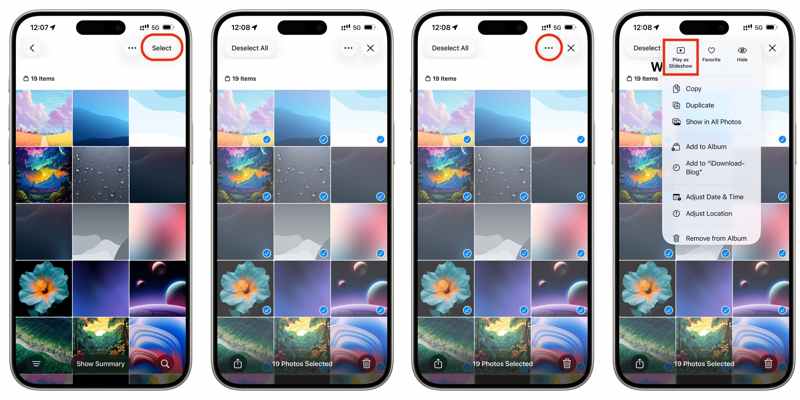
Stap 3. Druk op Selecteren Klik op de knop rechtsboven en selecteer vervolgens de foto en video die u wilt gebruiken.
Stap 4. Tik vervolgens op de Meer knop met een pictogram met drie stippen en kies Afspelen als diavoorstelling.
Stap 5. Vervolgens kom je op het voorbeeldscherm terecht.
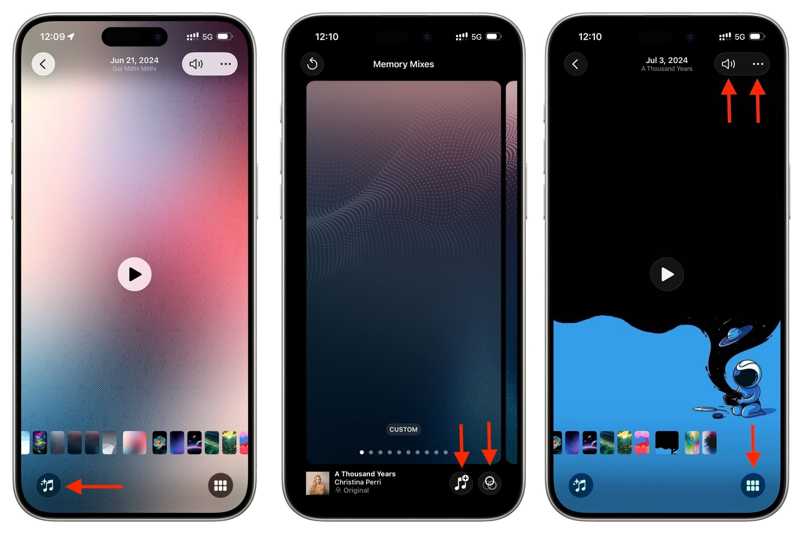
Stap 6. Druk op Music knop, kies Themaen selecteer een uiterlijk om het uiterlijk van de diavoorstelling aan te passen.
Stap 7. Tik vervolgens op de Music knop, kies Musicen kies een nummer.
Stap 8. Bekijk een voorbeeld van het werk en tik Klaar als u tevreden bent.
Stap 9. Als je foto's wilt toevoegen of verwijderen, tik je optioneel op de Slideshow Tik vervolgens op de knop met het pictogram van zes rechthoeken. Plus Met deze knop kunt u de foto's selecteren of deselecteren.
Stap 10. Als je andere bewerkingshulpmiddelen wilt gebruiken, tik dan op de Meer knop met een pictogram met drie puntjes. Bewerk vervolgens de titel, de herhaling en meer.
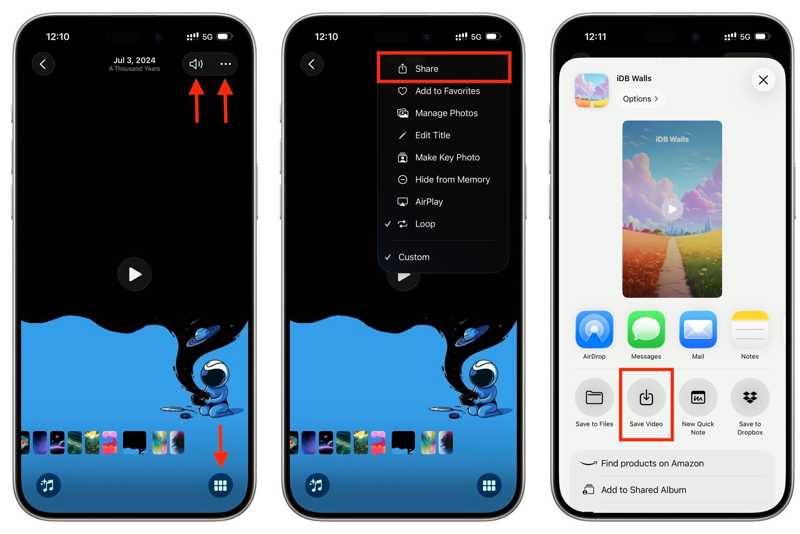
Stap 11. Om de iPhone-diavoorstelling op te slaan, kies je Delen aan de hand van de Meer menu.
Stap 12. Pick Video opslaan uit de toolbox.
Let op: Als de diavoorstelling een auteursrechtelijk beschermd nummer bevat, kunt u deze niet opslaan.
Deel 2: Hoe sla je een diavoorstelling op je iPhone op met iMovie?
De diavoorstellingfunctie in Foto's is een eenvoudige manier om een diavoorstelling op de iPhone op te slaan. Deze functie mist echter functionaliteiten zoals overgangen. Gelukkig biedt iMovie meer mogelijkheden voor het opslaan van foto's in een diavoorstelling.
Stap 1. Open de iMovie app op je iPhone.
Stap 2. Tik Maak Project En kies Film.
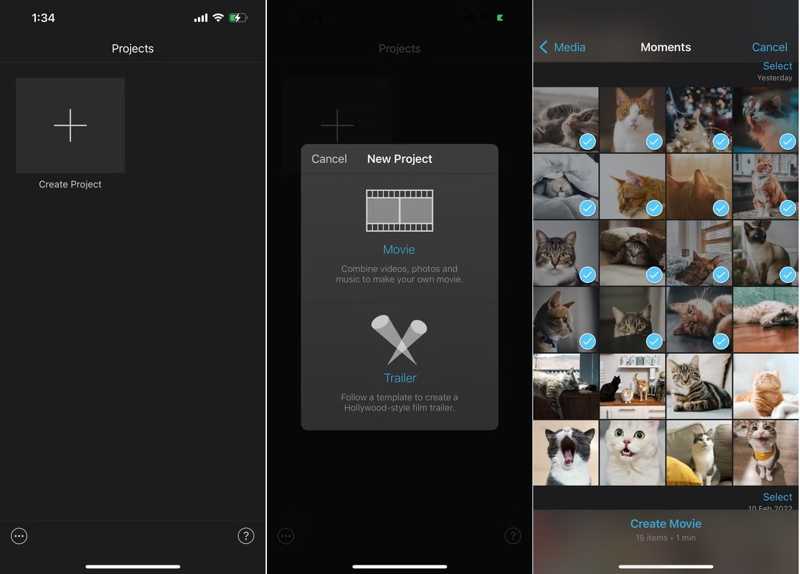
Stap 3. Selecteer de gewenste afbeeldingen uit je camerarol.
Stap 4. Eenmaal geselecteerd, tik je op Maak film.
Stap 5. Als je een nieuwe foto wilt toevoegen, verplaats je de afspeelkop naar de juiste positie tikken Toevoegen, selecteer het item en druk op Toevoegen.
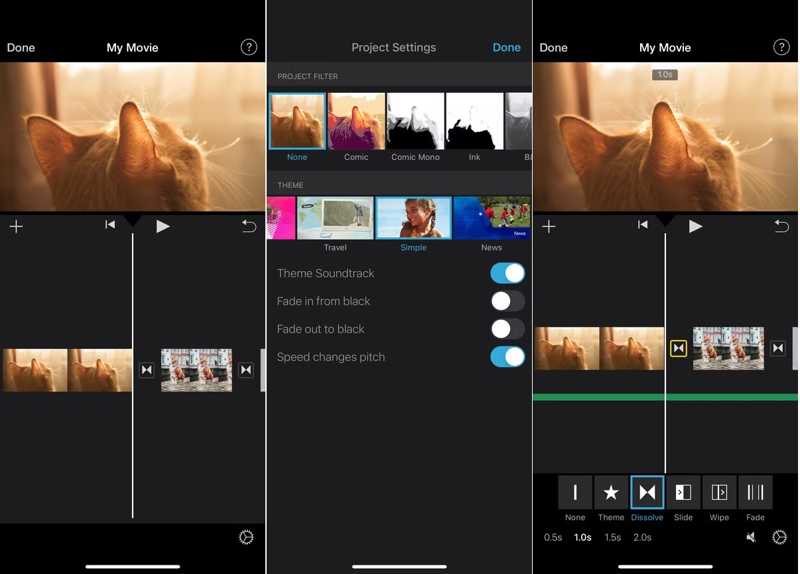
Stap 6. Om de duur van een foto te wijzigen, tik je erop in de tijdlijn. Verschuif de gele handgrepen.
Stap 7. Raak de achtergrond aan en tik op de settings knop.
Stap 8. Stel het filter, het thema en de audiotrack in.
Stap 9. Verplaats de afspeelkop tussen twee foto's en selecteer een overgangseffect.
Stap 10. Als het bewerken is voltooid, tikt u op Klaar .
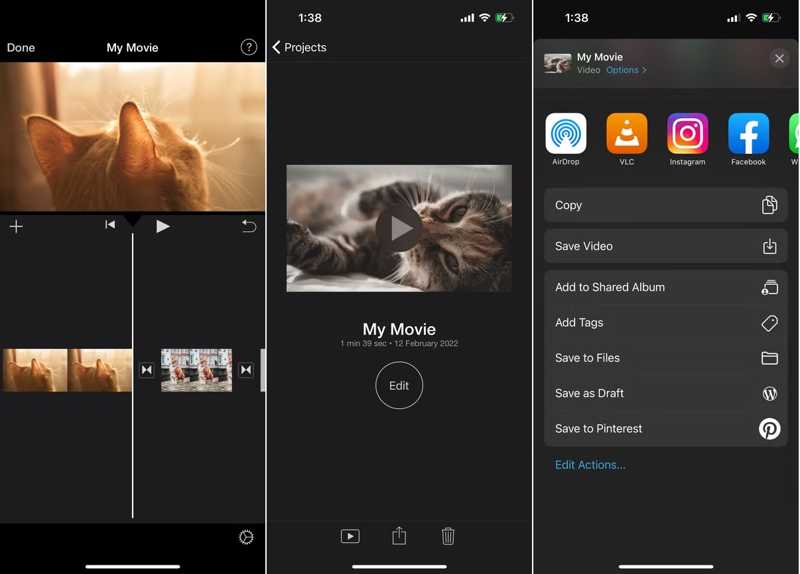
Stap 11. Druk op Delen knop en kies Video opslaan om de iPhone-diavoorstelling op te slaan.
Verder lezen
Deel 3: Bonustip: Hoe sla je een iPhone-slideshow op een computer op?
Wanneer je een diavoorstelling opslaat op een iPhone, wordt er een nieuw videobestand aangemaakt. Dit betekent dat er een kopie van de geselecteerde foto's wordt gemaakt. Om ruimte vrij te maken, kun je iPhone-diavoorstellingen opslaan op je computer. Apeaksoft iPhone-overdracht.

Gedownload door meer dan 1,000,000 gebruikers
- Sla diavoorstellingen van je iPhone op je computer op met een kabel.
- Bekijk iPhone-diavoorstellingen als voorbeeld voor selectieve back-up.
- Bied extra functies aan, zoals een fotoconverter.
- Ondersteuning voor de nieuwste versies van iOS en iPadOS.
Veilige download
Veilige download

Hoe je iPhone-diavoorstellingen op een computer kunt opslaan
Stap 1. Installeer iPhone-overdracht
Download en installeer de software voor het overzetten van iPhone-slideshows op je pc of Mac. Start de software wanneer je iPhone-slideshows wilt opslaan. Verbind je iPhone met je pc via een Lightning-kabel. Vertrouw deze pc indien gevraagd.
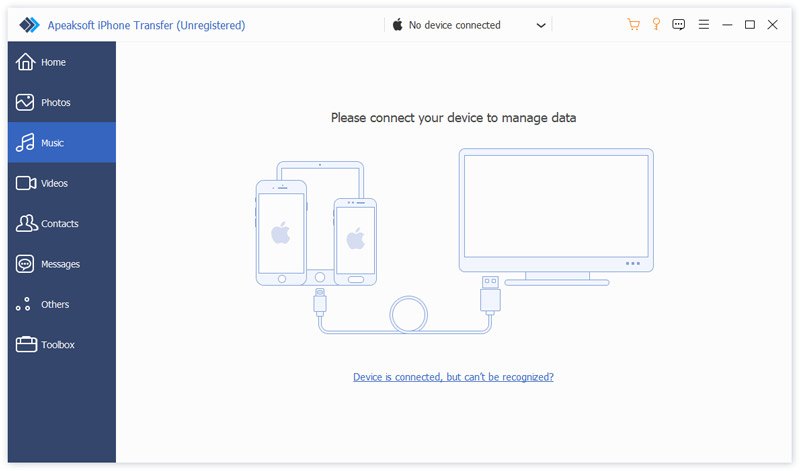
Stap 2. Voorbeeld van de diavoorstellingen
Zodra uw apparaat is gedetecteerd, gaat u naar de Foto's or Video's tab, afhankelijk van uw situatie. Bekijk alle diavoorstellingen op uw iPhone.
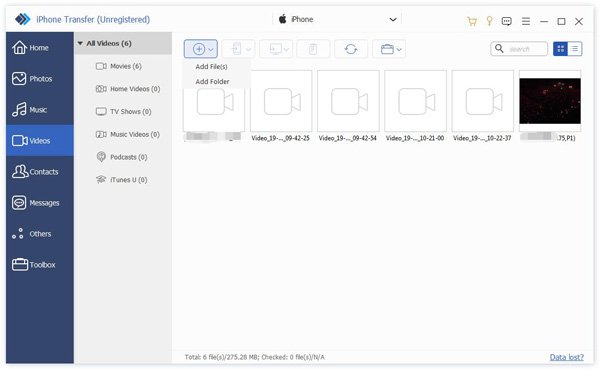
Stap 3. Sla diavoorstellingen op je iPhone op
Selecteer de iPhone-diavoorstellingen. Klik op de PC knop op de bovenste menubalk en kies Exporteren naar pcNavigeer naar de bestemmingsmap en sla de iPhone-diavoorstellingen op. Houd uw iPhone tijdens dit proces verbonden met uw computer.

Conclusie
Deze gids legt uit hoe u: iPhone-diavoorstellingen opslaanMet de ingebouwde Foto's-app kun je een diavoorstelling maken en deze als video opslaan. Wil je meer bewerkingsmogelijkheden, gebruik dan de iMovie-app om je foto's en video's om te zetten in een diavoorstelling. Als je merkt dat je iPhone niet genoeg opslagruimte biedt voor al je foto's en diavoorstellingen, Apeaksoft iPhone-overdracht Kan je helpen om diavoorstellingen naar je computer over te zetten.
 Apeaksoft iPhone-overdracht
 iOS-gegevens overbrengen tussen iOS-apparaten, computers en iTunes.
Veilige download
Veilige download
Gerelateerde artikelen




