


Contacten overzetten van iPhone naar een simkaart op 3 mogelijke manieren

"Hoe doe ik Contacten overzetten van iPhone naar simkaart?"
Volgens Apple slaat je iPhone geen contacten op de simkaart op. In tegenstelling tot Android-telefoons slaan iPhones contacten op in iCloud of gekoppelde accounts in plaats van op de simkaart. Hoe kun je contacten van je iPhone overzetten voordat je overstapt naar een nieuwe telefoon?
Geen zorgen. Deze handleiding laat je zien hoe je contacten van je iPhone kunt overzetten via iCloud, Google Contacten of een overdrachtsprogramma.
PAGINA-INHOUD:
- Deel 1: Kan ik contacten van mijn iPhone naar een simkaart overzetten?
- Deel 2: Contacten overzetten van iPhone naar simkaart (beste methoden uitgelegd)
- Deel 3: Contacten overzetten van iPhone naar simkaart met iCloud
- Deel 4: Contacten overzetten van iPhone naar simkaart via Google Contacten
- Deel 5: Hoe contacten op te slaan van iPhone naar SIM-kaart via e-mail
Deel 1: Kan ik contacten van mijn iPhone naar een simkaart overzetten?
Apple staat gebruikers niet toe om contacten rechtstreeks van een iPhone naar een simkaart over te zetten. In tegenstelling tot Android-telefoons, die het exporteren van contacten naar de simkaart mogelijk wel ondersteunen, heeft de iPhone geen ingebouwde functie om contacten van de iPhone naar de simkaart te kopiëren.
Als je dus contacten van je iPhone naar een simkaart wilt overzetten bij het wisselen van telefoon of het maken van een back-up, moet je een Android-telefoon als tussenstation gebruiken. Je moet eerst de contacten van je iPhone naar je Android-telefoon overzetten en vervolgens de contacten van je Android-telefoon naar de simkaart exporteren.
Deel 2: Contacten overzetten van iPhone naar simkaart (beste methoden uitgelegd)
De meest directe en tijdbesparende methode om contacten van een iPhone naar een simkaart over te zetten op elke iPhone/Android is door gebruik te maken van... Apeaksoft MobieTransHet ondersteunt contacten, foto's, video's, audio, sms'jes en vrijwel alle bestanden tussen iPhone en Android zonder gegevensverlies.
Naast het overzetten van gegevens kunt u ook iPhone-contacten toevoegen of verwijderen. Bovendien kunt u met één klik dubbele contacten vinden en samenvoegen. In het voorbeeldvenster ziet u gedetailleerde informatie over uw iPhone-contacten. Zo kunt u snel en selectief contacten van uw iPhone importeren.

Gedownload door meer dan 1,000,000 gebruikers
- Exporteer snel contacten van je iPhone naar je simkaart.
- Voeg de dubbele iPhone-contacten en andere bestanden samen.
- Contacten toevoegen aan groepen.
- Beheer of verwijder contacten naar believen.
- Volledig compatibel met alle populaire iPhone- en Android-modellen.
Veilige download

Stap 1. Verbind iPhone en Android met MobieTrans
Download, installeer en start Apeaksoft MobieTrans gratis via de bovenstaande knoppen. Verbind je iPhone en Android-telefoon met dezelfde computer via USB-kabels. Dit is een belangrijke stap om contacten van je iPhone naar de simkaart op te slaan.

Stap 2. Scan iPhone-contacten
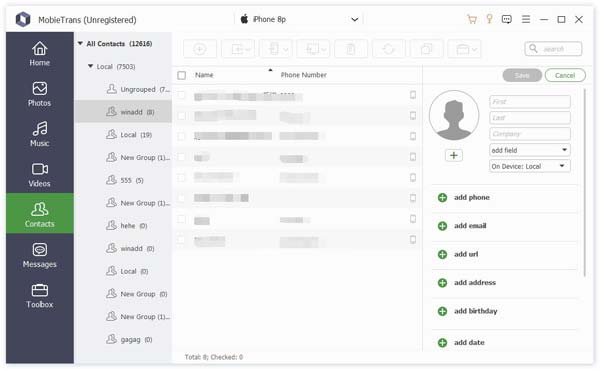
Kies Contacten in het linkerpaneel. Wacht even totdat de computer alle contacten op je iPhone heeft gescand.
Stap 3. Kopieer contacten van iPhone naar SIM-kaart
Klik Edit In de rechterbovenhoek kunt u indien nodig de contactgegevens van uw iPhone bewerken. Bekijk een voorbeeld en selecteer de contacten die u naar de Android-simkaart wilt overzetten. Klik ten slotte op de telefoonknop en selecteer Android als de map waarnaar u de contacten wilt overzetten. Al uw geselecteerde iPhone-contacten worden direct naar uw Android-apparaat overgezet.
Tips: Apeaksoft MobieTrans is de meest aanbevolen tool om contacten van iPhones en andere apparaten op de simkaart op te slaan. Overigens kunt u Blackberry-contacten overzetten naar Android Met MobieTrans ook in een paar klikken.
Deel 3: Contacten overzetten van iPhone naar simkaart met iCloud
Als je meerdere contacten naar een simkaart wilt overzetten, kun je eerst de contacten van je iPhone synchroniseren met cloudopslag. Daarna kun je de contacten downloaden naar je Android-telefoon of een ander apparaat. Over het algemeen moet je de iPhone-contacten eerst naar iCloud overzetten, ze vervolgens downloaden naar je Android-apparaat en ze daarna exporteren naar de simkaart. Natuurlijk kun je dit ook op andere manieren doen. iPhone-contacten exporteren naar SIM-kaart met Gmail en andere soortgelijke tools ook.
Stap 1. Maak een back-up van contacten met iCloud
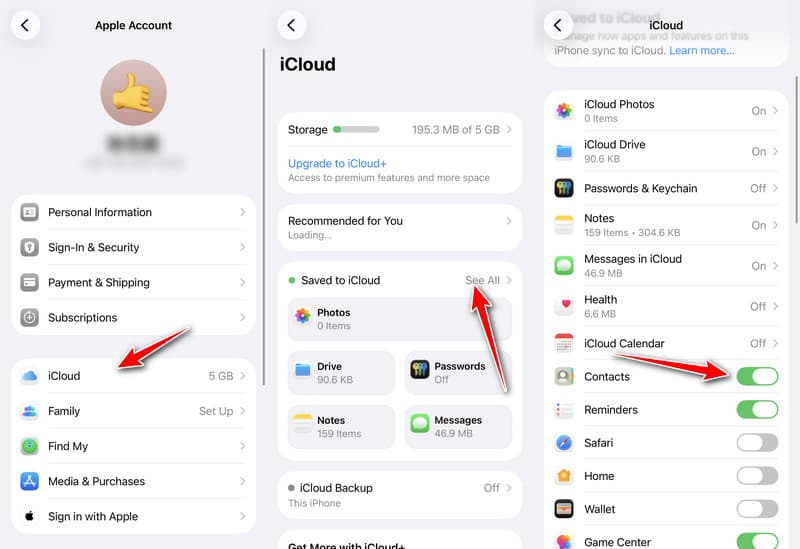
Open settings > Naam > iCloud > Alles Zien. Schakel in ContactenAls je een toegangscode voor Schermtijd hebt ingesteld, wordt deze automatisch ingeschakeld.
Stap 2. Contacten downloaden op pc
Ga naar iCloud.com op uw computer. Meld u aan bij uw iCloud-account. Openen ContactenSelecteer de contacten die u wilt exporteren en klik op de Delen knop en kies Exporteer vCard Om de contacten als een .vcf-bestand te downloaden.
Stap 3. Contacten overbrengen van iPhone naar SIM-kaart
Verbind je Android-telefoon met je pc via een USB-kabel om het gedownloade vCard-bestand naar je Android-telefoon over te zetten. Open de Contacten Open de app en importeer contacten vanuit het .vcf-bestand. Kies de optie contactpersonen exporteren optie en kies Simkaart als de bestemming.
Deel 4: Contacten overzetten van iPhone naar simkaart via Google Contacten
Als je meerdere contacten van je iPhone naar een simkaart wilt overzetten, kun je Google Contacten als tussenplatform gebruiken.
Stap 1. Open settings op je iPhone en ga naar Apps - Contacten.
Stap 2. Klik Contacten Accounts En kies Gmail. Schakel in Contacten.
Stap 3. Open je Android-telefoon en log in met hetzelfde Google-account. Open vervolgens... settings > accounts > Google en inschakelen Synchronisatie van contactenJe gesynchroniseerde iPhone-contacten verschijnen in de Contacten-app van Android.
Stap 4. Exporteer contacten van Android naar de simkaart door dezelfde stappen te volgen als in de vorige methode.
Deel 5: Hoe contacten op te slaan van iPhone naar SIM-kaart via e-mail
Als u enkele contacten van iPhone naar SIM-kaart wilt kopiëren, kunt u een e-mail naar uw Android-telefoon sturen. De specifieke iPhone-contacten worden snel via e-mail op de SIM-kaart opgeslagen. Houd er rekening mee dat u per keer één contact van iPhone naar SIM-kaart kunt overzetten. Hier zijn gedetailleerde stappen om contacten op de simkaart van iPhone via e-mail op te slaan.
Stap 1. Stuur contacten per e-mail
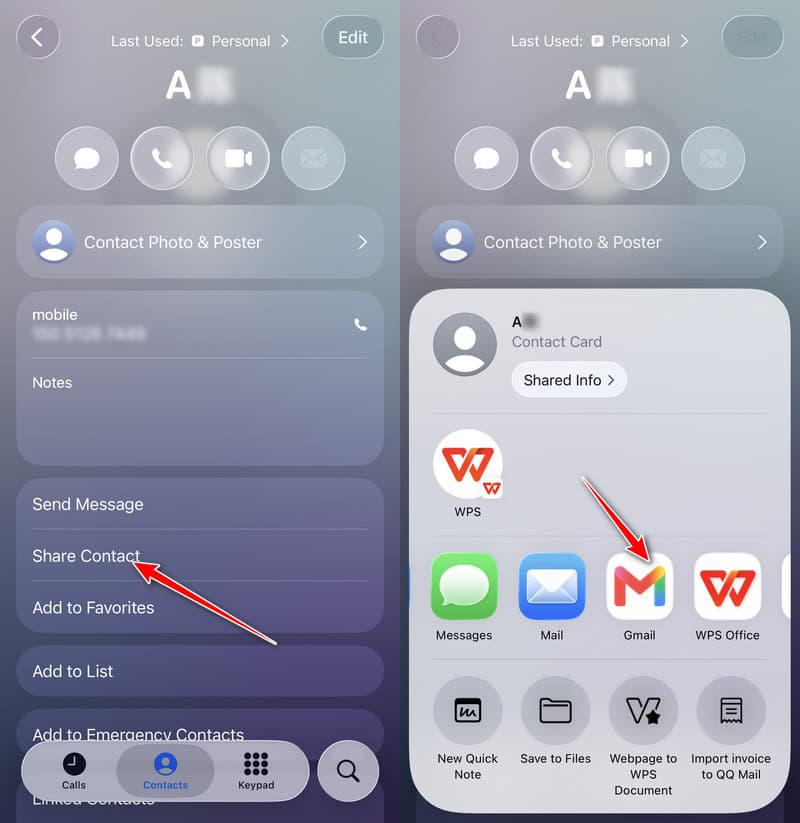
Open de Contacten app op iPhone. Kies het contact dat je op de simkaart wilt opslaan. Tik Deel contactpersonen Om iPhone-contacten te verzenden, kiest u een e-mailapp en verzendt u het contact als een vCard-bestand (.vcf).
Stap 2. Contacten downloaden op Android
Download vCards vanuit de e-mail op Android. Voer het uit. Contacten app en importeer het contact vanuit het bestand.
Stap 3. Contacten opslaan van iPhone op SIM-kaart
Ga terug naar de Contacten importeren / exporteren keuze. kiezen Exporteren naar simkaart Om contacten over te zetten naar een simkaart van een iPhone 4 of nieuwer.
Conclusie
In dit bericht zijn 4 nuttige manieren gedeeld om contacten exporteren van iPhone naar simkaart door een Android-telefoon als tussenstation te gebruiken. Bovendien kunt u, of u nu een back-up wilt maken of iOS-gegevens naar een nieuwe Android-telefoon wilt overzetten, dit gratis downloaden. Apeaksoft MobieTrans om het te proberen.
 Apeaksoft MobieTrans
 Gegevens overbrengen tussen iOS, Android en Windows PC.
Veilige download
Gerelateerde artikelen




