Notities delen op de iPhone: een complete handleiding

Met de Notities-app op je iPhone kun je je notities eenvoudig met anderen delen. Afhankelijk van je behoeften kun je een kopie van een notitie versturen of in realtime met anderen samenwerken. Als je meerdere notities wilt delen of overzetten tussen Apple-apparaten, kun je ook een speciale tool voor iPhone-overdracht gebruiken. Dit artikel legt dat uit. hoe notities op de iPhone te delen met behulp van deze methoden.
PAGINA-INHOUD:
Deel 1: Samenwerken versus een kopie versturen - Hoe maak je de juiste keuze?
Zoals Apple uitlegt, kun je een notitie delen met behulp van Samenwerken of een kopie versturenIn dit gedeelte worden de twee methoden vergeleken om u te helpen de juiste optie voor uw behoeften te kiezen.
| Overweging | Samenwerken | Stuur een kopie |
| Best voor | Teamwork, gedeelde checklists en lopende projecten | Een notitie versturen via AirDrop, Mail, Berichten, of exporteren om te bekijken of op te slaan. |
| Kunnen anderen dit bewerken? | Ja | Nee |
| Wijzigingen worden in realtime gesynchroniseerd. | Ja | Nee |
| Oorspronkelijke notitie beïnvloed | Ja, medewerkers kunnen het bewerken. | Nee, er wordt een aparte kopie gedeeld. |
| iCloud nodig | Ja | Nee |
Deel 2: Notities delen op de iPhone met Collaborate
Als je wilt dat anderen de notitie in realtime kunnen bekijken en bewerken, kun je de optie 'Samenwerken' kiezen.
Voordat je start
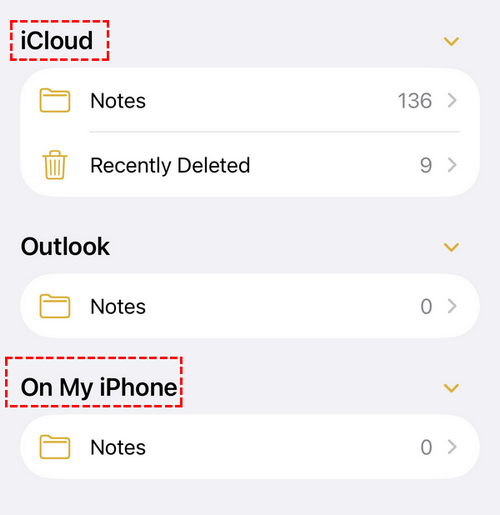
Sla de notitie op in iCloud. Zorg ervoor dat de notitie in iCloud is opgeslagen voordat je begint met samenwerken. Je moet weten dat je Het is niet mogelijk om samen te werken in de Notities-app. als notities worden opgeslagen onder Op mijn iPhone.
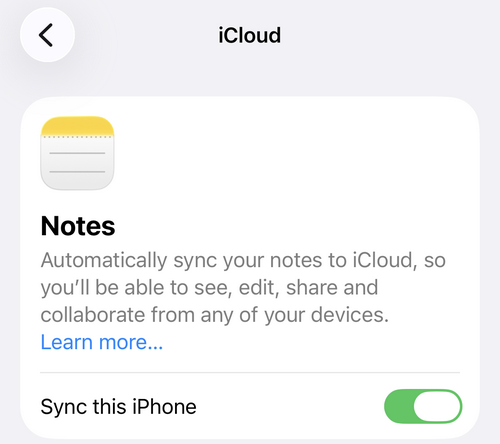
Schakel Notities in iCloud in. Voor samenwerking is het nodig dat Notities in iCloud zijn ingeschakeld. Ga naar settings > jouw naam > iCloud > Notes en schakel synchronisatie in.
Meld u aan bij een Apple-account. Zorg ervoor dat jij en anderen zijn ingelogd op je Apple-account.
Gebruik een ontgrendelde notitie. Zorg ervoor dat de notitie niet vergrendeld is voordat je begint met samenwerken.
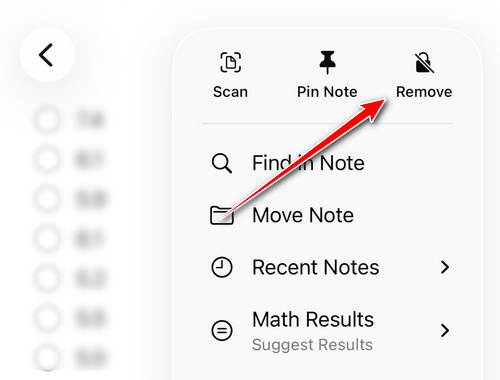
Hoe je samenwerkt aan een notitie op de iPhone
Stap 1. Open de Notes zoek in de app het bericht dat je wilt delen.
Stap 2. Druk op Delen knop.
Stap 3. Tik onder de titel van de notitie op Deel een link om een samenwerking te starten. Als je iOS 26 of een eerdere versie gebruikt, heet deze optie Samenwerken.
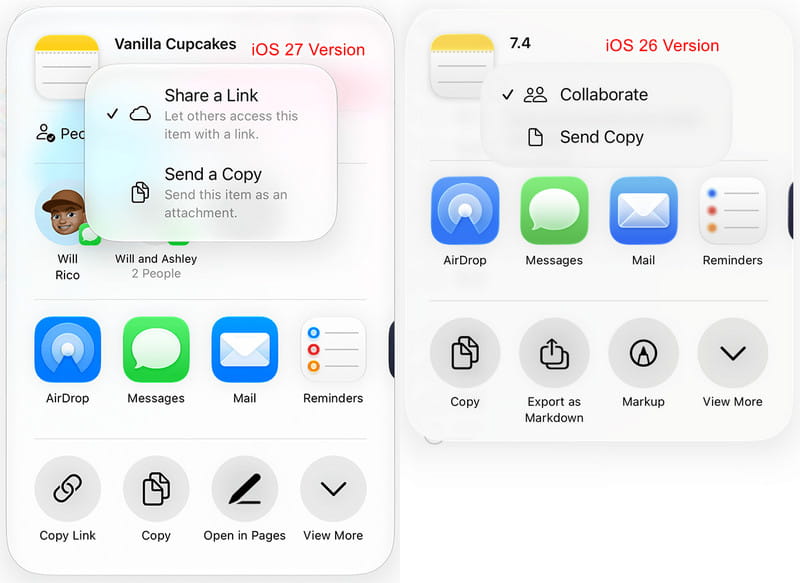
Stap 4. Bepaal wie toegang heeft tot de notitie en wat ze ermee kunnen doen. Kies Mensen die jij kiest or Iedereen met de link, Selecteer dan Edit or Alleen bekijken en downloadenDe namen van de opties verschillen enigszins in iOS 26 en eerdere versies.
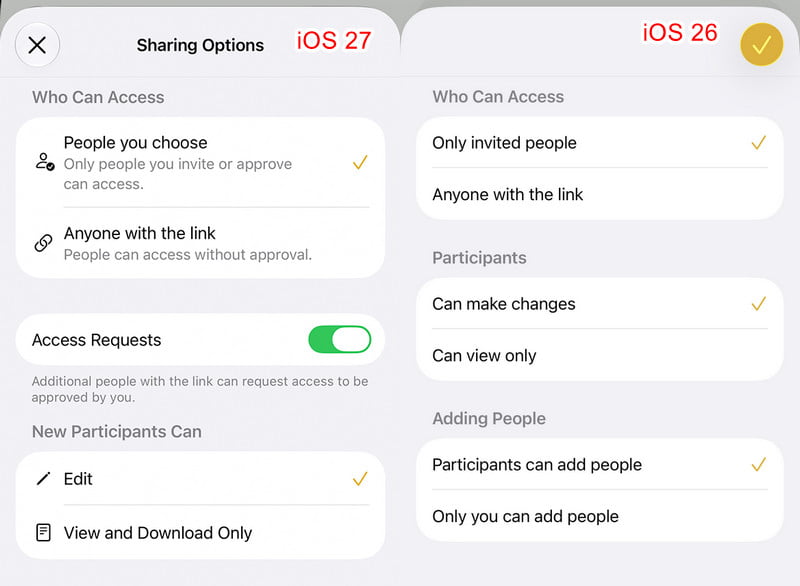
Stap 5. Kies hoe je de uitnodiging wilt versturen, bijvoorbeeld via Berichten. Wanneer de andere persoon de uitnodiging accepteert, kun je samen aan het bericht werken en de wijzigingen in realtime zien.
Hoe beheer of stop je het delen van een notitie op je iPhone?
Nadat je een notitie hebt gedeeld, kun je de machtigingen wijzigen, deelnemers verwijderen of het delen ervan volledig stoppen.
Stap 1. Open de gedeelde notitie en tik op de Delen knop.
Stap 2. Tik Gedeelde notitie beheren om relevante machtigingen of deelnemers te beheren.
Stap 3. Kies Stop met delen als je de toegang tot de notitie wilt beëindigen.
Deel 3: Een kopie van een notitie versturen op een iPhone
Als je niet wilt dat anderen je notitie bewerken, kun je in plaats daarvan een kopie versturen. Zo kun je de notitie delen zonder dat anderen de inhoud ervan kunnen wijzigen, via AirDrop, Berichten, Herinneringen of een aantal veelgebruikte apps, waaronder Facebook, Twitter en meer. Je kunt de onderstaande stappen volgen om je iPhone-notities te versturen.
Stap 1. Open de Notes app om de notitie te vinden en te openen.
Stap 2. Druk op Delen Klik op de knop in de rechterbovenhoek van het scherm om verschillende opties weer te geven.
Stap 3. Tik onder de titel van de notitie op Stuur een kopie.
Stap 4. Zoals je ziet, kun je iPhone-notities delen via AirDrop en sociale apps, waaronder Facebook, Instagram, Snapchat, Berichten en meer. Je kunt zelf kiezen hoe je ze wilt delen.
| Keuze | Best voor |
| AirDrop | Snel een bericht versturen naar een Apple-apparaat in de buurt. |
| Berichten | Een bericht delen via een chat |
| E-mailadres | Een bericht per e-mail versturen |
| Opslaan naar bestanden | Een kopie opslaan voor later gebruik |
| Het notitiebestand delen als een document met een vaste opmaak. | |
| Markdown | De notitie exporteren in Markdown-formaat. |
| Pagina's | De inhoud verder bewerken als een Pages-document. |
Deel 4: Hoe deel je meerdere notities op verschillende Apple-apparaten?
Je kunt iPhone-notities delen of synchroniseren tussen Apple-apparaten met behulp van ingebouwde opties zoals AirDrop of iCloud. Het is echter niet verstandig om meerdere notities tegelijk over te zetten door ze één voor één te delen. In dat geval biedt software zoals Apeaksoft iPhone-overdracht Dit kan het proces vereenvoudigen. Je kunt hiermee meerdere iPhone-notities tegelijk bekijken, selecteren en delen.

Gedownload door meer dan 1,000,000 gebruikers
- Deel notities vanaf je iPhone in bulk.
- Notities overzetten tussen iPhone, iPad en computer.
- Beheer iPhone-notities eenvoudig op de computer.
- Bekijk de notities eerst voordat u ze overdraagt, zodat u de gewenste inhoud kunt selecteren.
Veilige download
Veilige download
Stap 1. Download en installeer deze tool als je notities wilt delen op je iPhone. Verbind je iPhone met je computer.
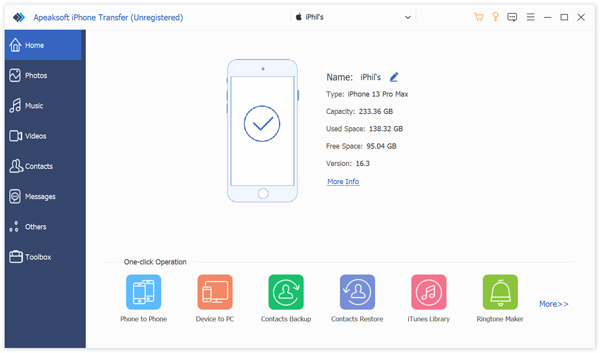
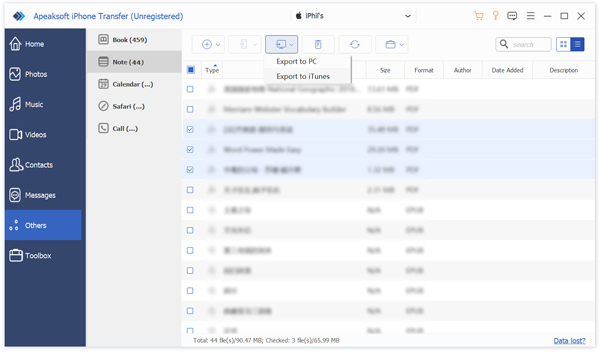
Stap 2. Je iPhone-gegevens worden in categorieën weergegeven in het linkerpaneel. Klik op 'Overig' en selecteer 'Notitie'. Deze iPhone-overdracht start nu met het scannen van al je iPhone-notities. Je moet je toegangscode op het iPhone-scherm invoeren om dit te bevestigen.
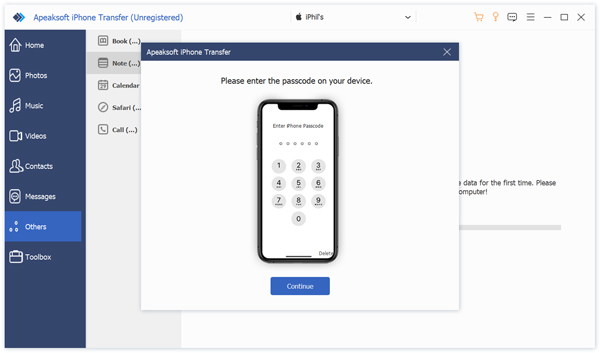
Stap 3. Selecteer de notities die u naar een ander apparaat wilt overzetten. Klik op de computer knop als je wilt overboeken notities van iPhone naar computerOf kies het aangesloten apparaat als overdrachtsbestemming. Je geselecteerde notities worden dan naar het aangesloten apparaat overgebracht.
Conclusie
Je weet nu hoe deel notities op iPhone op verschillende manieren. Je kunt gebruiken Stuur een kopie voor snel delen. Als je met anderen wilt samenwerken, kun je gebruikmaken van Samenwerken or Deel een link Voor realtime bewerking. Als u meerdere notities tegelijk wilt delen op verschillende apparaten, Apeaksoft iPhone-overdracht is een ideale keuze.
 Apeaksoft iPhone-overdracht
iOS-gegevens overbrengen tussen iOS-apparaten, computers en iTunes.
Veilige download
Veilige download
Gerelateerde artikelen