


Hoe synchroniseer je notities van Mac naar iPhone, zowel bedraad als draadloos?

Apple Notes is een eenvoudige maar uitstekende notitie-app. Dankzij de naadloze iCloud-integratie kunnen gebruikers notities synchroniseren tussen al hun Apple-apparaten die aan hetzelfde Apple ID-account zijn gekoppeld. Dit zorgt voor directe toegang tot je informatie en bijlagen op al je apparaten. notities synchroniseren van Mac naar iPhone Of andersom, je moet het correct instellen. Deze handleiding beschrijft de juiste workflow en legt uit hoe je het probleem kunt oplossen als notities niet meer synchroniseren.
PAGINA-INHOUD:
Deel 1: Notities synchroniseren van Mac naar iPhone
Voorwaarden
- 1.Zowel je Mac als je iPhone loggen in met hetzelfde Apple ID-account.
- 2.iCloud Notities is ingeschakeld op zowel Mac als iPhone.
- 3.Je Mac en iPhone zijn online.
Stel de synchronisatie van notities in op je Mac.
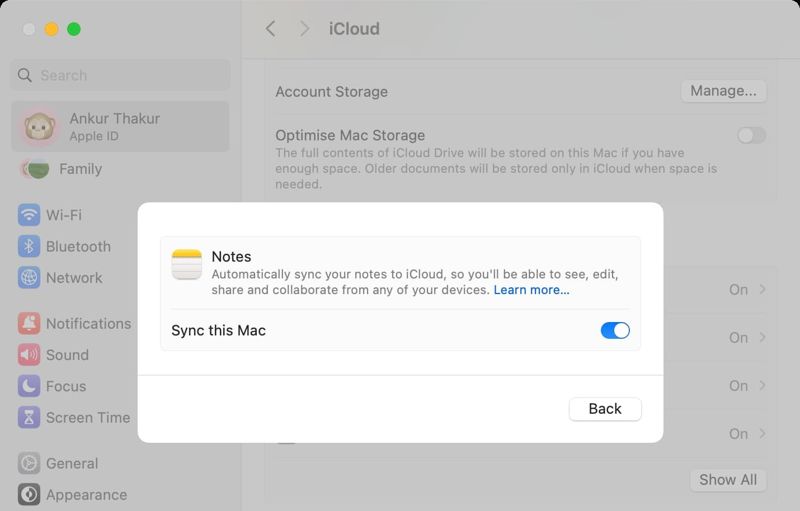
Stap 1. Ga naar uw Appel menu en kies Systeem instellingenOf zoek de app Systeeminstellingen via Spotlight en open het.
Stap 2. Klik op Apple-account in de zijbalk en kies iCloud.
Stap 3. Kies Notes onder de Opgeslagen in iCloud pagina.
Stap 4. Schakel de Synchroniseer deze Mac optie en tik op Klaar .
Stap 5. Vervolgens worden notities op je Mac naar iCloud overgezet.
Stel de synchronisatie van notities in op je iPhone.
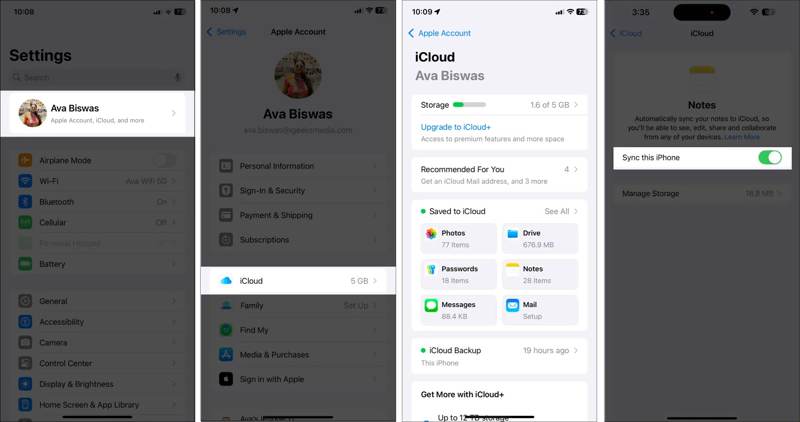
Stap 1. Voer de ... uit settings app op je iPhone.
Stap 2. Tik op je profiel en kies iCloud.
Stap 3. Pick Notes voor Opgeslagen in iCloud.
Stap 4. Schakel in Synchroniseer deze iPhone op het volgende scherm.
Stap 5. Zodra je apparaat verbinding maakt met internet, worden notities automatisch gesynchroniseerd met je iPhone.
Deel 2: Hoe los je het probleem op dat notities op Mac en iPhone niet synchroniseren?
Sommige gebruikers melden dat notities op Mac en iPhone niet synchroniseren. De oorzaken zijn complex, zoals een slechte internetverbinding, een vastgelopen apparaat, onvoldoende iCloud-opslag en meer. Hieronder vindt u bewezen oplossingen om dit probleem op te lossen.
Oplossing 1: start uw apparaten opnieuw op
Start de Mac opnieuw
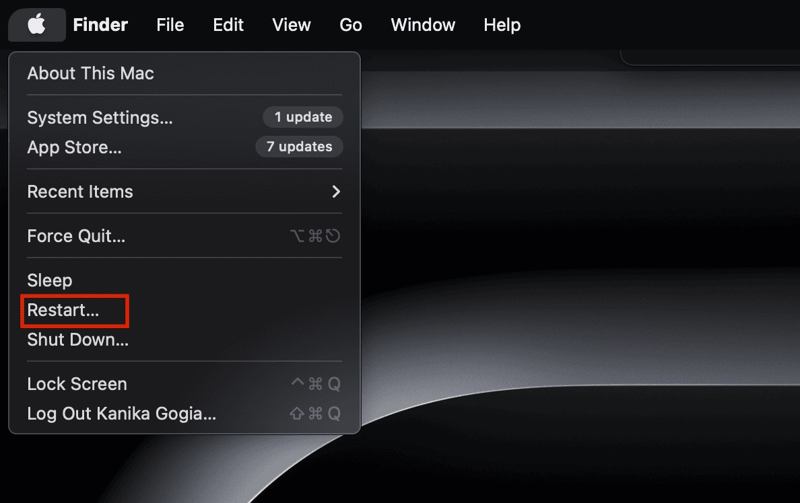
Ga naar uw Appel menu en kies Herstart.
Wacht tot je Mac opnieuw is opgestart en controleer of de notities tussen de Mac en de iPhone zijn gesynchroniseerd.
Start de iPhone opnieuw
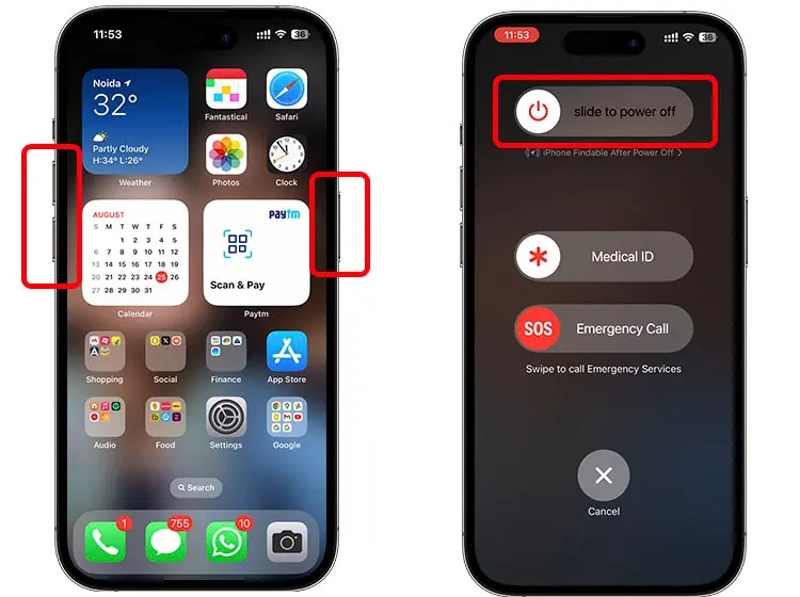
Bij een iPhone met Face ID druk je op een van de volumeknoppen en vervolgens op de Kant Druk de knop tegelijk in. Verplaats de uitschakelschakelaar. Druk vervolgens de knop in en houd deze ingedrukt. Kant knop totdat het Apple-logo verschijnt.
Voor een iPhone zonder Face ID, houd de knop lang ingedrukt. Power Druk op de knop om het uitschakelscherm te activeren. Schuif de schuifregelaar om het apparaat uit te schakelen. Houd vervolgens de knop ingedrukt. Power tot je het Apple-logo ziet.
Oplossing 2: Controleer je internetverbinding
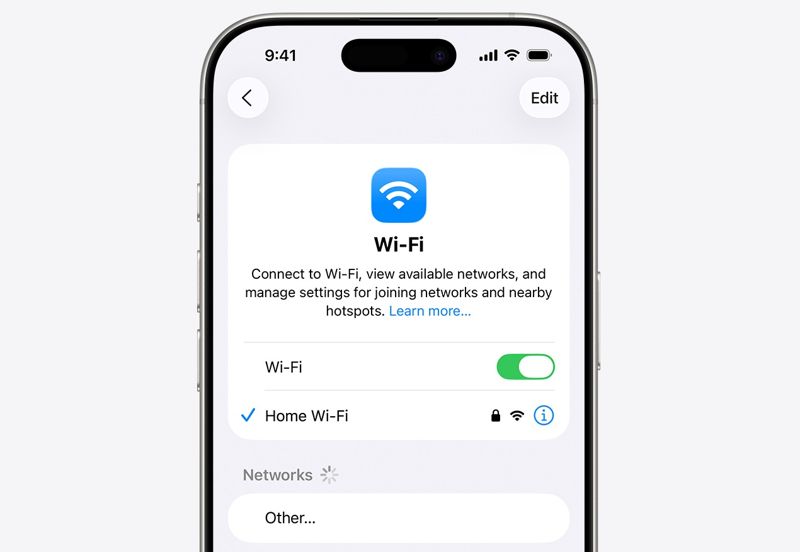
Om notities op je Mac met je iPhone te synchroniseren, heb je een stabiele internetverbinding nodig. Als je iPhone verbinding maakt met mobiele data, kun je dit het beste inschakelen. Wi-Fi in settings en maak verbinding met een netwerk. Op een Mac kun je een bekabelde internetverbinding gebruiken om het probleem op te lossen dat notities op de Mac en iPhone niet synchroniseren.
Oplossing 3: Bevestig uw account
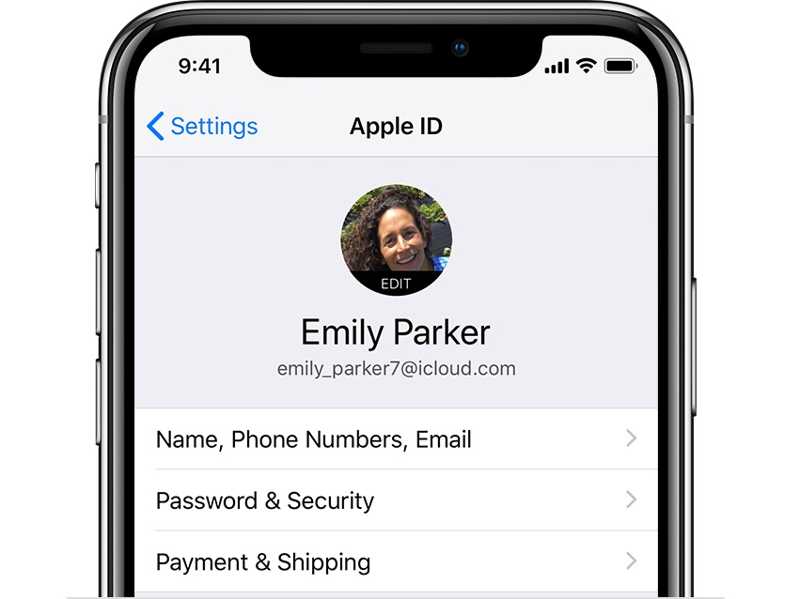
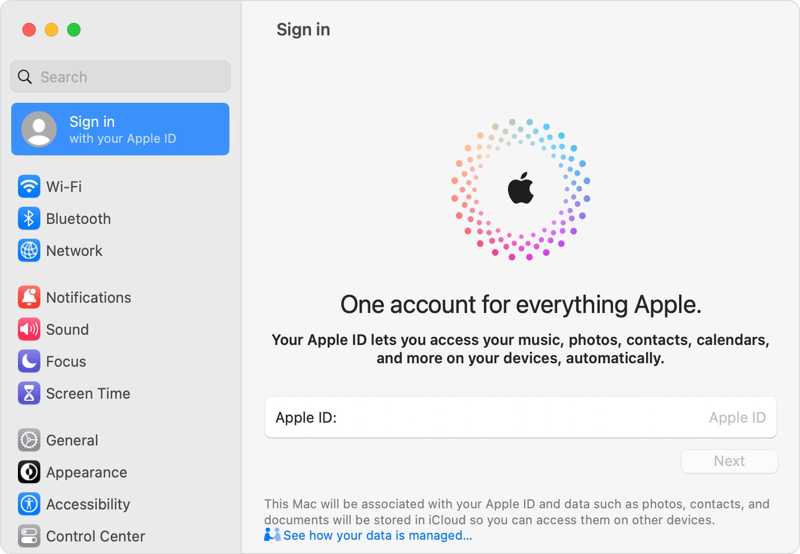
Open de settings app op je iPhone en tik op je profielfoto. Ga vervolgens naar de Appel menu op Mac, kies Systeem instellingenen klik Apple-accountVergelijk de twee accounts en zorg ervoor dat ze hetzelfde zijn. Als ze verschillen, log dan uit op één apparaat en log in met hetzelfde account.
Oplossing 4: iCloud-opslag vrijmaken
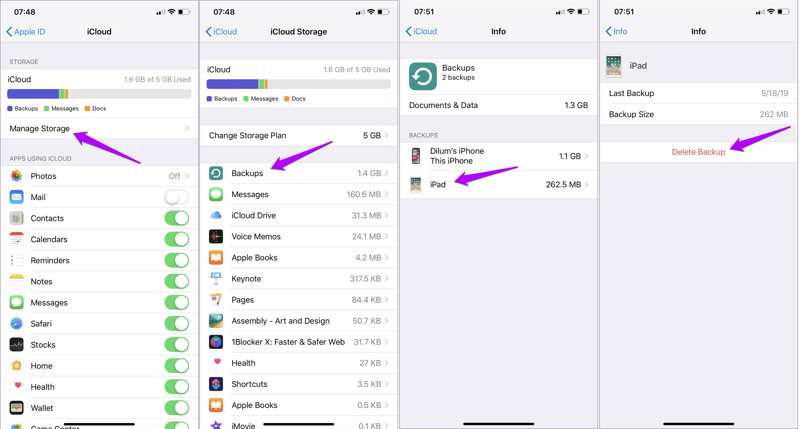
Stap 1. Open je settings app.
Stap 2. Tik op je profiel.
Stap 3. Ga naar iCloud, Beheer Opslagen Backups.
Stap 4. Selecteer de ongewenste back-up en tik erop. Delete Backup.
Stap 5. Synchroniseer vervolgens de notities tussen de Mac en de iPhone opnieuw.
Verder lezen
Deel 3: Notities synchroniseren tussen Mac en iPhone met een kabel
Als je notities op je Mac en iPhone niet synchroniseren, kun je een bekabelde verbinding gebruiken om je informatie tussen apparaten te delen. Apeaksoft iPhone-overdrachtMet bijvoorbeeld een kabel kun je notities overzetten tussen een Mac en een iPhone.

Gedownload door meer dan 1,000,000 gebruikers
- Synchroniseer notities tussen de computer en het iOS-apparaat met één klik.
- Bekijk een voorbeeld van notities en bijlagen op je iPhone.
- Selectief specifieke notities voor synchronisatie.
- Ondersteuning voor een breed scala aan iPhones en iPads.
Veilige download
Veilige download

Hoe synchroniseer je notities tussen je iPhone en computer?
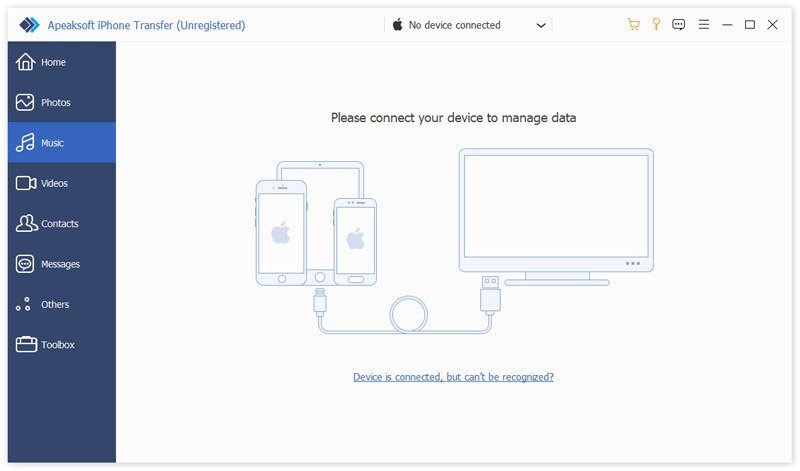
Stap 1. Detecteer je iPhone
Start de beste iPhone-synchronisatiesoftware nadat je deze op je computer hebt geïnstalleerd. De software is beschikbaar voor Windows 11/10/8/7/XP/Vista en macOS 10.7 of hoger. Verbind je iPhone met je computer via een Lightning-kabel. De software detecteert je apparaat direct.
Stap 2. Bekijk een voorbeeld van iPhone-notities
Ga naar uw Andere tab in de zijbalk en kies NotesNu kun je alle notities op je iPhone bekijken.

Stap 3. iPhone-notities synchroniseren met de computer
Selecteer de notities die u wilt delen. Klik op de PC Klik op de knop in de bovenste menubalk en selecteer uw computer. Stel een uitvoermap in en bevestig de synchronisatie van de notities.
Conclusie
Deze handleiding legde uit hoe je Synchroniseer Mac-notities met iPhone.Je kunt onze concrete handleiding volgen om notities te synchroniseren op macOS- en iOS-apparaten. Als het proces niet start, volg dan onze oplossingen om dit probleem op te lossen. Apeaksoft iPhone-overdracht Dit is een snelle manier om iPhone-notities met een kabel naar je computer te synchroniseren.
 Apeaksoft iPhone-overdracht
 iOS-gegevens overbrengen tussen iOS-apparaten, computers en iTunes.
Veilige download
Veilige download
Gerelateerde artikelen




