

Wat u moet doen als uw iPhone-notities niet synchroniseren

"Ik gebruik de Notities-app op mijn iPhone 15 om aantekeningen te maken tijdens mijn lessen. Ik merk al een tijdje dat mijn Notities-app mijn notities niet synchroniseert tussen apparaten. Hoe kan ik dit probleem oplossen?" De Notities-app van Apple is een handige functie om belangrijke dingen te bewaren. Bovendien kan deze worden gesynchroniseerd tussen al je Apple-apparaten. Als je dit probleem ondervindt, kun je contact opnemen met de Notities-app. Notities worden niet gesynchroniseerd tussen je iPhone en Mac.Als je dit probleem hebt met een iPad, volg dan de instructies in ons artikel.
PAGINA-INHOUD:
Deel 1: Waarom iPhone-notities niet synchroniseren
Zodra je Notities voor iCloud inschakelt, worden je notities via je Apple ID-account naar al je Apple-apparaten gesynchroniseerd. Voordat we de oplossingen bespreken, gaan we eerst in op de vraag waarom iPhone-notities niet synchroniseren.
- 1.Je notities blijven vastzitten op je iPhone.
- 2.Je netwerk is slecht.
- 3.Je gebruikt verschillende Apple ID-accounts.
- 4.Je iCloud-account heeft geen opslagruimte meer.
- 5.Softwarefouten.
Deel 2: Hoe je het probleem kunt oplossen dat iPhone-notities niet synchroniseren
Oplossing 1: start uw iPhone opnieuw op
Als je iPhone of de Notities-app vastloopt, worden je notities niet gesynchroniseerd tussen je iPhone en MacBook. De oplossing is simpel: je iPhone opnieuw opstarten. De procedure verschilt enigszins, afhankelijk van je apparaatmodel.
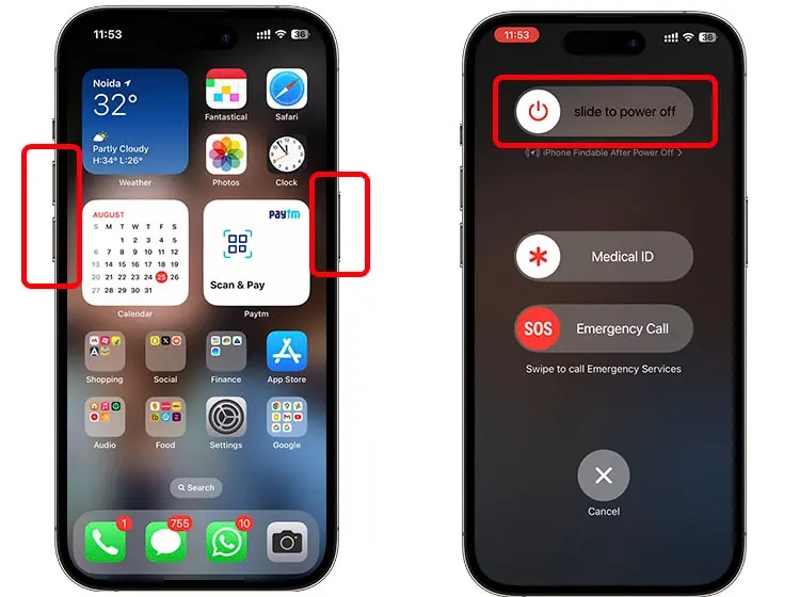
Stap 1. Op een iPhone met Face ID
Houd een van beide vast Volume knop en de Kant knoppen samen.
Op een iPhone zonder Face ID
Druk lang op de Kant or Sleep / Wake knop.
Stap 2. Wanneer het uitschakelscherm verschijnt, laat u de knop(pen) los.
Stap 3. Schuif de schuifregelaar en schakel uw apparaat uit.
Stap 4. Houd een paar minuten later de Kant or Sleep / Wake tot je het Apple-logo ziet.
Stap 5. Synchroniseer je notities opnieuw.
Fix 2: controleer uw netwerk
Het is algemeen bekend dat notities tussen iPhone en iPad worden gesynchroniseerd via een internetverbinding. Als je netwerk instabiel is, kun je problemen ondervinden. iPhone en iPad synchroniserenJe kunt beter overstappen naar een ander netwerk.
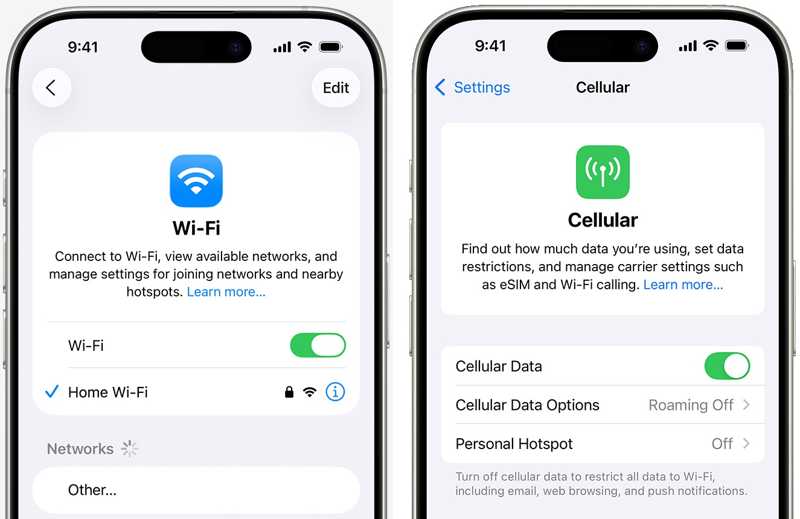
Voer je uit settings app, kies Wi-FiControleer je netwerksignaal. Als het zwak is, schakel dan over naar een ander wifi-netwerk. Je kunt ook je wifi-router inschakelen. Mobiele data op uw apparaat, of omgekeerd.
Oplossing 3: Notities opnieuw inschakelen op iCloud
Het synchroniseren van gegevens tussen iPhone en iPad gebeurt eigenlijk door gebruik te maken van... iCloud-synchronisatieEen andere oplossing voor het probleem dat notities op de Mac niet synchroniseren met de iPhone, is het inschakelen van de notitiesynchronisatie. Als je deze per ongeluk uitschakelt, synchroniseren je notities niet. Als de synchronisatie is ingeschakeld, schakel deze dan opnieuw in om het probleem te verhelpen.
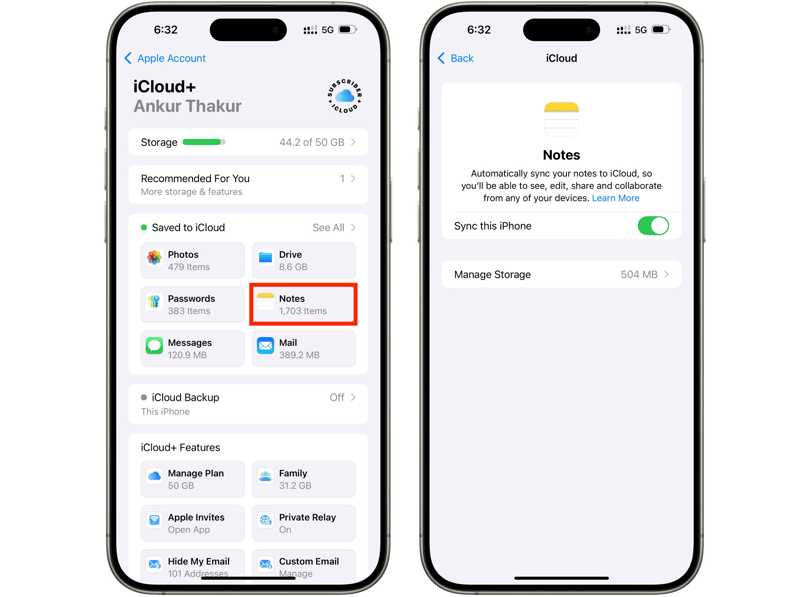
Stap 1. Tik op uw profiel in de settings app.
Stap 2. Kies iCloud en tik erop. Notes onder de Opgeslagen in iCloud pagina.
Stap 3. Schakel in Synchroniseer deze iPhoneAls het is ingeschakeld, schakel het dan uit en weer in.
Oplossing 4: Log in met hetzelfde account
Om het probleem op te lossen dat notities niet synchroniseren tussen iPhone en MacBook, moet u op beide apparaten met hetzelfde Apple ID-account inloggen. Als u verschillende accounts gebruikt, log dan uit en weer in met hetzelfde account.
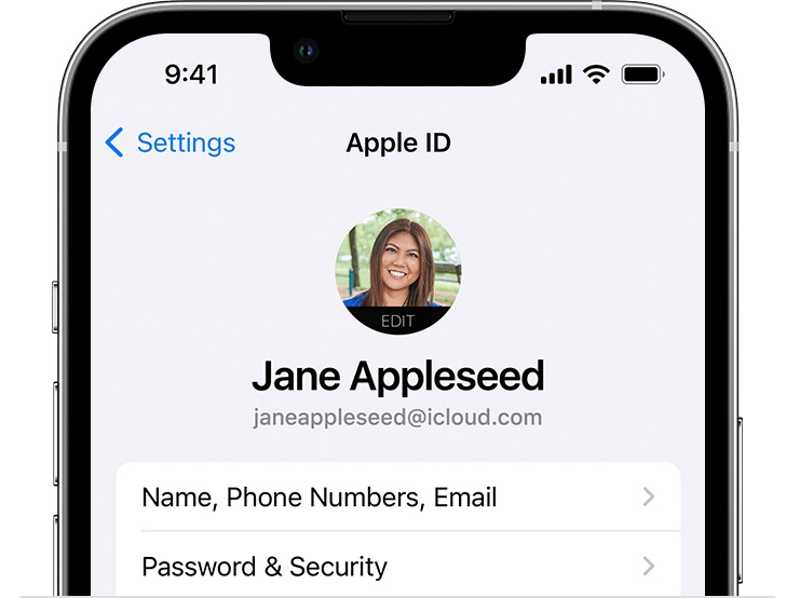
Ga naar uw settings Open de app op je iPhone en tik op je profiel om je Apple ID onder je profielfoto te bekijken.
Klik op de Appel menu op je MacBook, kies Systeem instellingen or System Preferencesen klik Apple ID om uw account te controleren.
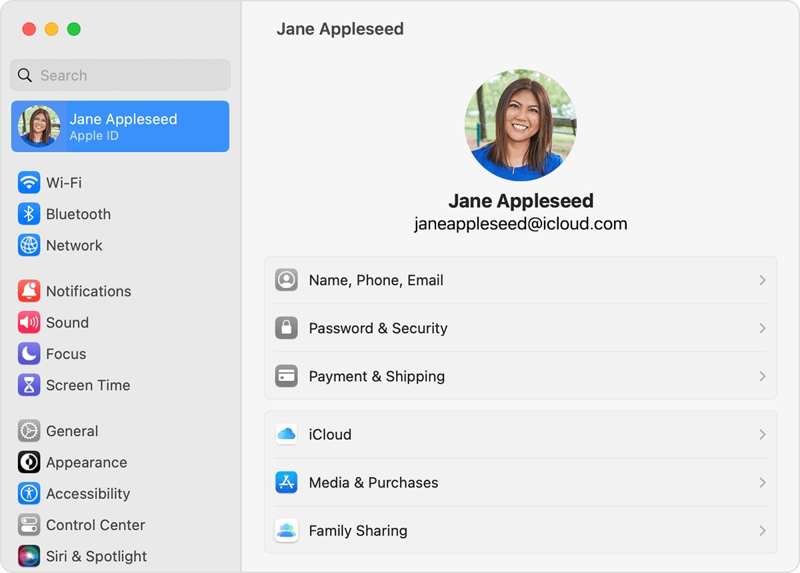
Oplossing 5: Maak iCloud-ruimte vrij
Apple geeft elk account 5 GB gratis opslagruimte. Als je iCloud niet genoeg ruimte heeft, worden notities niet gesynchroniseerd tussen iPhone en Mac of iPad. Verwijder daarom ongewenste iCloud-backups om ruimte vrij te maken.
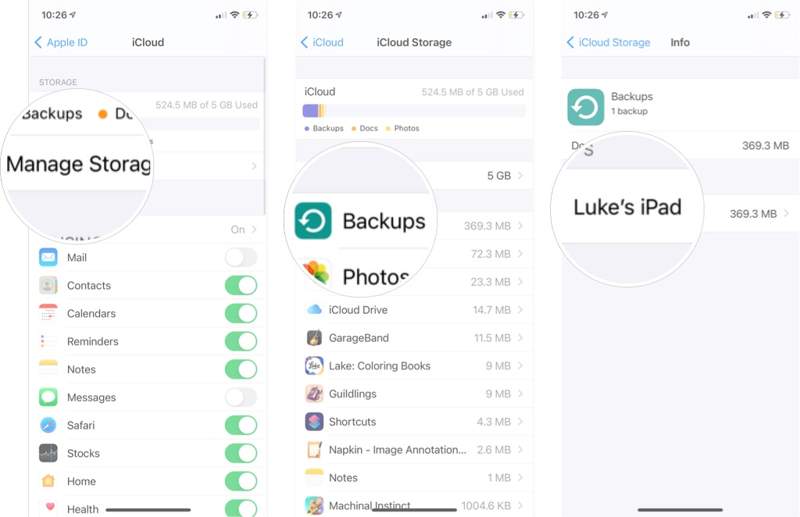
Stap 1. Ga naar settings en tik op je profiel.
Stap 2. Kies iCloud, kraan Beheer Opslagen druk op Backups.
Stap 3. Tik op het nutteloze apparaat en tik Delete Backup.
Stap 4. Bevestig de actie wanneer daarom wordt gevraagd.
Deel 3: De ultieme oplossing voor het probleem dat iPhone-notities niet synchroniseren
De alternatieve oplossing voor het probleem dat iPhone-notities niet synchroniseren is: Apeaksoft iPhone-overdrachtHet stelt je in staat om notities te synchroniseren tussen een iPhone en een ander digitaal apparaat, zoals een computer of een ander iOS-apparaat. Bovendien is er geen internetverbinding nodig.
Alternatieve oplossing om iPhone-notities snel te synchroniseren
- Synchroniseer iPhone-notities met een computer of een ander iOS-apparaat.
- Werk snel aan een fysieke verbinding.
- Bekijk iPhone-notities op een computer.
- Ondersteuning voor de nieuwste versies van iOS en iPadOS.
Veilige download
Veilige download

Hoe je notities op je iPhone synchroniseert
Stap 1. Maak verbinding met je iPhone
Start de tool voor het synchroniseren van notities nadat je deze op je computer hebt geïnstalleerd. De tool is compatibel met Windows en Mac. Verbind je iPhone met je computer via een Lightning-kabel.

Tips: Om notities tussen iPhone en iPad te synchroniseren, sluit je beide apparaten aan op je computer.
Stap 2. Bekijk een voorbeeld van iPhone-notities
Ga naar uw Andere tab en kies Note Om alle notities op je iPhone te bekijken.

Stap 3. Synchroniseer notities op je iPhone.
Selecteer de gewenste notities en klik op de PC op het bovenste lint en kies Exporteren naar pc or Exporteren naar Mac.

Conclusie
Met onze oplossingen zou u van het probleem af moeten zijn. Notities worden niet gesynchroniseerd tussen de iPhone en de iPad. of Mac. De gebruikelijke oplossingen kunnen eenvoudige softwareproblemen of onjuiste instellingen verhelpen. Apeaksoft iPhone-overdracht Dit is de alternatieve oplossing om je notities op je iPhone snel te synchroniseren met een ander digitaal apparaat.
Gerelateerde artikelen




