

Hoe je snel muziek overzet tussen iPhone en iPad

Veel mensen hebben meer dan één Apple-apparaat. Als je een iPhone en een iPad gebruikt, ben je het misschien zat om steeds tussen je toestellen te moeten schakelen om naar je favoriete muziek te luisteren. Het goede nieuws is dat muziek overzetten van iPhone naar iPad of andersom is makkelijker dan je denkt. Deze gids onderzoekt verschillende methoden om je te helpen naadloos naar je muziek te luisteren op je iPhone en iPad.
PAGINA-INHOUD:
Deel 1: Muziek overzetten van iPad naar iPhone via iPhone Transfer
De gemakkelijkste manier om muziek van iPad naar iPhone over te zetten zonder iTunes is Apeaksoft iPhone-overdrachtDe fysieke verbinding zorgt voor de overdrachtssnelheid. Bovendien maakt de gebruiksvriendelijke interface het een goede optie voor beginners.
De beste manier om muziek van iPad naar iPhone over te zetten
- Zet eenvoudig muziek over tussen iPhone en iPad.
- Bekijk een voorbeeld van de muziek op uw iPhone voordat u deze overzet.
- Bescherm de audiokwaliteit tijdens het proces.
- Ondersteunt de nieuwste versies van iOS en iPadOS.
Veilige download
Veilige download

Hoe je muziek overzet tussen iPhone en iPad
Stap 1. Verbind je iPhone met je iPad
Start de beste iPhone-overdrachtsoftware nadat je deze op je pc hebt geïnstalleerd. Er is een andere versie voor Mac-gebruikers. Sluit zowel je iPhone als je iPad aan op je pc met compatibele kabels. De software detecteert je apparaten onmiddellijk. Als je ze voor het eerst op je pc aansluit, tik je op Vertrouwd op uw schermen om deze pc te vertrouwen.

Stap 2. Een voorbeeld van iPhone-muziek bekijken
Kies het bronapparaat uit de bovenste vervolgkeuzelijst. Ga vervolgens naar Music tabblad en bekijk een voorbeeld van de muziek op uw apparaat.
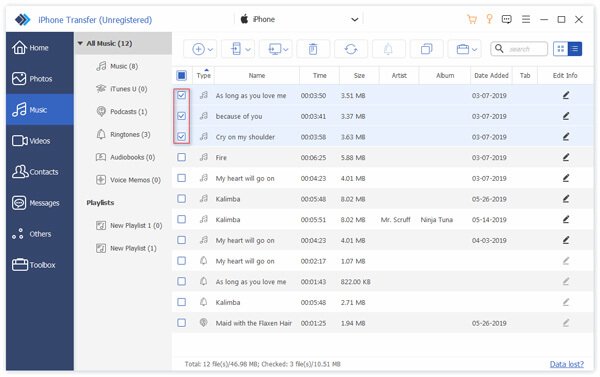
Stap 3. Muziek overzetten tussen iPhone en iPad
Vink de vakjes naast de gewenste muziekbestanden aan. Klik vervolgens op Telefoonnummer Klik op de knop in het bovenste lint en kies het doelapparaat. De muziek wordt nu overgezet van iPhone naar iPad of vice versa.

Deel 2: Muziek overzetten van iPad naar iPhone via AirDrop
Kun je muziek van een iPad naar een iPhone overzetten via Bluetooth? Nee. De Bluetooth-functie op iPhone en iPad is ontworpen om verbinding te maken met Bluetooth-apparaten, zoals koptelefoons. Je kunt ook muziek van een iPhone naar een iPad overzetten via AirDrop. Met AirDrop kun je veel soorten bestanden overzetten tussen Apple-apparaten. Je kunt AirDrop van iPhone naar iPad of Mac.
Stap 1. Schakel het doelapparaat in en open het Control Center.
Stap 2. Enable Wi-Fi en Bluetooth.
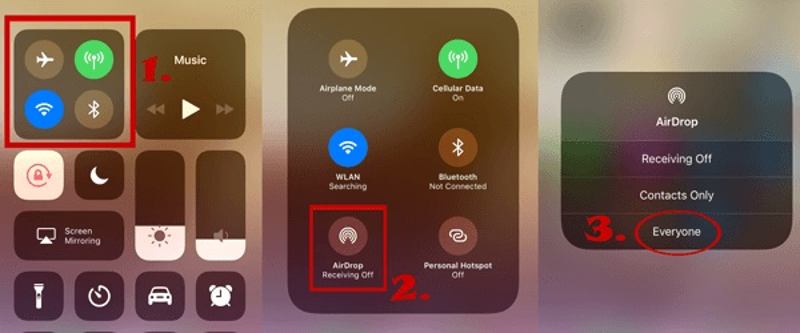
Stap 3. Druk op AirDrop knop en kies Iedereen.
Stap 4. Schakel het bronapparaat in en schakel het in Wi-Fi, Bluetoothen AirDrop in controle Center.
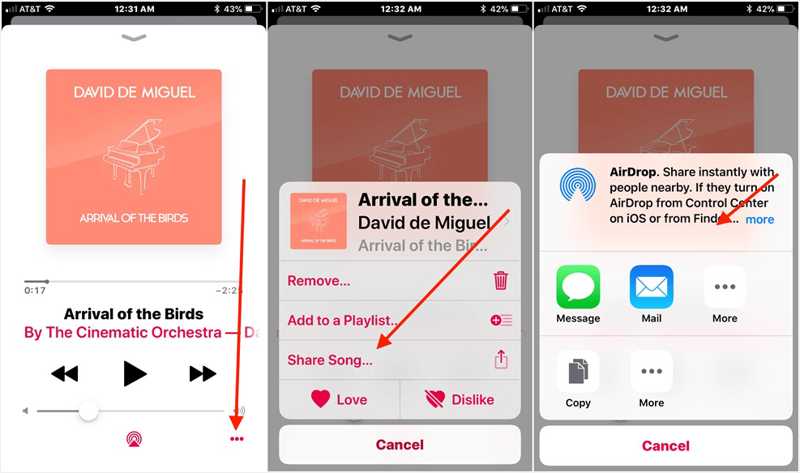
Stap 5. Open de Music app of een muziek-app van derden.
Stap 6. Zoek het gewenste nummer, tik op de Delen knop, kies Nummer delen, kraan AirDropen kies het doelapparaat om muziek van iPhone naar iPad over te zetten met AirDrop.
Deel 3: Muziek overzetten van iPad naar iPhone via iTunes
iTunes of Finder biedt de mogelijkheid om handmatig alle muziek over te zetten tussen een iPhone en een iPad. Deze methode vereist een computer en USB-kabels. Deze optie is alleen beschikbaar voor gekochte en beveiligde muziek.
Stap 1. Sluit het bronapparaat met een USB-kabel aan op uw computer.
Stap 2. Open de nieuwste versie van iTunes.
Stap 3. Ga naar uw Dien in menu op het bovenste lint, kies Apparatenen kies Overdracht gekocht van [uw apparaatnaam] .
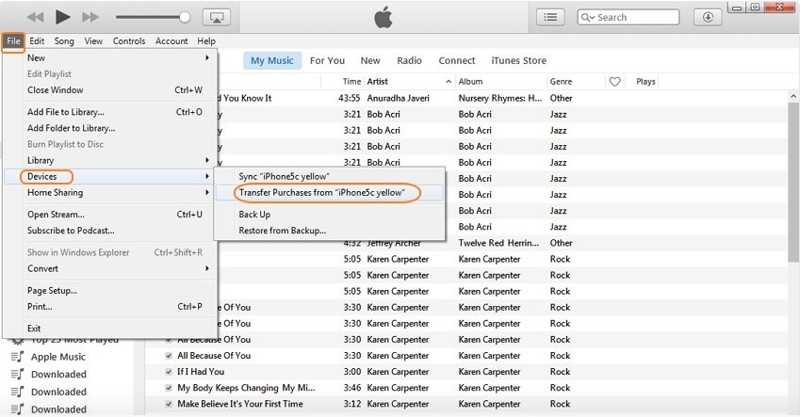
Stap 4. Koppel het bronapparaat los na het overzetten van de muziek. Sluit vervolgens het doelapparaat aan op uw computer.
Stap 5. Klik op de Telefoonnummer -knop nadat uw apparaat is gedetecteerd.
Stap 6. Ga naar uw Music tab onder de settings sectie in de zijbalk.
Stap 7. Markeer de Synchroniseer muziek optie.
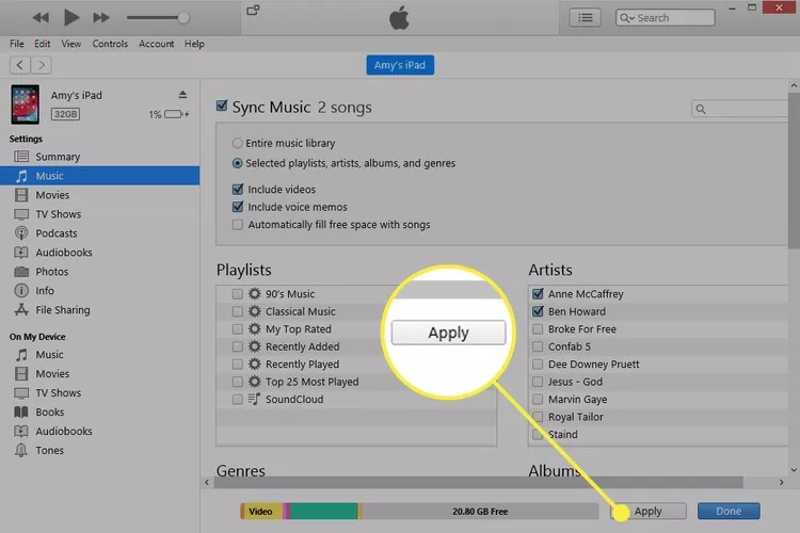
Stap 8. Als u de volledige muziekbibliotheek wilt synchroniseren, selecteert u Ga naar de muziekbibliotheekOm specifieke nummers over te zetten, kiest u Geselecteerde afspeellijsten, artiesten, albums en genres, en selecteer de albums.
Stap 9. Klik ten slotte op Synchroniseren or Toepassen knop onderaan.
Deel 4: Muziek overzetten van iPad naar iPhone via Apple Music
De ingebouwde Apple Music-functie is een andere optie om muziek van iPad naar iPhone over te zetten zonder pc of iTunes. Deze optie werkt met je iCloud-muziekbibliotheek. Zorg ervoor dat je op zowel je iPhone als je iPad met hetzelfde Apple ID-account bent ingelogd.
Stap 1. Open de settings app op het bronapparaat.
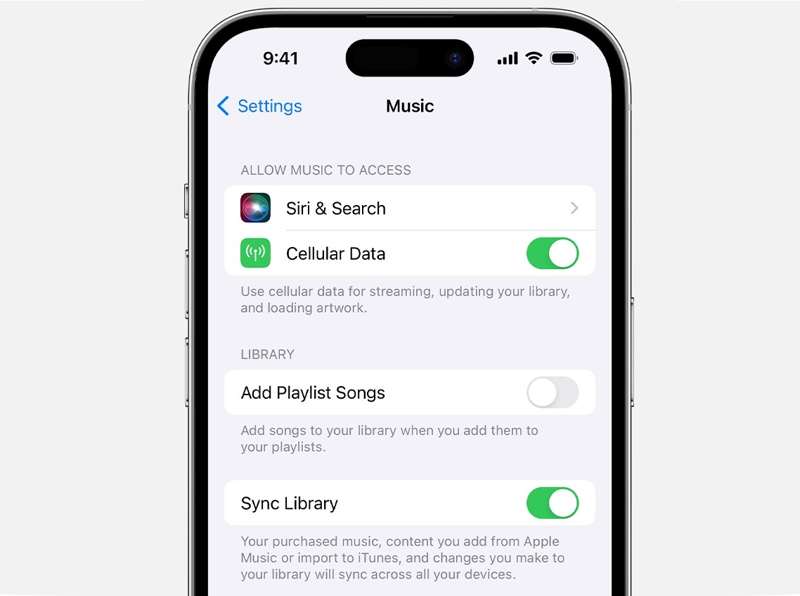
Stap 2. Scroll naar beneden en kies Music.
Stap 3. Schakel in Bibliotheek synchroniseren.
Stap 4. Zowel de iPhone als de iPad maken verbinding met internet.
Stap 5. Draai naar het doelapparaat en voer het uit settings.
Stap 6. Kies Music en schakel aan Bibliotheek synchroniseren.
Stap 7. Voer de ... uit Apple Music app op het doelapparaat.
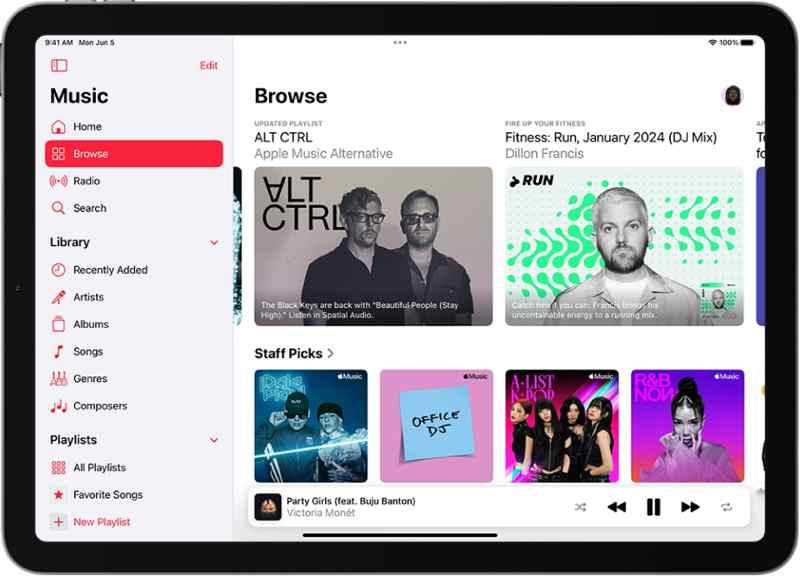
Stap 8. Nu zou u de volledige muziekbibliotheek moeten zien.
Conclusie
Nu zou je het moeten begrijpen Hoe je muziek van iPad naar iPhone overzet of andersom. Lees onze handleiding, kies een geschikte methode en volg de stappen om je favoriete muziek te migreren. Met Apeaksoft iPhone Transfer kun je elk muziekbestand synchroniseren tussen iPhone en iPad. Heb je nog andere vragen over dit onderwerp? Laat dan een bericht achter onder dit bericht.
Gerelateerde artikelen




