


Hoe je berichten snel en veilig van iPhone naar iPhone kunt overzetten

Als je net een nieuwe iPhone hebt gekocht en op zoek bent naar een manier om berichten over te zetten naar je nieuwe iPhone, dan ben je hier aan het juiste adres! Dit artikel biedt 5 handige manieren om dat te doen. verzend berichten van iPhone naar iPhoneOf je je iPhone nu al hebt ingesteld en alleen berichten wilt overzetten, in dit artikel vind je de beste oplossing voor jouw situatie.
PAGINA-INHOUD:
- Welke methode moet je kiezen?
- Methode 1: Berichten overzetten naar een nieuwe iPhone met behulp van Snelstart
- Methode 2: Berichten synchroniseren van iPhone naar iPhone met iCloud-synchronisatie
- Methode 3: Hoe je alleen berichten van iPhone naar iPhone kunt overzetten zonder iCloud
- Methode 4: Berichten overzetten van iPhone naar iPhone met iCloud-back-up
- Methode 5: Berichten overzetten van iPhone naar iPhone met iTunes/Finder
Welke methode moet je kiezen?
Hieronder vindt u een overzichtstabel waarmee u snel kunt bepalen welke methode het beste bij u past als u berichten van de ene iPhone naar de andere wilt overzetten.
| Jou situatie | Aanbevolen methode: |
| Een gloednieuwe iPhone instellen | Snelstart / iCloud-back-up |
| Je hebt je nieuwe iPhone ingesteld en hoeft alleen nog maar berichten te ontvangen. | iCloud-synchronisatie / Apeaksoft iPhone-overdracht |
| Je hebt onvoldoende iCloud-opslagruimte. | Apeaksoft iPhone-overdracht / iTunes/Finder |
| Je wilt alleen geselecteerde berichten overzetten en de huidige gegevens niet overschrijven. | Apeaksoft iPhone-overdracht |
| Je wilt dat berichten gesynchroniseerd blijven op al je Apple-apparaten. | iCloud-berichtensynchronisatie |
| Je oude iPhone is kapot, maar je hebt een back-up. | iCloud-back-up / iTunes/Finder |
Methode 1: Berichten overzetten naar een nieuwe iPhone met behulp van Snelstart
Als je net een nieuwe iPhone hebt gekocht en deze nog niet hebt ingesteld, is Quick Start een officiële manier om je te helpen bij het overzetten van berichten van de ene iPhone naar de andere tijdens de eerste installatie via de iOS Setup Assistant. Apple laat je zowel sms-berichten als iMessages rechtstreeks van je oude iPhone naar je nieuwe toestel overzetten.
Stap 1. Zorg ervoor dat zowel je nieuwe als je oude iPhone aan staan en verbonden zijn met wifi. Schakel Bluetooth op beide apparaten in.
Stap 2. Leg twee iPhones naast elkaar. Er verschijnt een animatie op je nieuwe iPhone. Gebruik je oude iPhone om de animatie te scannen en voer vervolgens de toegangscode van je oude iPhone in op het nieuwe toestel wanneer daarom wordt gevraagd.
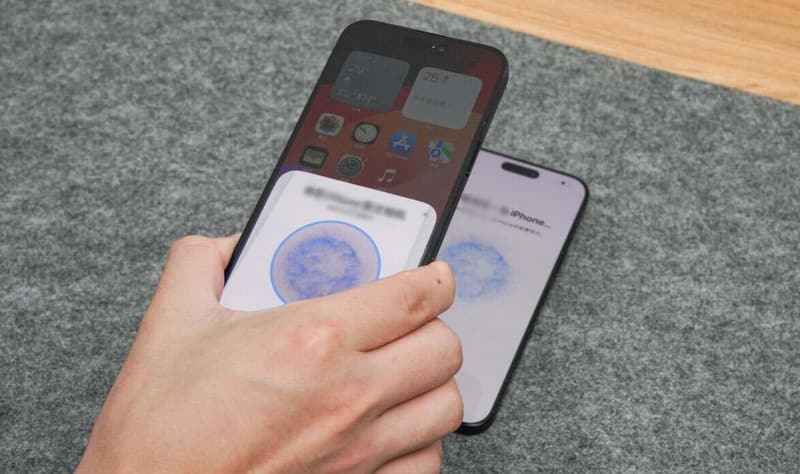
Stap 3. Wanneer het scherm 'Gegevens overzetten' verschijnt, kies dan 'Overzetten vanaf iPhone'. De exacte overdrachtstijd is afhankelijk van de hoeveelheid gegevens op je oude iPhone. Uit onze test bleek dat het ongeveer 2 uur duurde om 240 GB aan gegevens van een iPhone 14 naar een iPhone 17 Pro over te zetten.
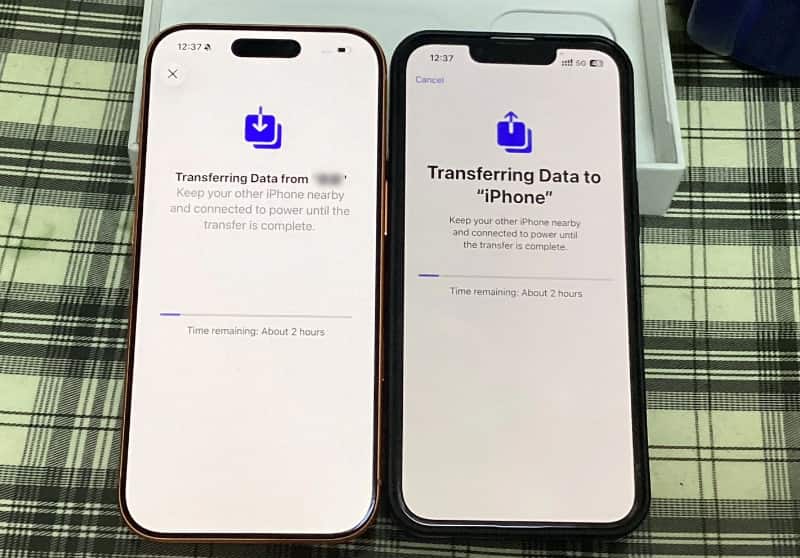
Stap 4. Nadat de overdracht is voltooid, ziet u alle berichten zoals op uw oude iPhone.
Methode 2: Berichten synchroniseren van iPhone naar iPhone met iCloud-synchronisatie
Cloudsynchronisatie is een service van iCloud. Wanneer Berichten in iCloud is ingeschakeld, worden je berichten geüpload naar iCloud en zijn ze beschikbaar op andere Apple-apparaten die zijn aangemeld met dezelfde Apple ID. Wanneer je inhoud verwijdert of toevoegt op één apparaat, worden alle andere apparaten bijgewerkt. Je kunt deze functie dus gebruiken om berichten of iMessages te synchroniseren met nieuwe iPhones.
Stap 1. Open op je oude iPhone settingsTik op de naam van uw apparaat en voer in iCloud.
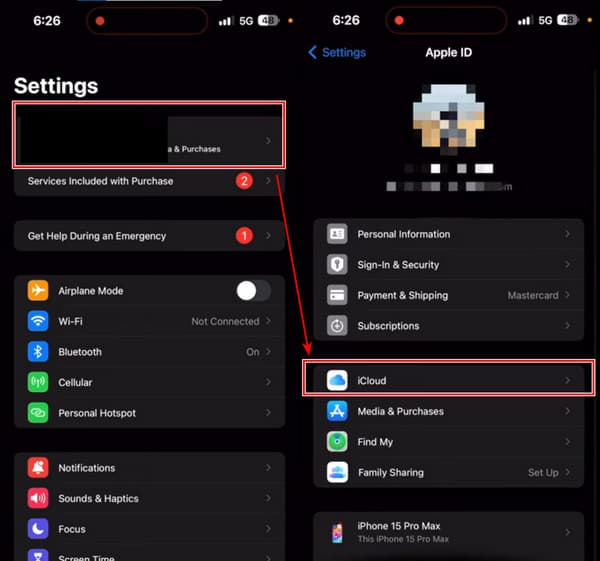
Stap 2. Tik Lees meer voor APPS DIE ICLOUD GEBRUIKEN. Zoek dan uit Berichten en tik erop.
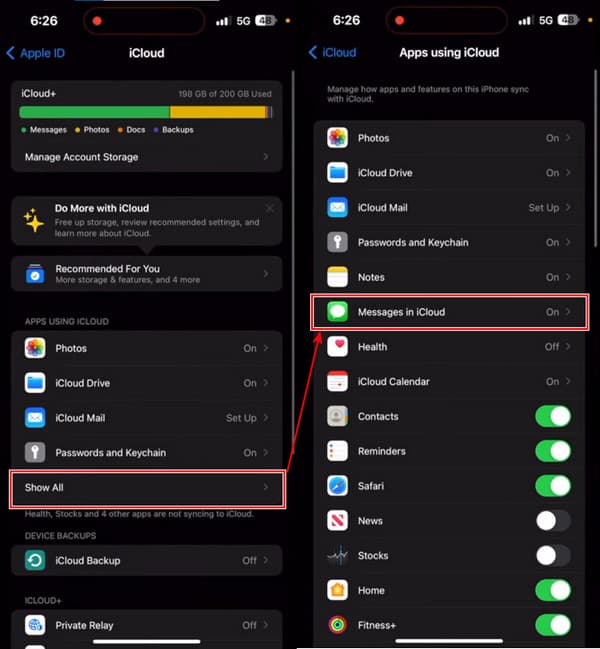
Stap 3. Turn on Gebruik op deze iPhone en tik op Synchroniseer nu. Als u de status ziet: Synchroniseren met iCloud, dan heeft u deze stap succesvol afgerond.
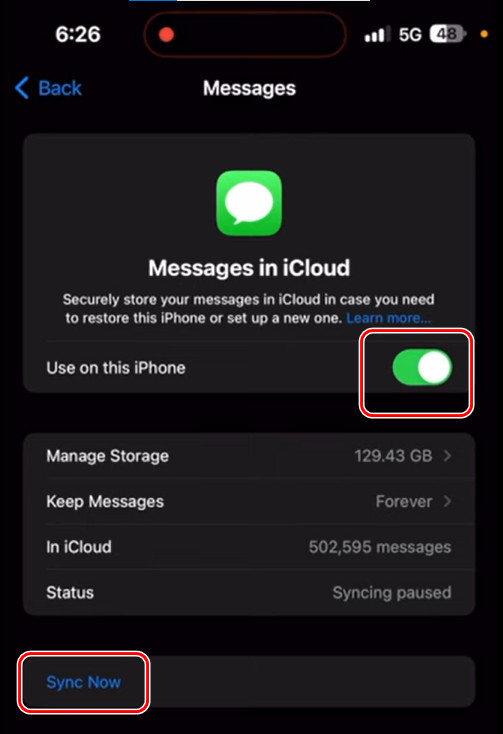
Stap 4. Volg nu de drie stappen op uw nieuwe iPhone.
Nadelen: Sommige gebruikers vroegen zich ooit af waarom mijn tekstberichten niet worden gesynchroniseerd op mijn Apple-apparaten. Het is waar dat iMessage soms niet synchroniseert op deze manier. Volgens een gebruiker in Apple Discussion kan iCloud geen berichten synchroniseren met zijn iPhone 14.
Methode 3: Hoe je alleen berichten van iPhone naar iPhone kunt overzetten zonder iCloud
Met Quick Start worden doorgaans alle iPhone-gegevens overgezet, terwijl iCloud-synchronisatie voldoende iCloud-opslag vereist. Als u na de installatie alleen berichten van iPhone naar iPhone wilt overzetten, Apeaksoft iPhone-overdracht Biedt een flexibelere oplossing.
Het is een professioneel programma waarmee je berichten, contacten, telefoongesprekken, foto's, muziek en meer met een paar klikken kunt overzetten. Bovendien is de overdracht binnen enkele seconden voltooid en gaat er geen data verloren. Dit programma kan ook sms-berichten van je iPhone exporteren naar PDF, CSV, HTML en TXT.

Gedownload door meer dan 1,000,000 gebruikers
- Alleen berichten overzetten van iPhone naar iPhone zonder iCloud
- Alleen de geselecteerde berichten overzetten naar een nieuwe iPhone.
- Bekijk gedetailleerde berichten voordat de overdracht plaatsvindt.
- Naast berichten ondersteunt het ook het rechtstreeks overzetten van contacten, foto's, muziek, enzovoort, van iPhone naar iPhone.
- Synchroniseer ook iPhone-gegevens met pc/iCloud/iOS-apparaten met één klik.
- Ondersteuning van de nieuwste iOS-versie.
Veilige download
Veilige download

Laten we eens kijken hoe je tekstberichten naar een nieuwe iPhone kunt overzetten zonder iCloud.
Stap 1. Start het programma op uw computer en verbind uw oude en nieuwe iPhones met deze computer. Als u dit scherm ziet, zijn uw iPhones succesvol verbonden. Kies in de bovenste vervolgkeuzelijst uw oude iPhone.

Stap 2. Klik Berichten In de linkerzijbalk selecteert u de berichten die u wilt overzetten. Klik vervolgens op de telefoonknop bovenaan. Kies uw nieuwe iPhone om de bestanden te ontvangen. De berichten worden binnen enkele seconden overgezet.

Nadelen: In tegenstelling tot de ingebouwde migratiemethoden van Apple, vereist deze methode een computer en de installatie van software van derden. Bovendien moet de oude iPhone ontgrendeld en herkend worden door de computer voordat berichten overgezet kunnen worden.
Methode 4: Berichten overzetten van iPhone naar iPhone met iCloud-back-up
Deze methode werkt voor u als u uw nieuwe iPhone nog niet hebt ingesteld. U kunt uw hele iPhone back-uppen naar iCloud en deze herstellen wanneer u uw nieuwe iPhone instelt. Zorg ervoor dat beide iPhones zijn opgeladen en verbonden met wifi. Laten we nu beginnen.
Stap 1. Open de map van je oude iPhone settings en tik op de naam. In de volgende Apple ID scherm, tik op iCloud.
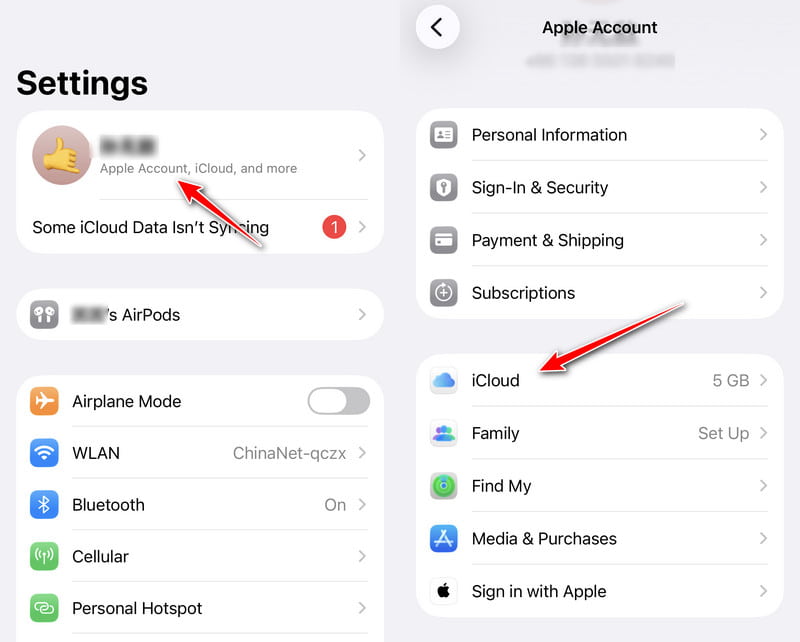
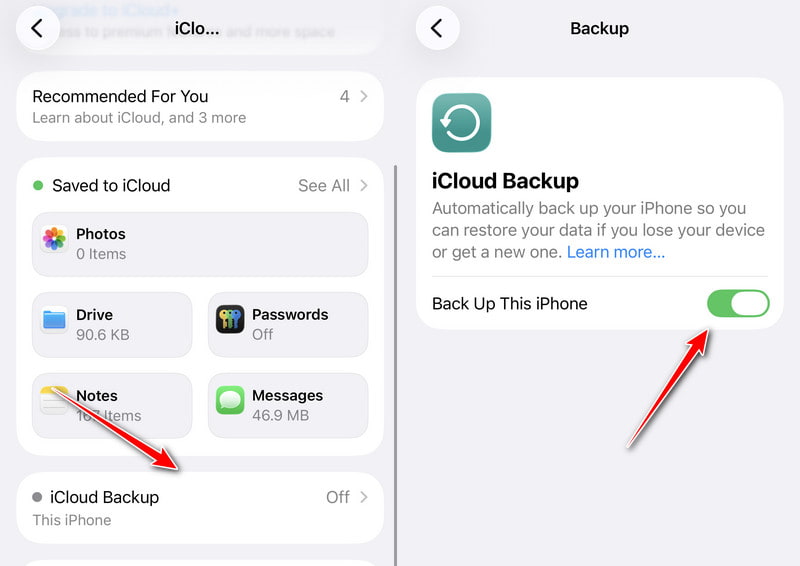
Stap 2. Scroll naar beneden en tik op iCloud back-up. Schakel in Maak een back-up van deze iPhoneWacht een paar minuten tot de back-up is gemaakt en ga naar je nieuwe iPhone.
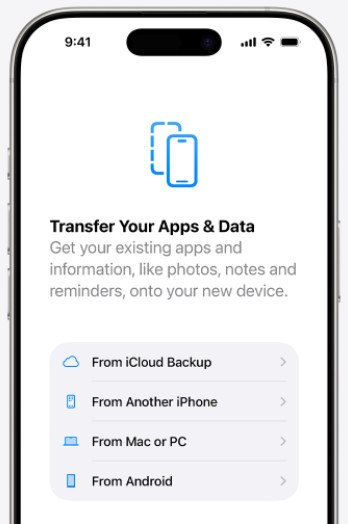
Stap 3. Stel uw nieuwe iPhone in volgens de instructies. Wanneer u de Breng uw apps en gegevens over scherm, tik op Van iCloud-back-up. Meld u nu aan bij uw Apple ID en herstel uw reservekopie.
Nadelen:Sommige gebruikers melden dat iCloud-back-up kan niet worden voltooid en blijft op een punt hangen, en deze methode is tijdrovend. Bovendien, als er een probleem is met je oude iPhone, is er een kans dat het via iCloud naar je nieuwe iPhone wordt gekopieerd.
Methode 5: Berichten overzetten van iPhone naar iPhone met iTunes/Finder
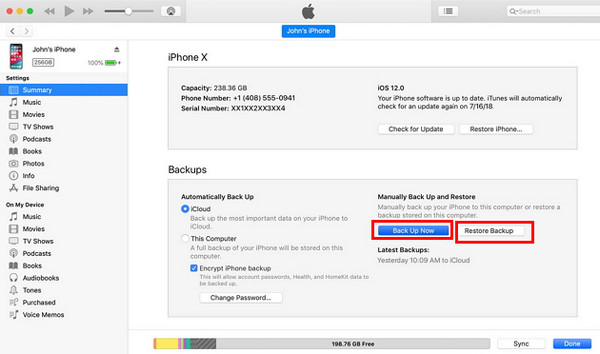
iTunes/Finder is het officiële back-upprogramma voor Apple-apparaten en ze slaan alle gegevens op in iPhones voor back-ups, inclusief berichten. iTunes verschilt echter van iCloud-back-up omdat iTunes-back-ups geen iCloud-opslagruimte innemen, wat het flexibeler maakt. Laten we eens kijken hoe je tekstberichten van de ene iPhone naar de andere importeert met iTunes.
Stap 1. Open iTunes of Finder op uw computer. Sluit uw oude iPhone aan op deze computer. Wanneer uw iPhone wordt gedetecteerd, klikt u op de apparaatnaam.
Stap 2. Klik op de Samenvatting or Algemeen tabblad op de interface. Klik op de Nu backuppen knop.
Stap 3. U kunt deze back-up herstellen in de App data scherm dat wordt weergegeven in Stap 3, Deel 3. Of sluit uw nieuwe iPhone aan op deze computer, meld u aan met dezelfde Apple ID en klik op Back-up terugzetten in iTunes/Finder.
Nadelen: Deze methode kost veel stappen en is een beetje complex. Bovendien, soms iPhones kunnen geen verbinding maken met iTunes.
Conclusie
Hoe je berichten overzet naar nieuwe iPhonesiCloud en iTunes zijn handige oplossingen voor dit probleem, omdat ze standaard in Apple-apparaten zijn ingebouwd. Als je alleen iMessages wilt overzetten naar een nieuwe iPhone zonder internetverbinding, Apeaksoft iPhone-overdracht Hiermee kun je eenvoudig berichten synchroniseren tussen iPhones.
 Apeaksoft iPhone-overdracht
 iOS-gegevens overbrengen tussen iOS-apparaten, computers en iTunes.
Veilige download
Veilige download
Gerelateerde artikelen




