

Hoe je snel contacten van de ene iPhone naar de andere overzet

Volgens ons onderzoek bewaren de meeste iPhone-gebruikers een groot contactenboek op hun apparaat. Echter, Contacten overzetten van iPhone Contacten overzetten naar een iPhone is een flinke uitdaging. Apple staat gebruikers niet toe om contacten op simkaarten op te slaan. Je kunt dus geen contacten overzetten tussen iOS-apparaten met een simkaart. Gelukkig zijn er verschillende manieren om dit te doen, met of zonder computer. Deze handleiding beschrijft de beproefde methoden.
PAGINA-INHOUD:
- Deel 1: De ultieme manier om contacten van iPhone naar iPhone over te zetten
- Deel 2: Contacten uploaden van iPhone naar iPhone via AirDrop
- Deel 3: Contacten kopiëren van iPhone naar iPhone via e-mail
- Deel 4: Contacten synchroniseren van iPhone naar iPhone via iCloud
- Deel 5: Contacten overzetten van iPhone naar iPhone met behulp van een Google-account
- Deel 6: Contacten overzetten van iPhone naar iPhone met iCloud.com
Deel 1: De ultieme manier om contacten van iPhone naar iPhone over te zetten
Apeaksoft iPhone-overdracht Dit is een eenvoudige manier om al je contacten van de ene iPhone naar de andere iPhone over te zetten met behulp van een computer. Je kunt hiermee contacten migreren tussen iOS-apparaten zonder gegevensverlies. Het intuïtieve ontwerp vereenvoudigt de workflow.

Gedownload door meer dan 1,000,000 gebruikers
- Kopieer contacten van iPhone naar iPhone met één klik.
- Bewaar bestaande gegevens op uw iOS-apparaten.
- Vrijwel alle soorten gegevens kunnen op iPhones worden overgezet.
- Gegevens overzetten tussen een iPhone en een computer.
- Ondersteuning voor de nieuwste versies van iOS.
Veilige download
Veilige download

Hoe u al uw contacten van iPhone naar iPhone kunt overzetten met behulp van een computer.
Stap 1. Installeer het hulpprogramma voor contactoverdracht
Start de software voor het overzetten van contacten zodra u deze op uw computer hebt geïnstalleerd. De software is beschikbaar voor Windows 11/10/8/7/XP/Vista en Mac OS X 10.7 of hoger.
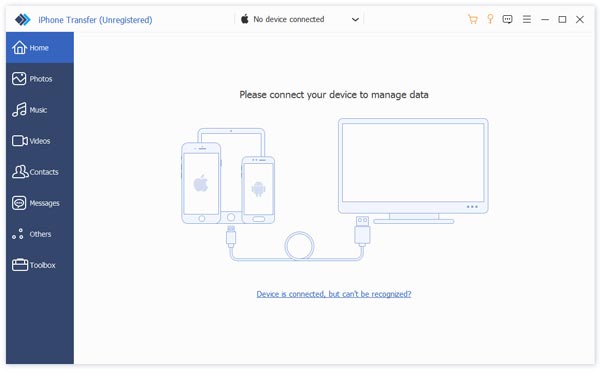
Stap 2. iPhones verbinden
Sluit beide iPhones met Lightning-kabels aan op je computer. Tik, indien gevraagd, op 'Vertrouwen' op het scherm om deze computer te vertrouwen. De software zal je apparaten herkennen.
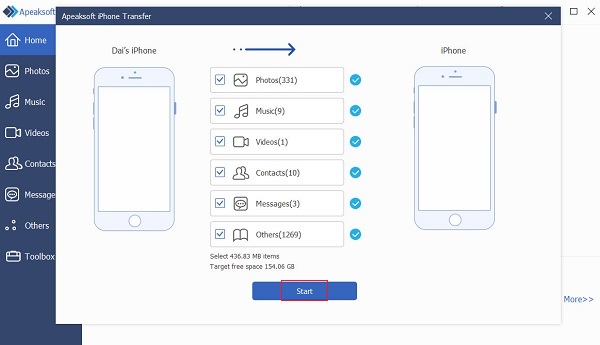
Stap 3. Contacten overzetten van iPhone naar iPhone
Ga naar uw Toolbox tab in de zijbalk en kies de Apparaat naar apparaat optie. Zorg ervoor dat de bron- en doelapparaten aan de rechterkant worden weergegeven. Selecteer Contacten en andere gewenste gegevenstypen. Klik op de Start knop om het uploaden van contacten van iPhone naar iPhone te starten. Je kunt ook stuur spraakberichten op uw iPhone met dit programma.
Deel 2: Contacten uploaden van iPhone naar iPhone via AirDrop
Een draadloze manier om contacten van iPhone naar iPhone over te zetten via AirDrop. De draadloze verbinding wordt veel gebruikt om gegevens direct te synchroniseren binnen het Apple-ecosysteem. Er is geen computer of extra software nodig.
Stap 1. Voer de controle Center op de doel-iPhone.
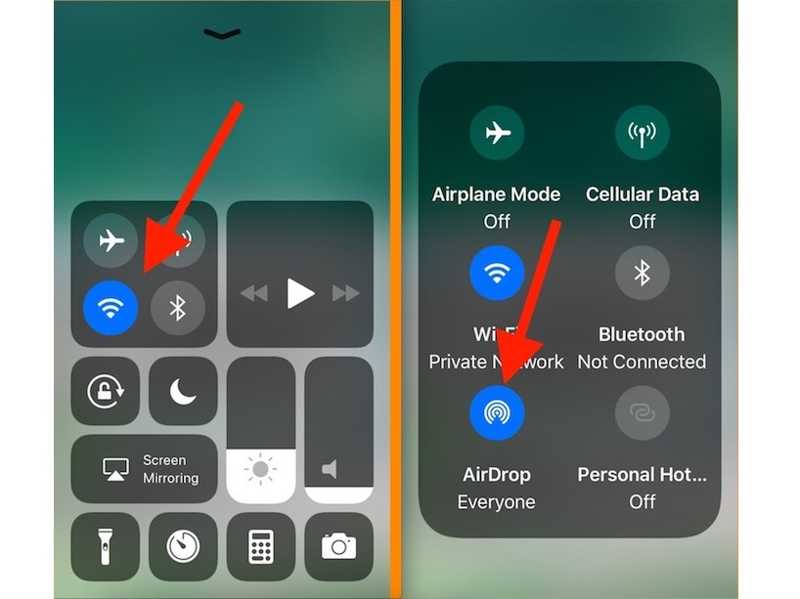
Stap 2. Tik op het verbindingsvenster en selecteer AirDropen kies Iedereen 10 minuten or Iedereen.
Stap 3. Schakel AirDrop ook in op de bron-iPhone.
Stap 4. Open de Contacten app op de bron-iPhone.
Stap 5. Selecteer een gewenst contact met twee vingers en sleep omhoog of omlaag om meerdere contacten te selecteren.
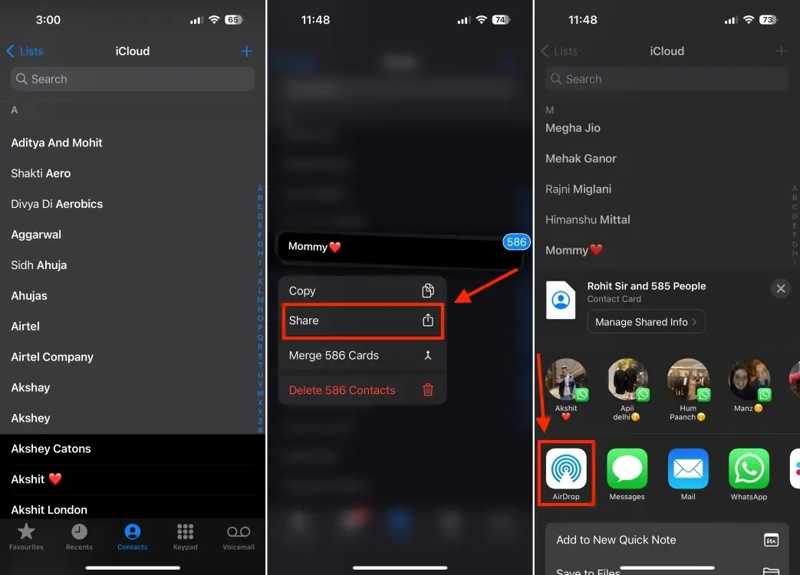
Stap 6. Til vervolgens uw vingers op en houd een geselecteerd item lang ingedrukt.
Stap 7. Kies Delen in het contextmenu.
Stap 8. Tik AirDropKies vervolgens de gewenste iPhone.
Stap 9. Draai het apparaat om en tik erop. Opslaan op de melding.
Deel 3: Contacten kopiëren van iPhone naar iPhone via e-mail
Een andere manier om contacten draadloos van de ene iPhone naar de andere over te zetten, is via e-mail. Je kunt de contacten op de bron-iPhone via e-mail delen en vervolgens de e-mail openen en nieuwe contacten aanmaken op het doelapparaat.
Stap 1. Voer de ... uit Contacten app op de bron-iPhone.
Stap 2. Selecteer de gewenste contactpersonen of maak een groep aan en voeg deze contactpersonen toe.
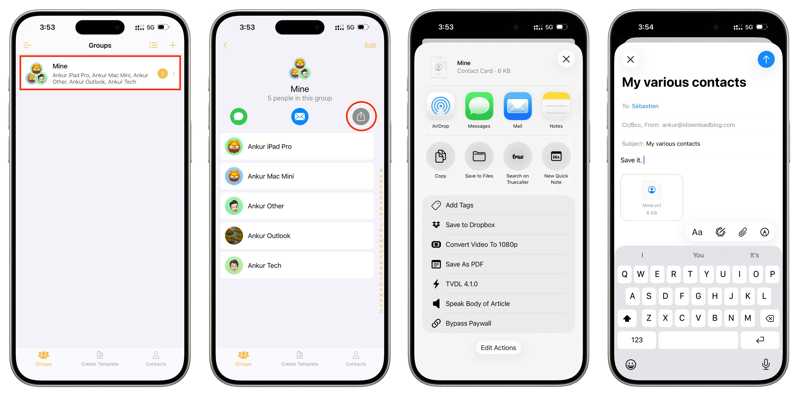
Stap 3. Druk op Delen knop en kies E-mailadres.
Stap 4. Voer uw e-mailadres in bij Naar veld en tik op Verstuur.
Stap 5. Schakel over naar de doel-iPhone en open de E-mailadres app, en lees de e-mail.
Stap 6. Tik op het VCF-bestand.
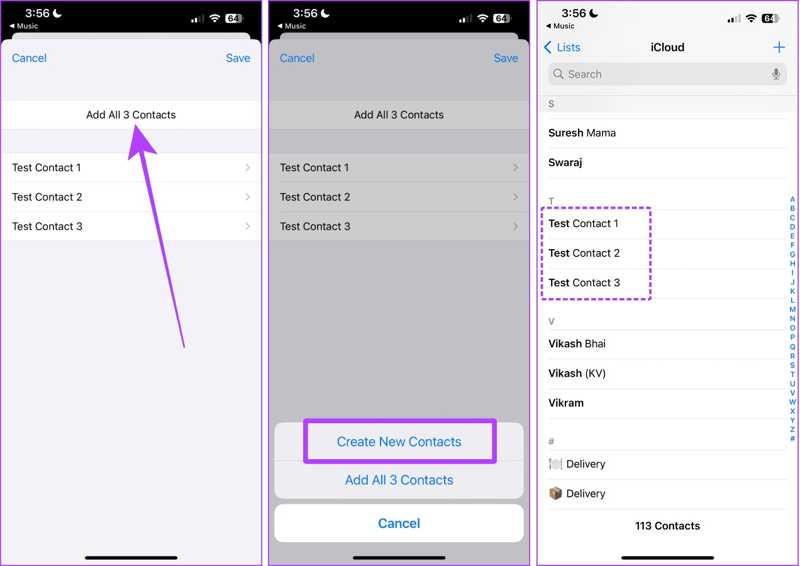
Stap 7. Tik Tel alles op [nummer] Contacten en kiezen Nieuwe contacten maken.
Stap 8. Voer de ... uit Contacten app om de nieuwe contacten te bekijken.
Deel 4: Contacten synchroniseren van iPhone naar iPhone via iCloud
Als je hetzelfde Apple-account op beide iPhones gebruikt, kun je contacten synchroniseren tussen de iPhones via iCloud. Op deze manier worden de contacten op de doel-iPhone samengevoegd zonder dat je je iOS-apparaat hoeft te resetten.
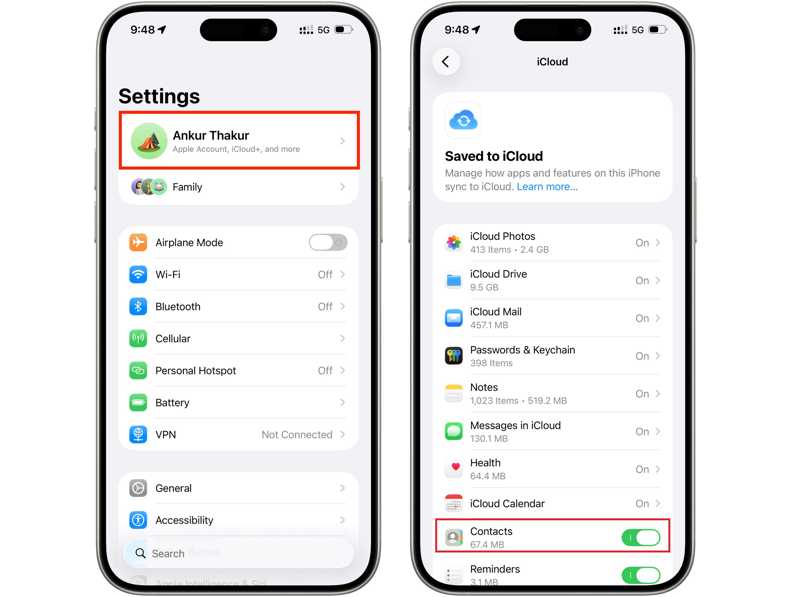
Stap 1. Voer de ... uit settings app op de bron-iPhone.
Stap 2. Maak verbinding met een wifi- of mobiel netwerk.
Stap 3. Tik op je profiel en kies iCloud.
Stap 4. Tik Opgeslagen in iCloud en schakel de in Contacten optie
Stap 5. Nadat je contacten met iCloud zijn gesynchroniseerd, schakel je over naar het doelapparaat.
Stap 6. Ga naar Instellingen, tik op je profiel en ga naar iCloud.
Tips: Zorg ervoor dat u inlogt met hetzelfde Apple-account.
Stap 7. Schakel in ContactenAls het is ingeschakeld, schakel het dan uit en weer in.
Stap 8. Tik op wanneer daarom wordt gevraagd gaan.
Verder lezen
Deel 5: Contacten overzetten van iPhone naar iPhone met behulp van een Google-account
Met een Google-account kun je contacten van iPhone naar iPhone overzetten zonder iCloud. Zo kun je al je contacten tussen iOS-apparaten verplaatsen. Het enige wat je nodig hebt is een Google-account en een stabiele internetverbinding.
Stap 1. Ga naar settings op de bron-iPhone.
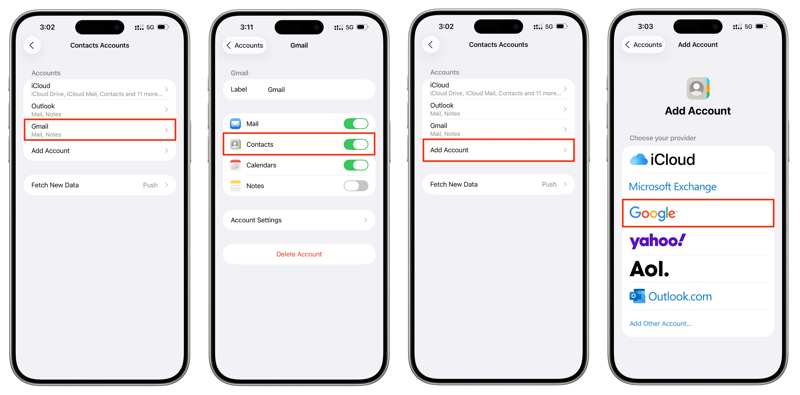
Stap 2. Kies de accounts optie, tik op Account toevoegenEn Select Google.
Stap 3. Voer uw Google-accountgegevens en wachtwoord in.
Stap 4. Schakel in Contacten Om iPhone-contacten met uw account te synchroniseren.
Stap 5. Richt de iPhone op het doelwit.
Stap 6. Open de settings app, ga naar Appsen kies Contacten.
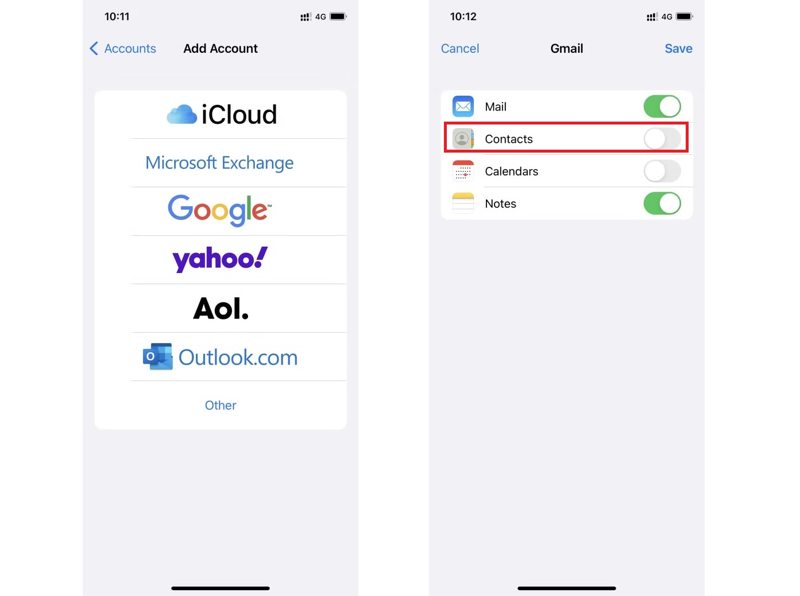
Stap 7. Tik Contacten Accounts, raken Account toevoegenen log in met hetzelfde Google-account.
Stap 8. Schakel in Contacten.
Deel 6: Contacten overzetten van iPhone naar iPhone met iCloud.com
Een andere manier om contacten van de ene iPhone naar de andere over te zetten, is via iCloud-gegevensherstel. Je kunt een back-up van je iPhone-contacten maken naar iCloud en ze vervolgens met behulp van iCloud-gegevensherstel terugzetten op een andere iPhone.
Stap 1. Maak een back-up van je contacten naar iCloud op de bron-iPhone.
Stap 2. Meld je af bij je Apple-account.
Stap 3. Schakel het doelapparaat in en log in met uw Apple-account.
Stap 4. Open www.icloud.com in een browser.
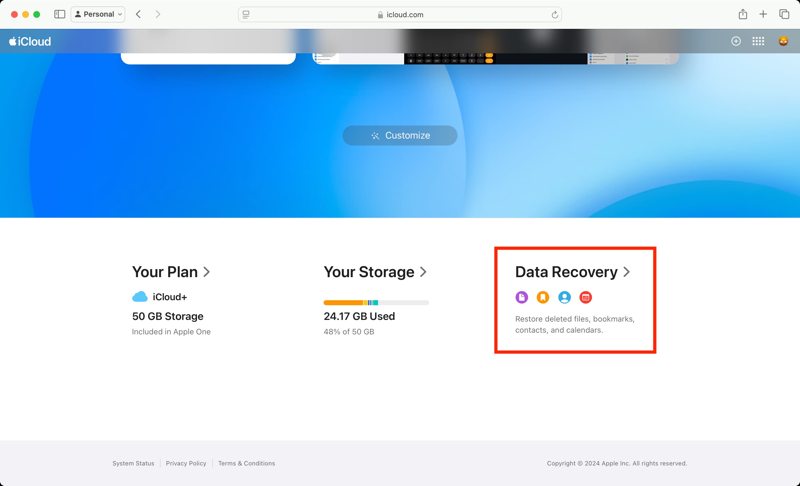
Stap 5. Meld u aan met hetzelfde Apple-account.
Stap 6. Klik Gegevensherstel aan de onderkant.
Stap 7. Kies Herstel contacten en selecteer de laatste back-up.
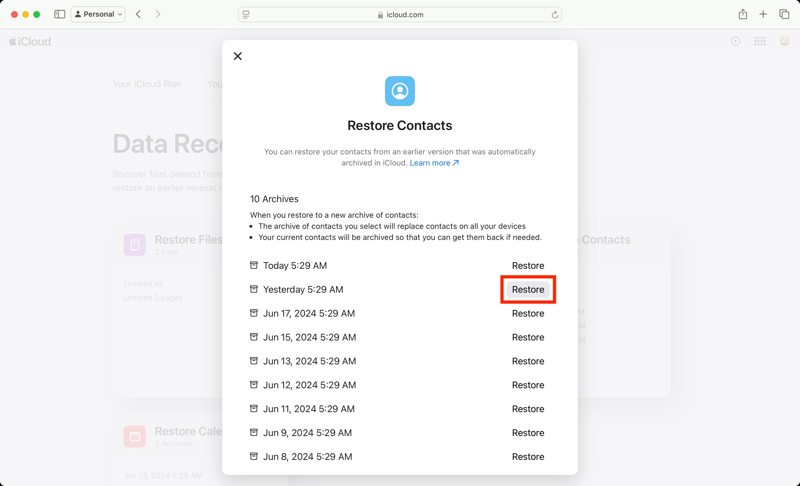
Stap 8. Klik op de herstellen knop en kies herstellen om het te bevestigen.
Conclusie
Deze gids deelde zes manieren om contacten van iPhone naar iPhone overbrengen In verschillende situaties. De draadloze verbinding, zoals AirDrop, iCloud, e-mail en Google-account, stelt je in staat om contactpersonen te openen op zowel het bron- als het doel-iOS-apparaat. Apeaksoft iPhone-overdracht Het is een snelle manier om de klus te klaren met een computer en kabels.
Gerelateerde artikelen




