


Hoe je iPad-gegevens draadloos of via een kabel naar een ander apparaat overzet

Upgraden naar een nieuw iOS-apparaat is spannend, maar overzetten van iPad naar iPad Dat kan best lastig zijn. Dankzij de uitstekende prestaties en de prachtige schermen bewaren gebruikers hun iPads op het werk, thuis, onderweg en eigenlijk overal. Het is dan ook logisch dat ze werkdocumenten, schoolspullen, belangrijke herinneringen en nog veel meer op hun apparaten opslaan. Deze handleiding beschrijft de beproefde methoden en laat de workflows stap voor stap zien.
PAGINA-INHOUD:
- Deel 1: Welke methode moet ik kiezen om iPad-gegevens naar een ander apparaat over te zetten?
- Deel 2: Een snelle manier om gegevens van iPad naar iPad over te zetten
- Deel 3: Hoe je gegevens van je iPad overzet naar een nieuwe iPad met de snelstartgids
- Deel 4: Hoe iPad-gegevens via iCloud naar een ander apparaat overzetten
- Deel 5: Hoe je gegevens van iPad naar iPad overzet met behulp van een computerback-up
- Deel 6: Veelgestelde vragen over gegevensoverdracht op de iPad
Deel 1: Welke methode moet ik kiezen om iPad-gegevens naar een ander apparaat over te zetten?
De beste manier om gegevens van de ene iPad naar de andere over te zetten, hangt af van uw apparaten en hoe u uw gegevens wilt overzetten. Raadpleeg de onderstaande tabel om snel de methode te vinden die bij uw situatie past.
| Jou situatie | Aanbevolen methode: |
| Je nieuwe iPad wordt nog ingesteld. | Snel aan de slag |
| Je wilt gegevens via de cloud overdragen. | iCloud |
| Je hebt een computer en een back-up. | Finder, Apple-apparaten of iTunes |
| U wilt alleen geselecteerde gegevens overdragen. | Apeaksoft iPhone-overdracht |
Deel 2: Een snelle manier om gegevens van iPad naar iPad over te zetten
Als u alleen bepaalde gegevens van de ene iPad naar de andere wilt overzetten, Apeaksoft iPhone-overdracht Het biedt een directe manier om je bestanden over te zetten zonder internetverbinding. Je kunt de gegevens die je wilt overzetten bekijken en selecteren, en het werkt zowel op een nieuwe iPad als op een gebruikt iOS-apparaat. Bovendien vereist het geen technische kennis. De intuïtieve interface maakt het gemakkelijk te gebruiken, vooral voor de gemiddelde gebruiker.

Gedownload door meer dan 1,000,000 gebruikers
- Snel gegevens overzetten van iPad naar iPad.
- Migreer gegevens tussen iOS-apparaten met één klik.
- Compatibel met een breed scala aan gegevenstypen.
- Bekijk iPad-bestanden voor selectieve gegevensoverdracht.
- Bied bonusfuncties aan, zoals een ringtone-maker.
- Ondersteuning voor de nieuwste iPad-modellen.
Veilige download
Veilige download

Gegevens overzetten van iPad naar iPad
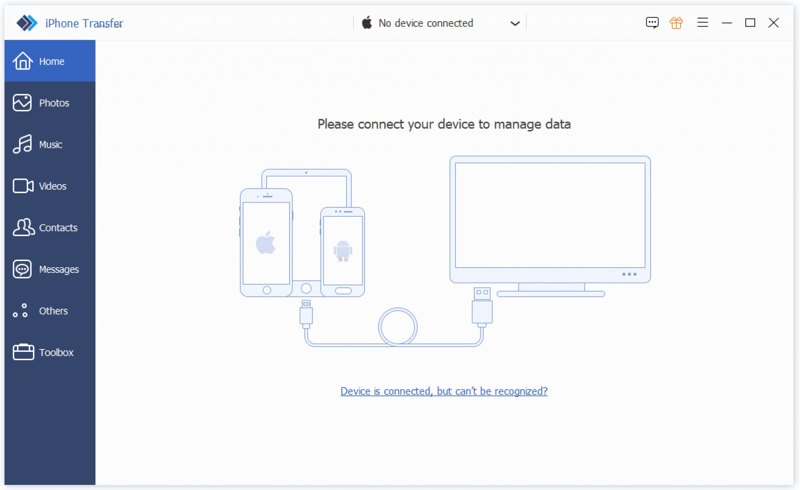
Stap 1. Koppel uw apparaten
Start de iPad-overdrachtsoftware zodra u deze op uw computer hebt geïnstalleerd. De software werkt op Windows 11/10/8/7/XP/Vista en macOS 10.7 of hoger. Verbind zowel het bron- als het doelapparaat met uw computer met behulp van Lightning-kabels. De software detecteert uw apparaten direct.
Stap 2. Gegevens overzetten van iPad naar iPad
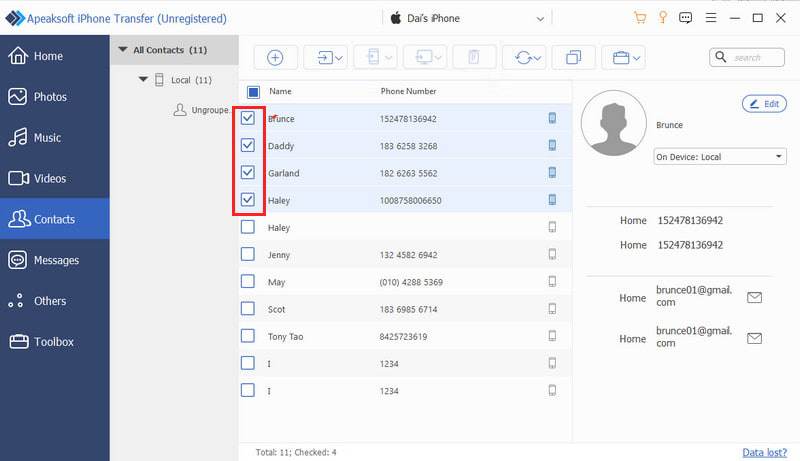
Selecteer de bron-iPad in het bovenste下拉菜单. Vervolgens kunt u een voorbeeld van uw gegevens bekijken, zoals Foto's, Music, Video's, ContactenEn nog veel meer. Selecteer de bestanden en items die u wilt verplaatsen. Klik op de knop 'Telefoon' in de bovenste menubalk en kies uw iPad. De overdracht van de iPad start vervolgens automatisch.
Deel 3: Hoe je gegevens van je iPad overzet naar een nieuwe iPad met de snelstartgids
Als je net een nieuwe iPad hebt gekocht, kun je tijdens de installatie gegevens van je oude iPad naar de nieuwe overzetten. Apple heeft de functie 'Snelstart' uitgebracht om je te helpen een nieuwe iPad via een internetverbinding met een oud apparaat te koppelen.
Voorwaarden
- De twee iPad-apparaten.
- Een internetnetwerk.
- Je apparaten moeten iPadOS 13 of hoger draaien.
Stap 1. Zet de oude iPad aan, ga naar het Bedieningscentrum en schakel Bluetooth en Wi-Fi in.
Stap 2. Schakel de nieuwe iPad in en volg de instructies van de installatieassistent.
Stap 3. Zorg ervoor dat u een wifi-netwerk selecteert en de nieuwe iPad ermee verbindt.
Stap 4. Wanneer de Snel aan de slag Zodra het scherm verschijnt, plaats je de oude iPad naast de andere.
Stap 5. Dan de Een nieuwe iPad instellen Het bericht verschijnt op de oude iPad.
Stap 6. Op de nieuwe iPad wordt een animatie weergegeven.
Stap 7. Pak je oude iPad erbij en open de camera app, en scan het nieuwe iPad-scherm.
Stap 8. Voer, indien gevraagd, de toegangscode van uw oude iPad in op uw nieuwe apparaat.
Stap 9. Stel vervolgens Touch ID of Face ID in en kies Overzetten vanaf iPad om te beginnen met het overzetten van gegevens van de ene iPad naar de andere.
Deel 4: Hoe iPad-gegevens via iCloud naar een ander apparaat overzetten
Zodra je een Apple-apparaat hebt, wordt je gevraagd een Apple ID en wachtwoord aan te maken. Tegelijkertijd krijg je 5 GB gratis iCloud-opslag. Je kunt gegevens van de ene iPad naar de andere overzetten via hetzelfde account. Als je gegevens van je oude iPad naar een andere iPad wilt overzetten zonder de apparaten met een computer te verbinden, kun je iCloud gebruiken om een back-up van je oude iPad te maken en deze back-up terug te zetten op de andere iPad.
Voorwaarden
- Een Apple ID en wachtwoord.
- Een stabiele internetverbinding.
- Voldoende iCloud-opslag.
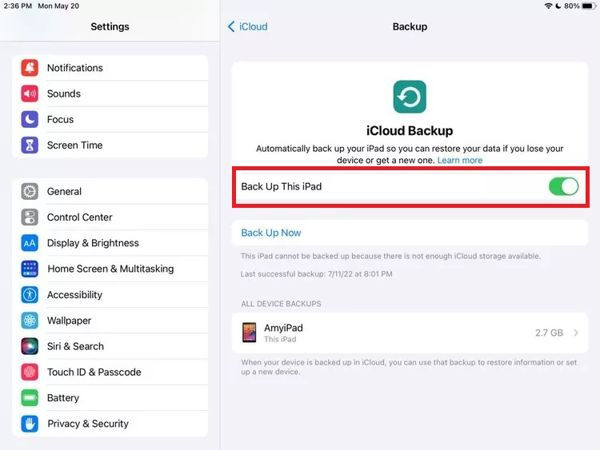
Stap 1. Maak een back-up van je oude iPad naar iCloud.
Ga naar settings op je oude iPad. Kies iCloud > iCloud back-upen schakel vervolgens in Maak een back-up van deze iPad. Kraan Nu backuppen.
Stap 2. Stel je nieuwe iPad in.
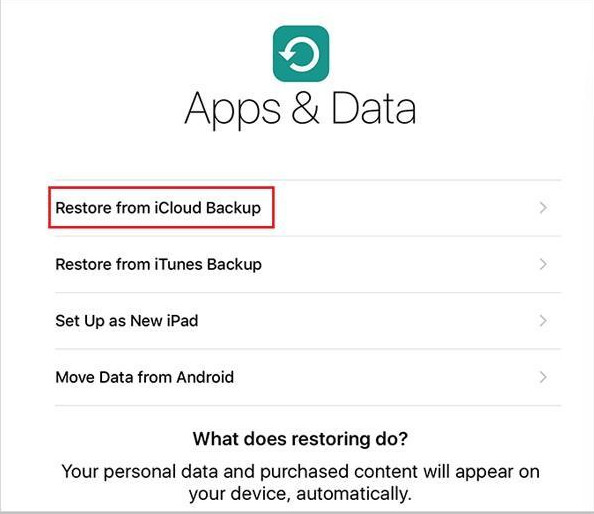
Volg de instructies op het scherm om je nieuwe iPad in te stellen. Wanneer je bij het volgende punt komt: Apps & gegevens scherm, kies Herstellen van iCloud-back-upMeld u aan met hetzelfde Apple-account dat u op uw oude iPad gebruikte.
Stap 3. Selecteer de back-up
Kies de meest recente back-up en wacht tot het herstelproces is voltooid.
Als u alleen specifieke gegevens wilt synchroniseren, zoals foto's, contacten of notities, kunt u de bijbehorende iCloud-synchronisatieopties inschakelen in plaats van een volledige back-up te herstellen.
Stap 1. Schakel de oude iPad in en start de settings app.
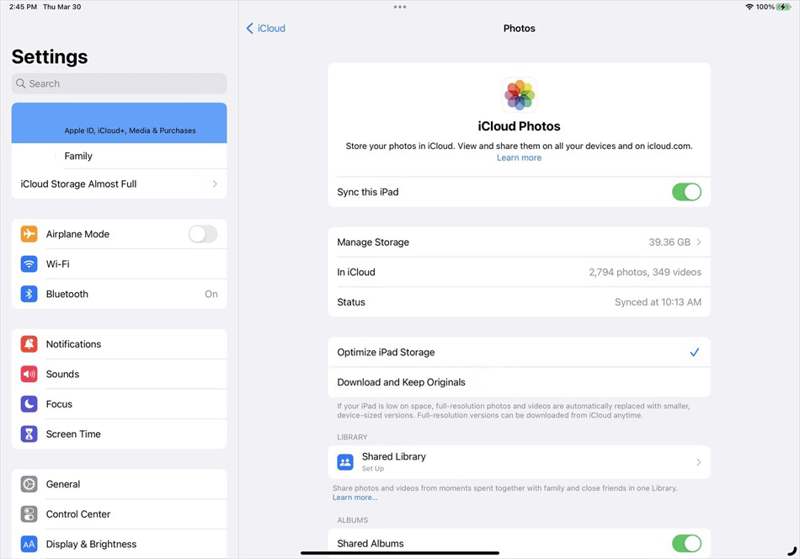
Stap 2. Tik op je profiel en kies iCloud.
Stap 3. Kies Foto'sen schakel in Synchroniseer deze iPad.
Stap 4. Synchroniseer vervolgens Notities, Berichten, Contacten en andere beschikbare gegevenstypen met iCloud.
Stap 5. Zodra het proces is voltooid, zet u de andere iPad aan. Om de gegevens van de iPad over te zetten naar een nieuwe iPad, moet u deze instellen.
Stap 6. Voer de ... uit settings app, en maak verbinding met een wifi-netwerk.
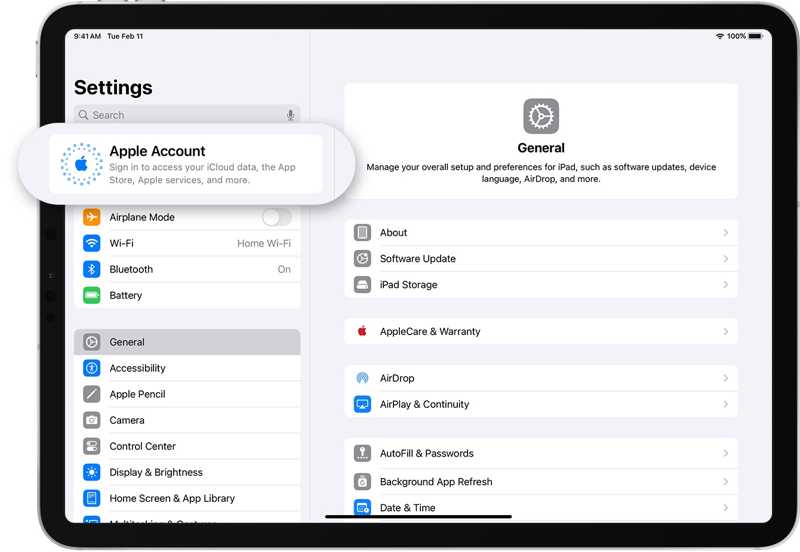
Stap 7. Tik Apple-accounten kies Handmatig aanmelden.
Stap 8. Voer de Apple ID en het wachtwoord in die bij de oude iPad horen.
Stap 9. Tik vervolgens op je profiel en kies iCloud.
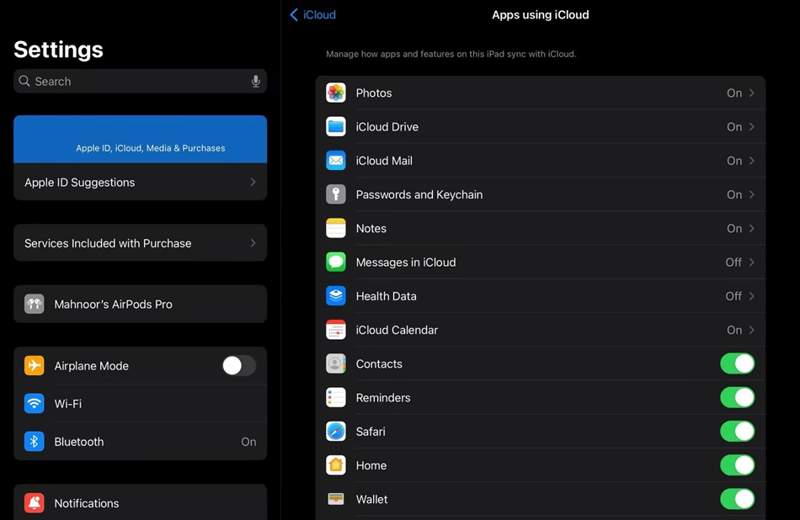
Stap 10. Turn on iCloud Foto's, iCloud Drive, Berichtenen andere gegevenstypen.
Verder lezen
Deel 5: Hoe je gegevens van iPad naar iPad overzet met behulp van een computerback-up
Een andere manier om gegevens van de ene iPad naar de andere over te zetten, is door een back-up van je computer te maken. Deze methode is handig als je geen internetverbinding hebt en iCloud liever niet gebruikt. Je hebt hiervoor wel een computer en een kabel nodig.
Voorwaarden
- Een computer en een USB-kabel.
- De nieuwste versie van iTunes of Finder.
Stap 1. Sluit de oude iPad met een USB-kabel aan op een computer.
Stap 2. Open iTunes op Windows en macOS Mojave of ouder. Of start Finder op macOS Catalina of nieuwer.
Stap 3. Ga naar uw Samenvatting or Algemeen Tik op het tabblad nadat uw apparaat is gedetecteerd.
Stap 4. Klik op de Nu backuppen knop om een back-up te maken.
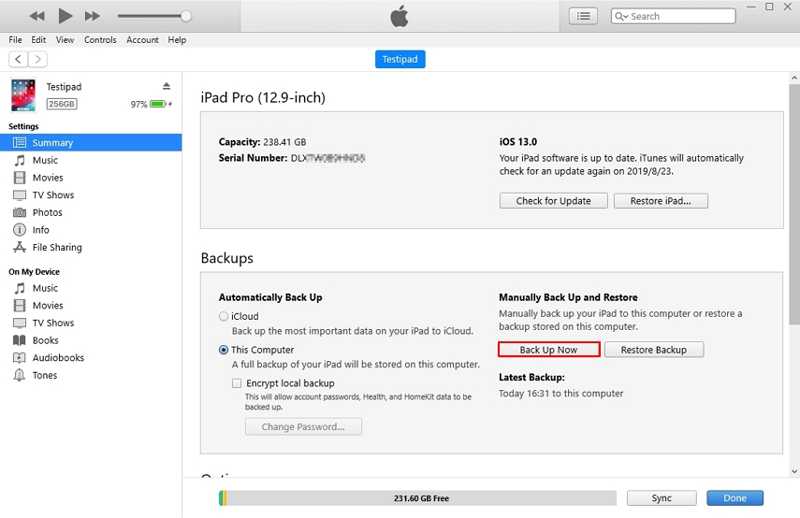
Stap 5. Als het proces is voltooid, koppelt u de oude iPad los en sluit u de andere iPad met een compatibele kabel aan op de computer.
Tip: Als u een nieuwe iPad instelt, kies dan Herstellen vanaf Mac of pc aan de Apps & gegevens scherm.
Stap 6. Klik vervolgens op de Back-up terugzetten knop in de Samenvatting or Algemeen Tab.
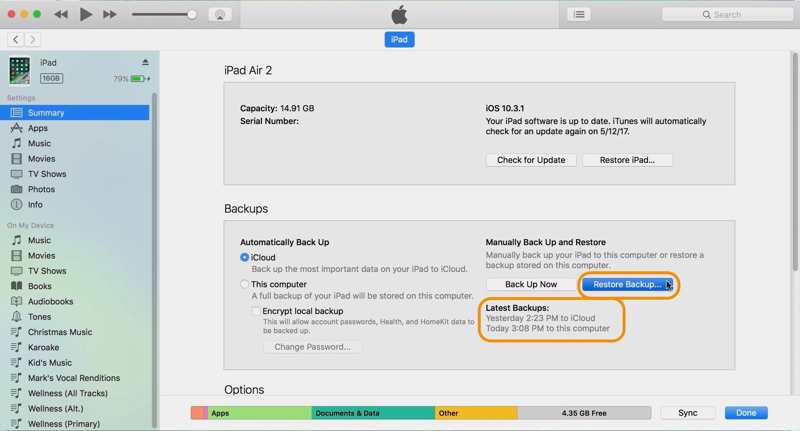
Stap 7. Kies de meest recente back-up en herstel deze naar je iPad.
Deel 6: Veelgestelde vragen over gegevensoverdracht op de iPad
Kan ik na de installatie gegevens van een oude iPad naar een nieuwe iPad overzetten?
Ja. Je kunt Quick Start of een iCloud-back-up gebruiken om gegevens van een oude iPad naar een nieuwe iPad over te zetten. Je kunt ook iTunes/Finder of een overdrachtsprogramma van derden gebruiken zonder de nieuwe iPad te wissen.
Kan ik gegevens van de ene iPad naar de andere overzetten zonder iCloud?
Ja. Je kunt Quick Start, iTunes/Finder of een programma van een derde partij gebruiken om iPad-gegevens naar een andere iPad over te zetten zonder iCloud.
Hoe lang duurt het om gegevens van de ene iPad naar de andere over te zetten?
Het hangt af van de hoeveelheid data en de overdrachtsmethode. Grote hoeveelheden data kunnen langer duren. Een bekabelde verbinding is over het algemeen sneller dan een draadloze overdracht.
Conclusie
Deze handleiding beschrijft vier manieren om Een iPad overzetten naar een andere iPad Draadloos of met een USB-kabel. De functie Snelstart is een snelle manier om gegevens van een oude iPad naar een nieuwe iPad over te zetten tijdens de installatie. Met iCloud kunt u het proces draadloos voltooien. Met iTunes Backup kunt u de taak afmaken met een computer. Apeaksoft iPhone-overdracht Dit is een snelle methode om alle gegevens of specifieke bestanden tussen iPad-apparaten over te zetten.
 Apeaksoft iPhone-overdracht
 iOS-gegevens overbrengen tussen iOS-apparaten, computers en iTunes.
Veilige download
Veilige download
Gerelateerde artikelen




