

Een back-up terugzetten op een nieuwe iPhone: stapsgewijze handleiding

"Ik heb net een upgrade gedaan naar de iPhone 17, maar hoe kan ik mijn gegevens overzetten naar de nieuwe iPhone?"
Heb je dezelfde vraag? Dan ben je niet de enige. Veel gebruikers weten niet hoe ze hun gegevens moeten herstellen bij de overstap naar een nieuwe iPhone. Gelukkig biedt Apple verschillende manieren om je bestaande gegevens naar een nieuw apparaat over te zetten. In deze handleiding leggen we je een aantal van deze eenvoudige methoden uit. Een back-up terugzetten op een nieuwe iPhone snel en veilig.
PAGINA-INHOUD:
Deel 1: Hoe u een iCloud-back-up herstelt naar een nieuwe iPhone
iCloud is een cloudservice van Apple waarmee iOS-gebruikers een back-up kunnen maken van hun gegevens en deze kunnen overdragen. Elke iPhone-gebruiker krijgt 5 GB gratis iCloud-opslag en je kunt extra ruimte kopen als dat nodig is.
Met iCloud kun je je back-up eenvoudig draadloos terugzetten op een nieuwe iPhone. Controleer voordat je begint of er een recente iCloud-back-up beschikbaar is in je account.
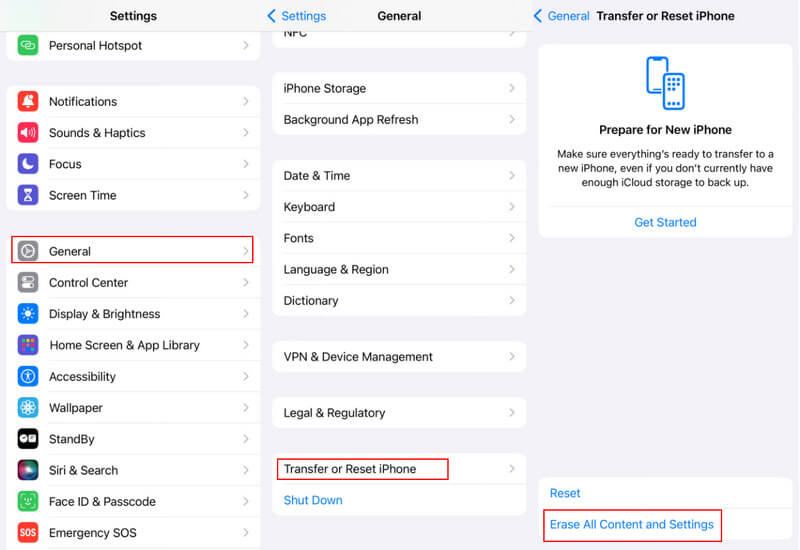
Stap 1. Schakel je nieuwe iPhone in en je ziet het welkomstscherm. Als je hem al hebt ingesteld, ga dan naar Instellingen > Algemeen > iPhone overzetten of resetten en selecteer Wis alle inhoud en instellingen om een fabrieksreset uit te voeren.
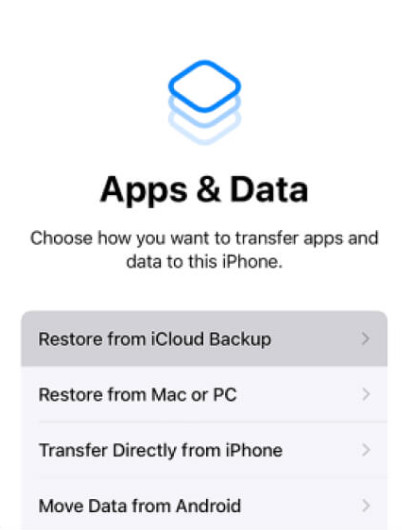
Stap 2. Op de Apps & gegevens scherm, tik op Herstellen van iCloud-back-up Ga naar de opties en meld u vervolgens aan bij het iCloud-account waarop de back-up is opgeslagen.
Stap 3. Selecteer vervolgens de relevante iCloud-back-up die u wilt herstellen naar de nieuwe iPhone. Daarna begint de gegevensoverdracht naar de nieuwe iPhone.
Tips: Als je een bericht krijgt waarin je wordt gevraagd de nieuwe versie van iOS te installeren, volg dan de stappen om te updaten.
Stap 4. Meld u, wanneer daarom wordt gevraagd, aan met uw Apple ID en wachtwoord om apps en gekochte content te herstellen naar het nieuwe iOS-apparaat.
Stap 5. Nadat de iCloud-back-up is hersteld naar de nieuwe iPhone, kunt u de installatie voltooien en van uw nieuwe toestel genieten.
- Maakt draadloos herstel mogelijk zonder computer of kabel.
- Ingebouwde hersteloplossing.
- Vereist een stabiele wifi-verbinding.
- Vereist voldoende iCloud-opslag. Mogelijk moet u daarvoor betalen.
- Gegevens overschrijven.
Deel 2: Hoe u een back-up terugzet op een nieuwe iPhone met iTunes/Finder
Je kunt een nieuwe iPhone ook herstellen vanuit een eerdere back-up met behulp van iTunes of Finder. iTunes werkt op Windows en oudere macOS-versies, terwijl Finder wordt gebruikt op macOS Catalina en later. Net als bij een iCloud-back-up herstelt iTunes alle back-upgegevens naar de nieuwe iPhone. Dit vereist echter een fysieke verbinding, geen draadloze verbinding.
Een back-up terugzetten naar een nieuwe iPhone met iTunes
Stap 1. Sluit de iPhone die je wilt gebruiken met een USB-kabel aan op je pc of Mac. Start vervolgens de nieuwste versie van iTunes. Tik op het scherm van je iPhone op 'Vertrouw deze computer' wanneer daarom wordt gevraagd.
Tips: If iTunes detecteert uw iPhone niet ontkoppelt u de iPhone correct en sluit u deze opnieuw aan op uw computer.
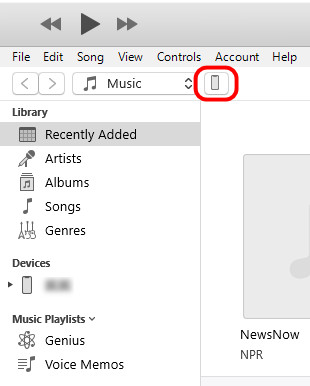
Stap 2. Zodra iTunes je apparaat herkent, klik je op de iPhone-knop in de linkerbovenhoek.
Stap 3. Hoofd naar Samenvatting > Backups En klik op de knop Back-up terugzetten knop om de beschikbare back-upbestanden weer te geven.
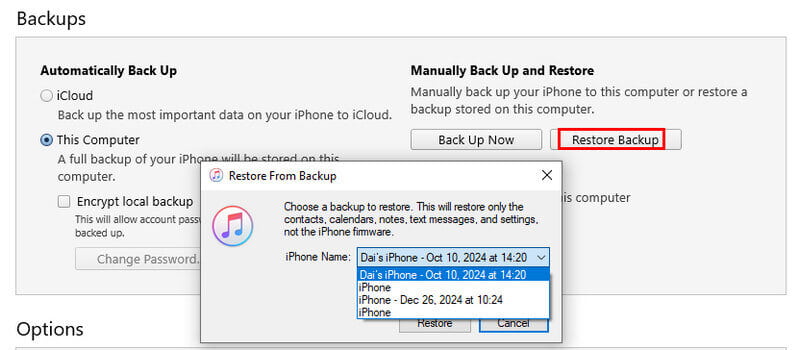
Stap 4. Kies het meest relevante back-upbestand op basis van de datum en grootte en klik op de knop. herstellen Klik op de knop om het herstellen van de iTunes-back-up naar de iPhone te starten.
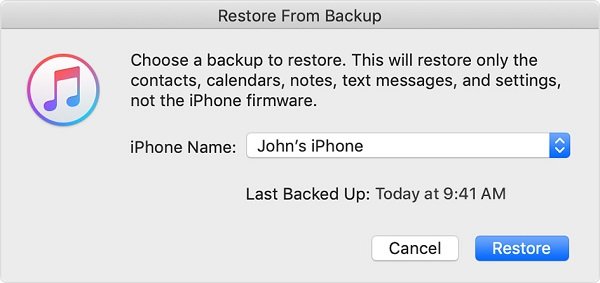
Tips: Mogelijk wordt u gevraagd om de volgende gegevens in te voeren: iTunes back-upwachtwoord als je de back-up ooit hebt versleuteld.
Stap 5. Houd je iPhone tijdens het proces aangesloten op de computer. Wanneer het proces is voltooid, zal je iPhone opnieuw opstarten. Verwijder vervolgens de iPhone van de computer.
Een back-up terugzetten naar een nieuwe iPhone met Finder (macOS Catalina+)
Stap 1. Verbind je iPhone met je Mac en open vervolgens Finder.
Stap 2. Selecteer je iPhone onder Locaties in de zijbalk en tik op Vertrouwen als daarom wordt gevraagd.
Stap 3. Kies de Algemeen tab en klik op de Back-up terugzetten knop.
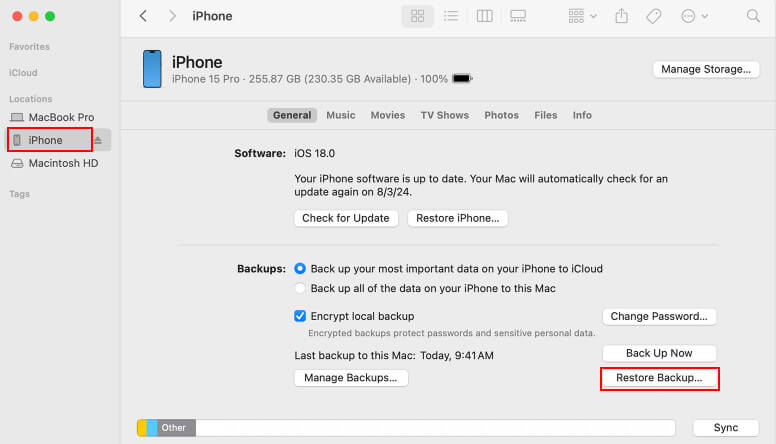
Stap 4. Kies de gewenste back-up en klik. herstellen.
- Geen internetverbinding vereist
- Snelle lokale restauratie
- De back-up wordt lokaal op de computer opgeslagen.
- Een USB-kabel is vereist.
- Selectieve gegevens kunnen niet worden hersteld.
- Bestaande gegevens op de iPhone worden overschreven.
Deel 3: De eenvoudigste manier om met één klik een back-up van je iPhone te maken en deze te herstellen
Apeaksoft iOS-gegevensback-up en -herstel is een krachtige iOS-toolkit waarmee je je iPhone veilig kunt back-uppen en herstellen zonder bestaande gegevens te overschrijven. Dankzij de intuïtieve interface en flexibele opties kun je precies kiezen wat je wilt opslaan en herstellen, waardoor het hele proces sneller, gemakkelijker en zorgeloos verloopt.
Maak een back-up van je iPhone en herstel deze zonder de bestaande gegevens te overschrijven.
- Maak een back-up van foto's, video's, contacten, berichten en meer op je iPhone.
- Herstel iOS back-up naar iPhone of harde schijf met één klik.
- Bekijk een voorbeeld van alle gegevens in de back-up om de iPhone selectief te herstellen.
- Veilig en betrouwbaar, geen gegevensverlies.
Veilige download
Veilige download

Stap 1. Download en installeer de juiste versie van deze tool op uw computer.
Stap 2. Sluit je oude iPhone met een Lightning-kabel aan op je pc. Klik op de iOS-gegevensback-up knop in de startpagina nadat uw iOS-apparaat is gedetecteerd.

Stap 3. U kunt kiezen tussen Standaard back-up maximaliseren en Gecodeerde back-up op basis van uw behoeften. Klik vervolgens op de Start knop.
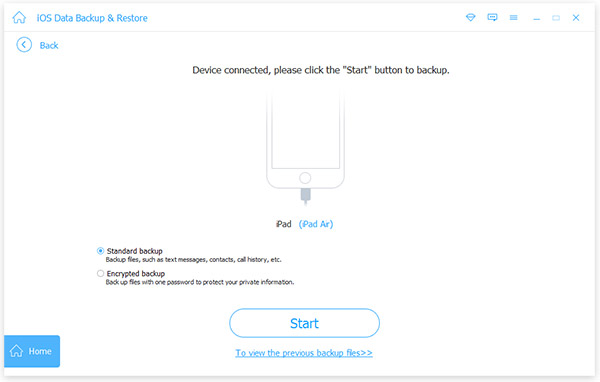
Stap 4. Selecteer vervolgens wat u wilt herstellen naar de nieuwe iPhone, bijvoorbeeld: Foto'sof vink aan Alles selecteren Om een back-up van je hele iPhone te maken. Klik Volgende.

Stap 5. Als de back-up klaar is, koppel je de oude iPhone los en sluit je de nieuwe iPhone aan op je computer.
Stap 6. Klik op om terug te keren naar de hoofdinterface. iOS-gegevensherstel klik op de knop, selecteer de meest recente back-up en klik op de Kijk nu knop.

Stap 7. Wanneer het voorbeeldvenster verschijnt, selecteert u een gegevenstype in de linkerzijbalk, bijvoorbeeld Filmrolen bekijk en bekijk de foto's die u naar de nieuwe iPhone wilt overbrengen. Kies andere gewenste gegevens en klik op Herstel naar apparaat Klik op de knop rechtsonder om het proces te starten voor het herstellen van een nieuwe iPhone vanuit een back-up.
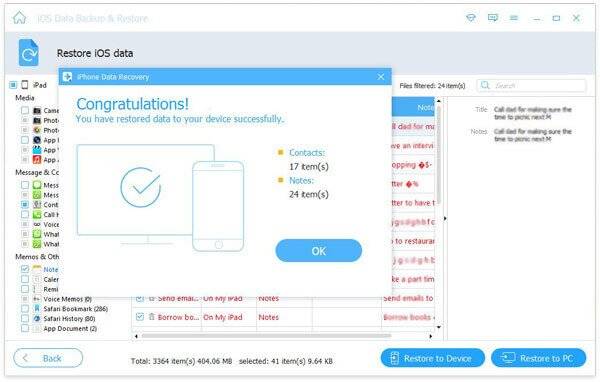
- Kies selectief welke bestanden of apps u wilt herstellen.
- Geen wifi-verbinding of iCloud-opslag vereist.
- Maak een back-up en herstel deze met één klik.
- Vereist installatie van software van derden.
- Vereist een USB-aansluiting.
Conclusie
In deze handleiding zijn drie manieren beschreven om Een back-up terugzetten op een nieuwe iPhoneAls u een back-up wilt herstellen naar een nieuwe iPhone zonder computer, kies dan iCloud. Als u een back-up van een oude iPhone wilt herstellen naar een nieuwe zonder netwerkverbinding, kies dan iTunes. Als u selectief specifieke gegevens wilt herstellen en volledig wilt bepalen wat er wordt overgedragen, raden we aan om... Apeaksoft iOS-gegevensback-up en -herstel.
Gerelateerde artikelen
Deze handleiding legt uit hoe je een goede back-up van je iPhone maakt naar iTunes op een computer en wat je moet doen als iTunes niet beschikbaar is.
Nadat je bent overgestapt naar een nieuwe iPhone, volg dan onze methode en handleiding om je iPhone te klonen en al je gegevens en apps naar het nieuwe apparaat over te zetten.
In dit artikel vind je de beste manieren om WhatsApp-berichten, afbeeldingen, video's en meer te back-uppen en te herstellen op je iPhone of Android-telefoon.
Als je geen back-up van je iPhone kunt maken naar iCloud of iTunes, geen paniek. In dit artikel vind je beproefde oplossingen om dit probleem op te lossen.



