

Zo synchroniseer je eenvoudig foto's met iCloud op je iPhone en iPad.

In het digitale tijdperk worden onze herinneringen vastgelegd in pixels. Of het nu een adembenemende zonsondergang is van je laatste vakantie of een spontane video van een familiebijeenkomst, deze momenten zijn kostbaar. Voor Apple-gebruikers vormt iCloud het hart van dit digitale ecosysteem. Het is echter belangrijk om de nuances van het delen van foto's via iCloud te begrijpen of te weten hoe je dit effectief kunt doen. Hoe synchroniseer ik iCloud-foto's? Efficiënt werken kan vaak overweldigend aanvoelen.
Deze handleiding leidt je door alles wat je moet weten over het beheren van je fotobibliotheek, van het delen met vrienden tot de technische stappen voor het overzetten van iCloud-foto's naar een externe harde schijf.
PAGINA-INHOUD:
Deel 1: Foto's synchroniseren in iCloud
Waarom het synchroniseren van iCloud-foto's belangrijk is
Door foto's te synchroniseren met iCloud, verschijnt een foto die je met je iPhone maakt direct op je iPad en Mac. Het gaat niet alleen om gemak, maar ook om het creëren van een uniforme fotobibliotheek.
iCloud Foto's inschakelen
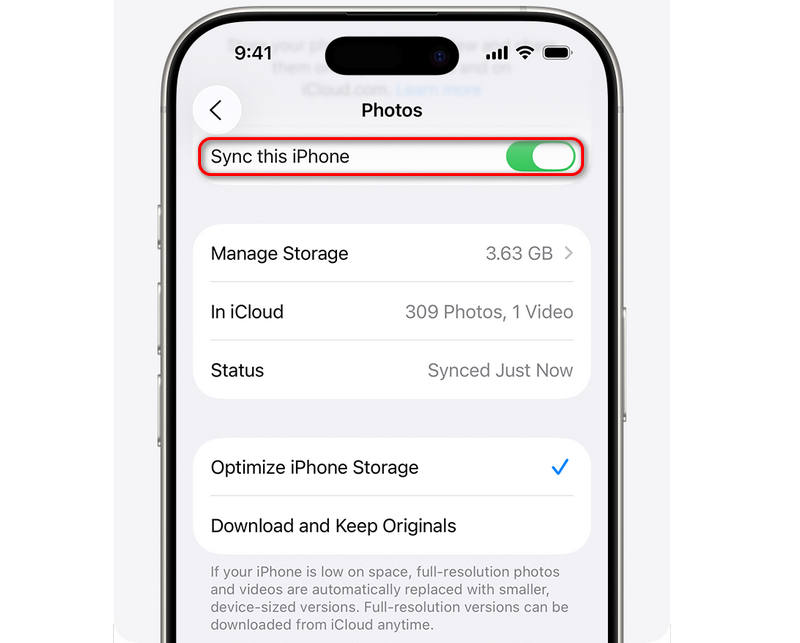
Op je iPhone of iPad:
Stap 1. Open de settings app. Tik vervolgens op je profiel.
Stap 2. Druk op iCloud knop en selecteer vervolgens Foto'sHier moet je het inschakelen. iCloud Foto'sVervolgens kun je foto's delen op je iPhone of iPad via iCloud.
Op je Mac
Stap 1. Open de Foto's app op je Mac. Ga naar de settings Tab.
Stap 2. Selecteren iCloud Foto'sZo synchroniseer je iCloud-foto's op je Mac.
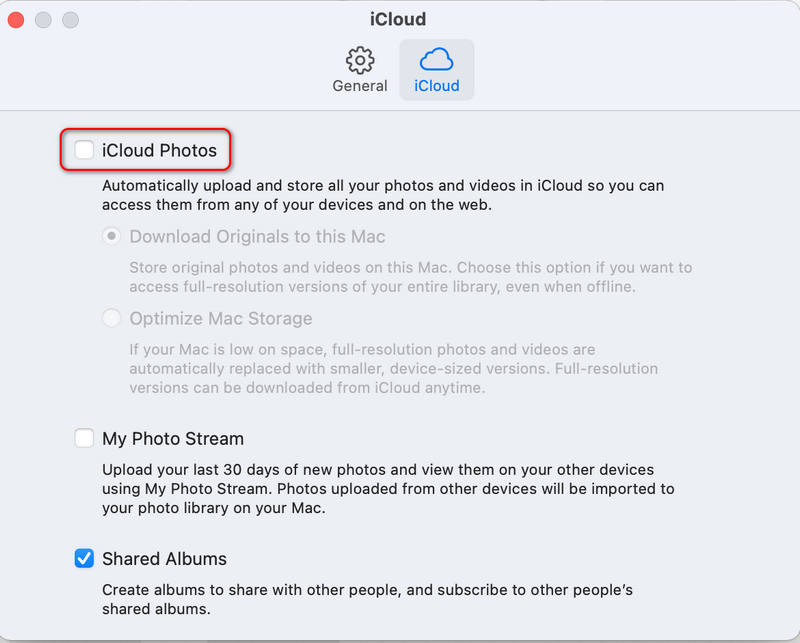
Door iCloud-foto's te synchroniseren, hoef je ze niet meer handmatig te uploaden en zorg je ervoor dat je fotobibliotheek overal ter wereld altijd up-to-date is. Alle Apple-apparaten – iPhone, iPad en MacBook – zien dezelfde foto's, zolang er maar met hetzelfde Apple ID is ingelogd.
Deel 2: foto's delen op iCloud
Een van de krachtigste functies van het Apple-ecosysteem is de mogelijkheid om afbeeldingen te delen met vrienden en familie. Er zijn verschillende manieren om iCloud-foto's te delen, afhankelijk van of de ontvanger een iPhone of een ander apparaat gebruikt.
Deel foto's op iCloud via een gedeeld album.
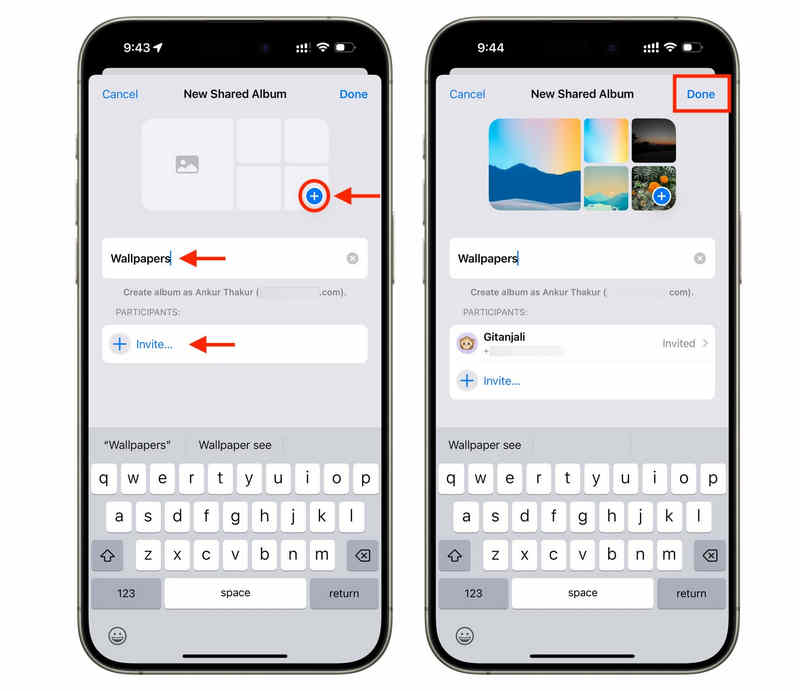
Met gedeelde albums kun je een soort privé sociaal netwerk creëren. Zo deel je foto's op iCloud met deze methode:
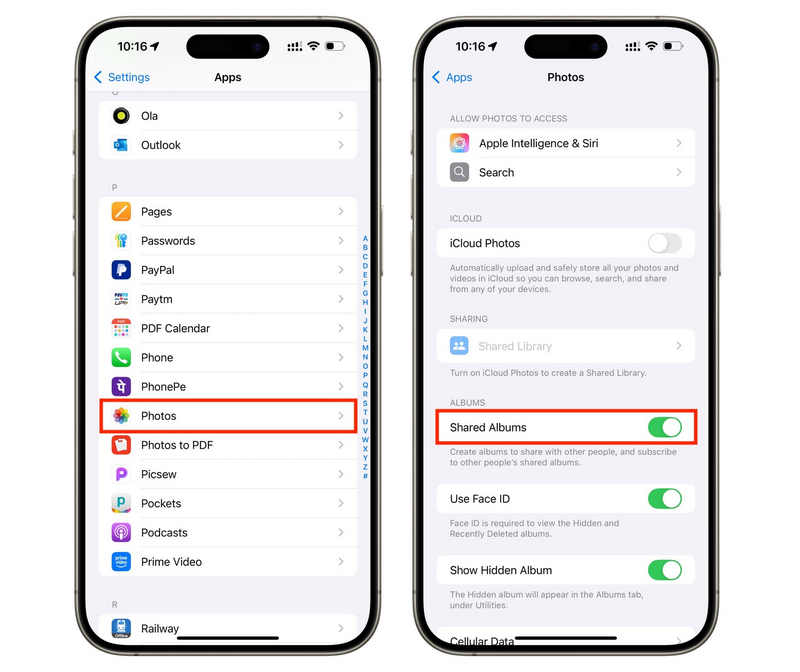
Stap 1. Open de settings app en selecteer Foto's. Ga dan naar de Albums tabblad. Druk op Toevoegen toets en selecteer Nieuw gedeeld album.
Stap 2. Open nu de Foto's app en schuif naar beneden om te selecteren Gedeeld albumAls je nog geen gedeeld album hebt aangemaakt, tik dan op de Gemaakt knop links bovenaan.
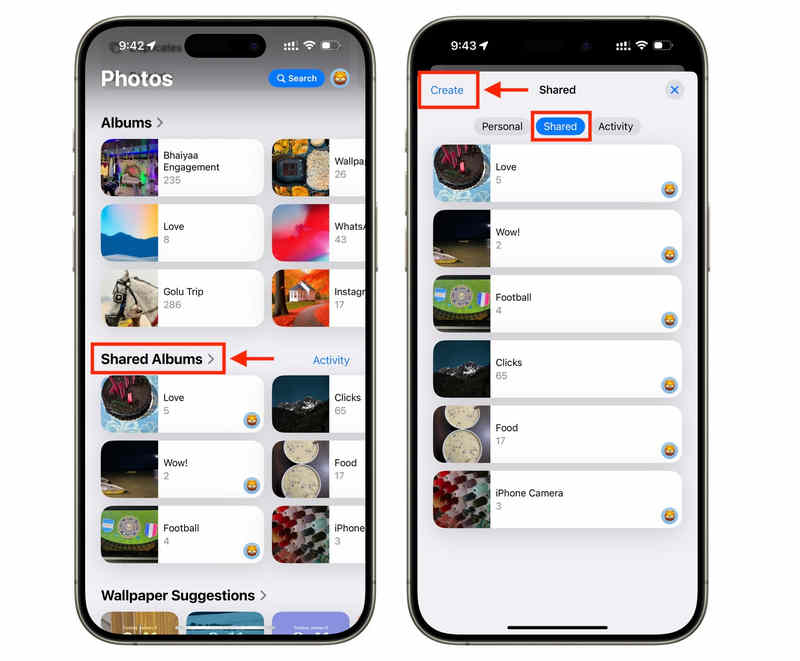
Stap 3. Klik op de Toevoegen Klik op de knop om foto's aan je gedeelde album toe te voegen. Nodigen Met deze knop kunnen mensen worden uitgenodigd via hun e-mailadres of telefoonnummer. Zo kan iedereen in het album foto's liken, erop reageren en zelfs eigen foto's toevoegen.
Hoe foto's over te zetten van iCloud naar iCloud met iCloud Link
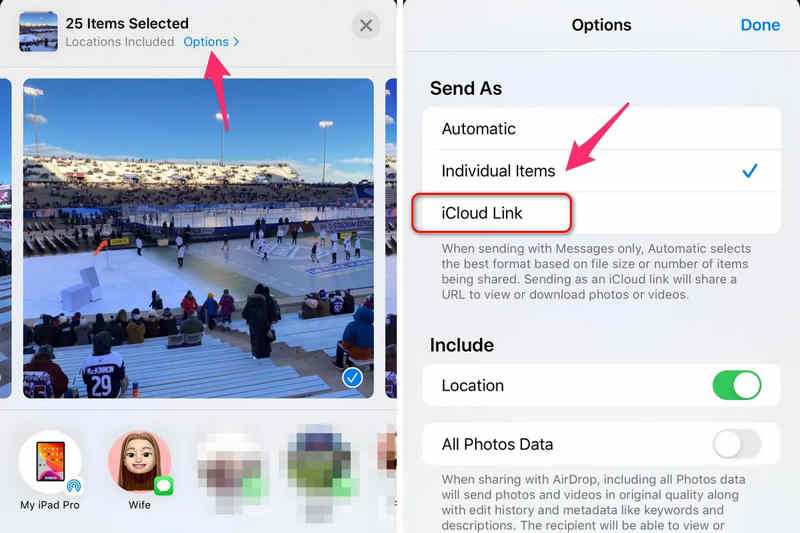
Wil je weten hoe je foto's van iCloud kunt overzetten naar iemand die geen iPhone heeft? Dan is iCloud Link de beste optie.
Stap 1. Selecteer de foto's die je wilt verzenden. Tik op de Delen knop.
Stap 2. Selecteren Kopieer iCloud-linkDe ontvanger krijgt een URL waar hij of zij de bestanden in hoge resolutie tot 30 dagen lang kan downloaden.
Deel 3: Foto's overzetten van iCloud naar pc
Methode 1: De iCloud voor Windows-app
Stap 1. Download en installeer iCloud voor Windows. Log in met uw Apple ID.
Stap 2. Na het inloggen verschijnt een welkomstscherm waarop u wordt gevraagd iCloud-foto's te synchroniseren met Microsoft Foto's. Hier kunt u klikken op de Sync foto's knop rechtsonder.
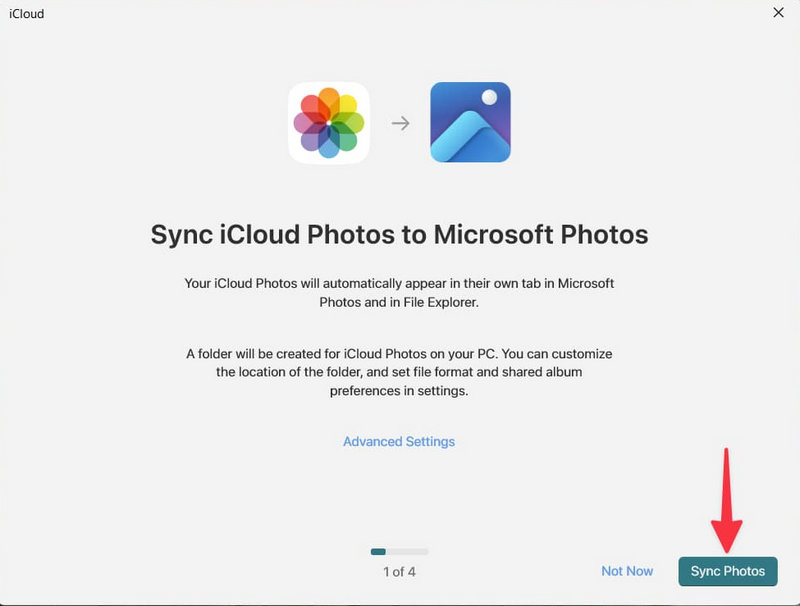
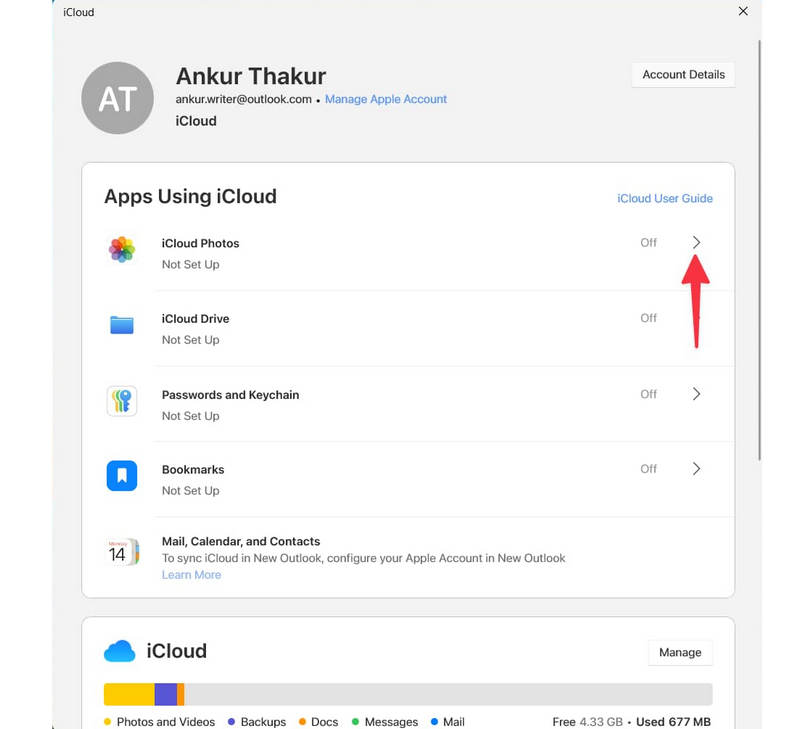
Als je iCloud al op je Windows-pc hebt geïnstalleerd en geconfigureerd, kun je het inschakelen. iCloud Foto'sOp deze manier kunt u foto's van iCloud synchroniseren met uw pc in de bestandsverkenner onder iCloud Foto's.
Methode 2: iCloud.com
Als je geen foto's hoeft te synchroniseren, maar alleen een paar foto's van iCloud naar je pc wilt overzetten, kan iCloud je daarbij helpen zonder installatie. Zo kopieer je foto's rechtstreeks van iCloud naar je pc:
Stap 1. Ga naar iCloud.com en log in met je Apple ID.
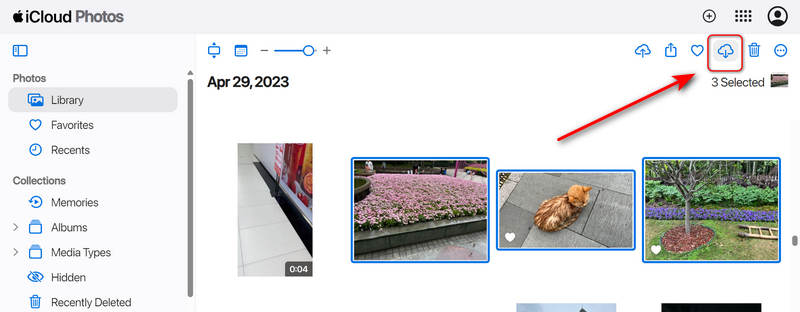
Stap 2. Klik op de Foto's knop. Hier kunt u op de knop drukken. Ctril Met deze toets kunt u de gewenste afbeeldingen in één keer selecteren.
Stap 3. Klik vervolgens op de Downloaden knop. Deze methode is perfect voor iedereen die zich afvraagt hoe je iCloud-foto's snel en zonder ingewikkelde installatie naar je pc kunt importeren.
Verder lezen
Bonus: Foto's eenvoudig overzetten van iPhone naar pc of Mac
Hoewel iPhones geweldig zijn om momenten vast te leggen, geven veel gebruikers de voorkeur aan een Windows-pc voor langdurige opslag of bewerking. Weten hoe je foto's van iCloud naar een pc overzet, is een veelvoorkomend probleem dat we eenvoudig kunnen oplossen. Daar komt het volgende om de hoek kijken: Apeaksoft iPhone-overdracht Dit programma kan je helpen. Het is speciaal ontwikkeld voor het overzetten van alle soorten bestanden tussen iPhone, iTunes, iCloud, pc en Mac. Je kunt eenvoudig al je gewenste foto's of albums selecteren en delen met je Windows- of Mac-computer. Met dit programma kun je foto's net zo makkelijk van iCloud naar pc kopiëren als van een Mac.
Deel eenvoudig iPhone- of iPad-foto's met je pc.
- Verbind je iPhone of iPad met je pc om foto's te delen zonder internetverbinding.
- Deel live foto's, video's, gewone foto's en alle soorten afbeeldingen of video's.
- Bekijk de foto's eerst voordat u ze naar uw pc of Mac overzet.
- Hiermee kunt u de gewenste foto's selecteren of alle foto's met één klik overzetten.
Veilige download
Veilige download

Deel 4: iCloud-foto's overzetten naar een externe harde schijf
Cloudopslag is handig, maar niet onbeperkt. Uiteindelijk bereikt je abonnement van 50 GB of 200 GB zijn limiet. Dan is het belangrijk om te weten hoe je iCloud-foto's naar een externe harde schijf kunt verplaatsen.
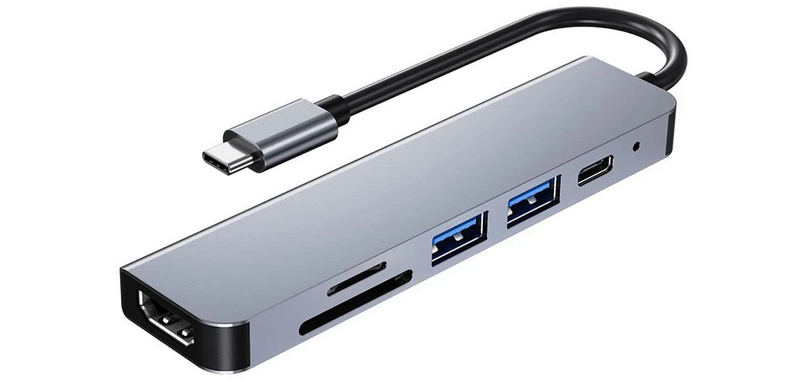
Stap 1. Sluit je externe harde schijf aan op je Mac of pc. Sommige nieuwere pc's of Macs hebben mogelijk geen USB-poort, in dat geval heb je een adapter nodig.
Stap 2. Gebruik de iCloud voor Windows-app of de Foto's-app voor Mac om ervoor te zorgen dat uw originele foto's naar de computer worden gedownload.
Stap 3. Op je Mac kun je foto's rechtstreeks vanuit de Foto's-bibliotheek naar een externe harde schijf kopiëren. Op Windows moet je de iCloud Foto's-map naar je USB-stick kopiëren.
Conclusie
Het beheren van je fotobibliotheek is meer dan alleen op knoppen klikken; het gaat erom ervoor te zorgen dat de geschiedenis van je leven veilig, toegankelijk en deelbaar is. Of je nu bezig bent met het uitzoeken van... Hoe deel je iCloud-foto's? Of je nu met een grootouder aan de andere kant van het land woont of leert hoe je foto's van iCloud naar een nieuw apparaat overzet, de tools zijn binnen handbereik. Je kunt Apeaksoft iPhone Transfer ook gebruiken om eenvoudig foto's van je iPhone of iPad naar je pc of Mac over te zetten. Je kunt afbeeldingen direct kopiëren zonder internetverbinding.
Gerelateerde artikelen




