

Hoe synchroniseer je sms-berichten en iMessage van je iPhone naar je Mac?

Om een naadloze communicatie binnen het Apple-ecosysteem te garanderen, kunnen gebruikers het volgende doen: berichten van hun iPhone synchroniseren met hun MacDeze functie verhoogt het gebruiksgemak voor iPhone-gebruikers. Met andere woorden, als u berichten wilt bekijken, verzenden of ontvangen op uw iPhone en Mac, hoeft u alleen maar de installatieprocedure te voltooien. In dit informatieve artikel leert u alles wat u moet weten over het synchroniseren en verbinden van iPhone-berichten met een MacBook.
PAGINA-INHOUD:
Deel 1: Hoe iPhone-berichten te synchroniseren met een Mac
Met een Apple ID-account heb je, als je meerdere apparaten gebruikt, toegang tot al je berichten en gesprekken op zowel je iPhone als je Mac. Hieronder leggen we de vereisten en de workflow uit:
Voorwaarden
1. Je iPhone moet iOS 11.4 of hoger draaien.
2. Je Mac heeft macOS High Sierra of een nieuwere versie nodig.
3. Beide apparaten moeten verbonden zijn met internet.
4. Je moet op beide apparaten met dezelfde Apple ID ingelogd zijn.
Hieronder volgen de stappen om een iPhone te synchroniseren met berichten op een Mac:
Stap 1. Open de app Instellingen op je iPhone.
Stap 2. Tik op je profiel en kies iCloud.
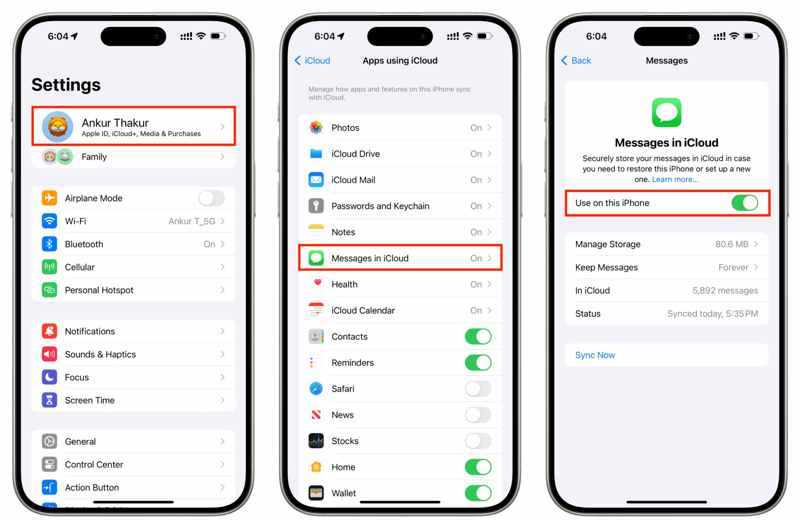
Stap 3. Tik Berichten in iClouden schakel in Gebruik op deze iPhone or Synchroniseer deze iPhone.
Stap 4. Schakel over naar je Mac.
Stap 5. Klik op de Appel menu en kies Systeem instellingen or System Preferences.
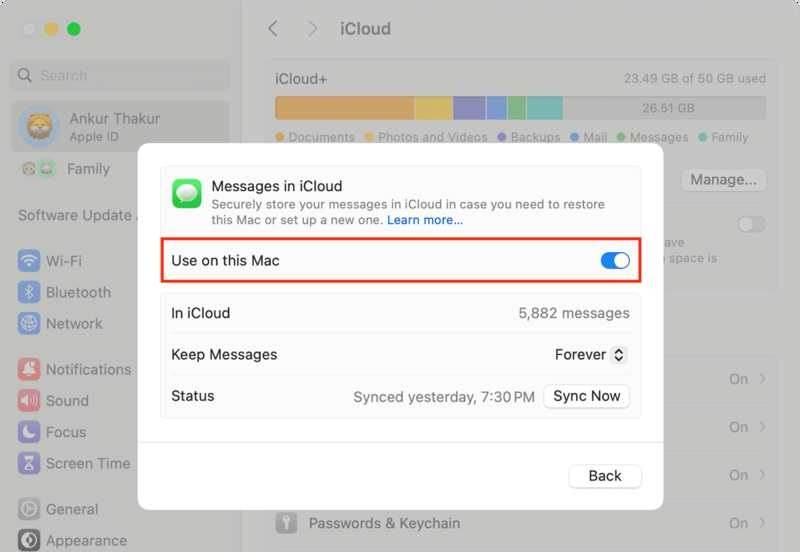
Stap 6. Klik op je Apple ID en controleer of dit hetzelfde account is als op je iPhone.
Stap 7. Ga naar iClouden kies Berichten in iCloud.
Stap 8. Enable Gebruik op deze Mac.
Stap 9. Start de Berichten-app op je Mac.
Stap 10. Voer de Apple ID en het wachtwoord in die u op uw iPhone gebruikt.
Stap 11. Tik Connexion en wacht tot de berichten geladen zijn.
Deel 2: iPhone-berichten koppelen aan Mac
Naast het bekijken van je iPhone-berichten op je MacBook, kun je ook berichten van je iPhone naar je Mac synchroniseren. Met andere woorden, elk iMessage dat je op je iPhone ontvangt, verschijnt in de app op je Mac en omgekeerd.
Voorwaarden
1. Je iPhone moet iOS 8.1 of hoger draaien.
2. Uw Mac draait op macOS Sonoma 14 of hoger.
3. Beide apparaten melden zich aan met hetzelfde Apple ID-account.
4. Zowel je iPhone als je Mac zijn online.
Hieronder volgen de stappen om iPhone-berichten aan een Mac te koppelen:
Stap 1. Voer de ... uit Instellingen app op je iPhone.
Stap 2. Scroll naar beneden en ga naar Berichten.
Stap 3. oggle aan iMessageen tik op Verzenden & ontvangen Om het e-mailadres en telefoonnummer in te stellen of te controleren.
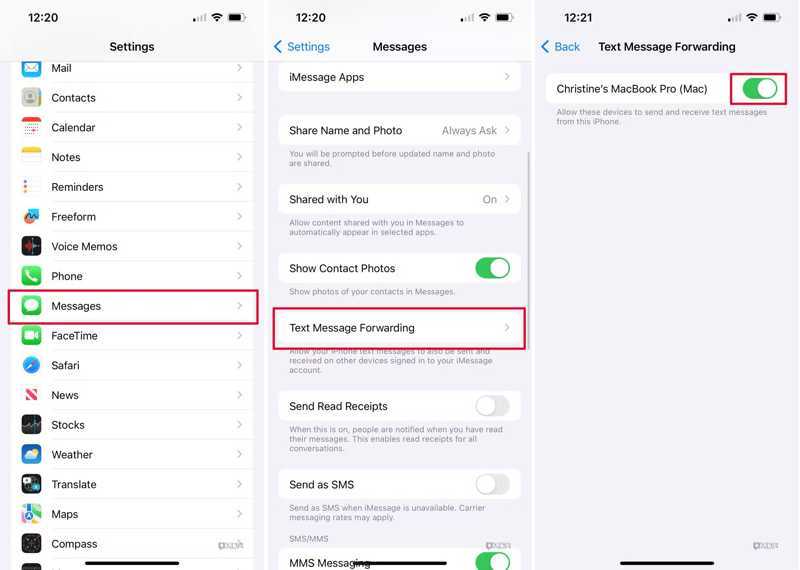
Stap 4. Kies dan Sms doorsturenZoek je Mac en zet de schakelaar aan.
Tip: Als je Mac en iPhone met dezelfde Apple ID zijn aangemeld, verschijnt deze in de lijst.
Stap 5. Als tweefactorauthenticatie is ingeschakeld, controleer dan de verificatiecode op het scherm van je Mac.
Stap 6. Voer de verificatiecode op je iPhone in en tik erop. Allow.
Stap 7. Voer de ... uit Berichten app op je Mac.
Stap 8. Klik op de Berichten menu en kies Instellingen or voorkeuren.
Stap 9. Ga naar uw iMessage tab en controleer Berichten inschakelen in iCloud.
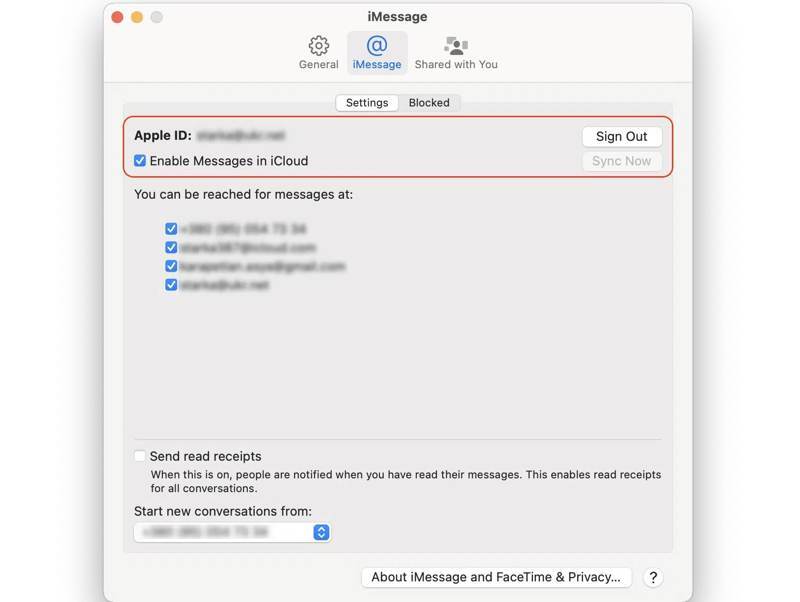
Stap 10. Set U kunt worden bereikt voor berichten op en Start nieuwe gesprekken van afhankelijk van de instellingen op je iPhone.
Deel 3: Hoe los je het probleem op dat iPhone-berichten niet synchroniseren met je Mac?
Oplossing 1: controleer uw internetverbinding
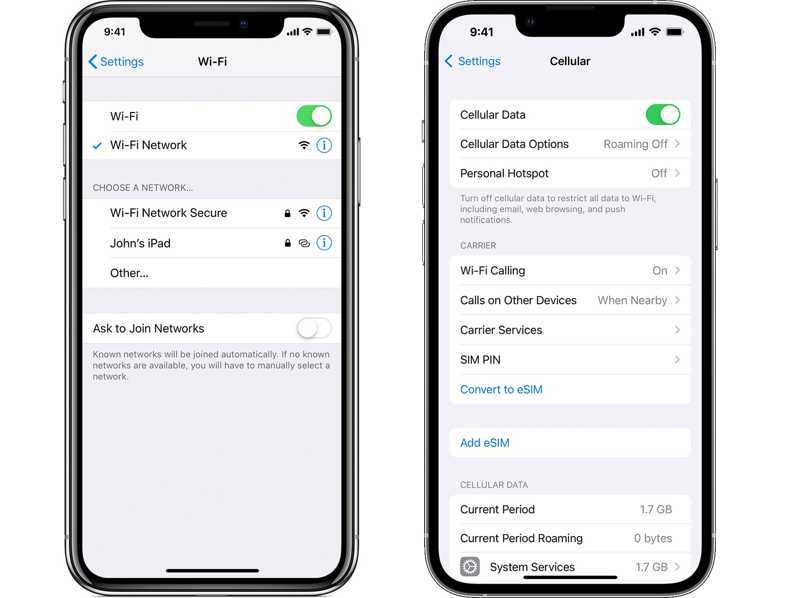
Omdat gesprekken via een internetverbinding verlopen, moet je, als iPhone-berichten niet synchroniseren met je Mac, eerst je netwerk controleren. Kijk naar het internetsignaal rechtsboven in je scherm. Als je een slechte wifi-verbinding hebt, schakel dan over op mobiele data of andersom. Zorg er ook voor dat je een stabiele wifi-verbinding op je Mac gebruikt.
Oplossing 2: controleer uw Apple ID
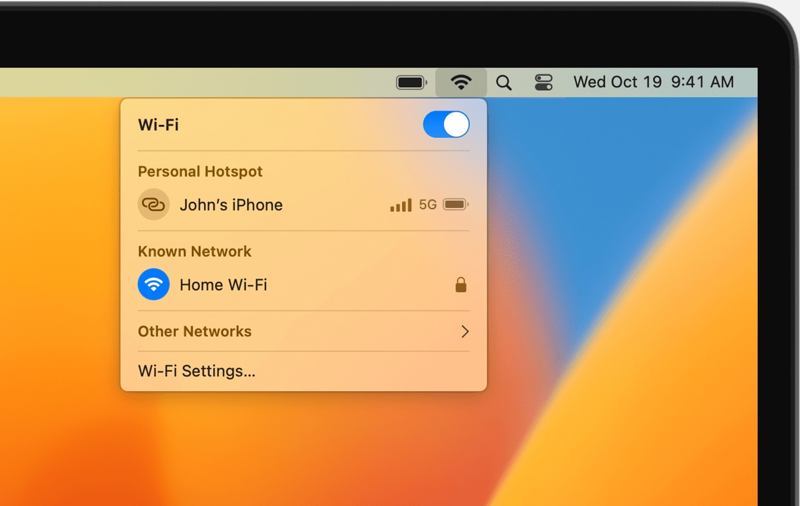
Als je niet met hetzelfde Apple ID bent ingelogd, worden berichten op je iPhone en Mac niet gesynchroniseerd. Controleer daarom je Apple ID op beide apparaten voordat je berichten synchroniseert.
Op iPhone
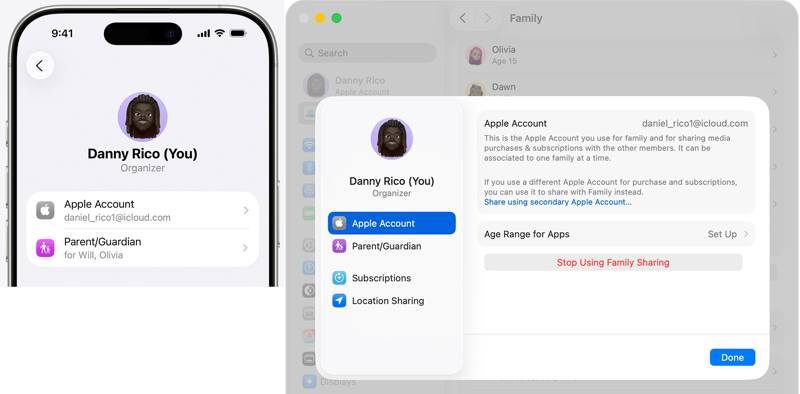
Voer de ... uit Instellingen app, tik op je profiel en tik Apple-account.
Op Mac
Klik op de Appel menu, kies Systeem instellingenen klik Apple ID.
Vergelijk je Apple ID's. Als ze verschillen, log dan uit op het account op je Mac en log opnieuw in met dezelfde Apple ID. Je kunt het beste ook... Apple ID wijzigen in de App Store.
Oplossing 3: iPhone-berichten handmatig synchroniseren
Naast het automatisch synchroniseren van sms-berichten van iPhone naar Mac, kunt u dit ook handmatig doen op uw apparaten. Daarmee synchroniseert u berichten tussen uw iPhone en Mac via een internetverbinding.
Stap 1. Tik op je profiel in Instellingen.
Stap 2. Kies iCloud, kraan Berichten in iClouden tik op Synchroniseer nu.
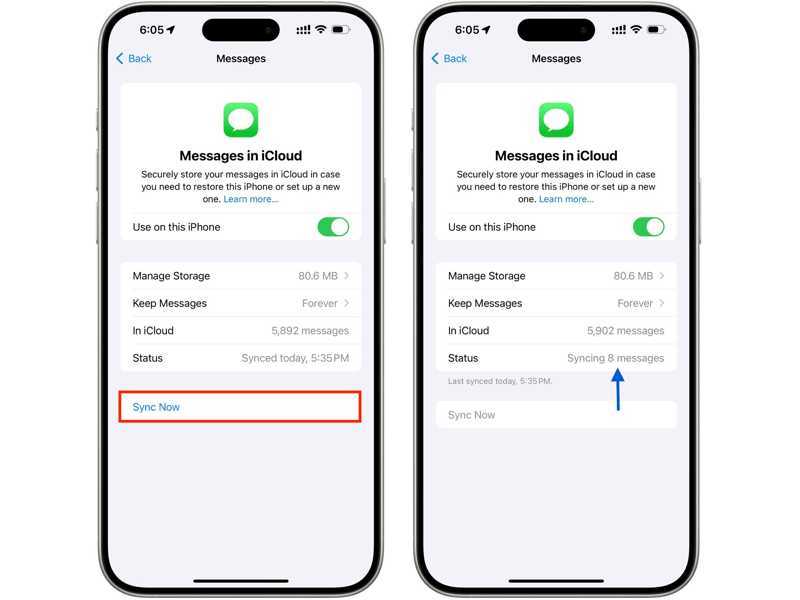
Stap 3. Controleer vervolgens de Status.
Stap 4. Zet je Mac aan.
Stap 5. Klik op de Appel menu en kies Systeem instellingen.
Stap 6. Hit Apple-account, kies iClouden kies Berichten in iCloud.
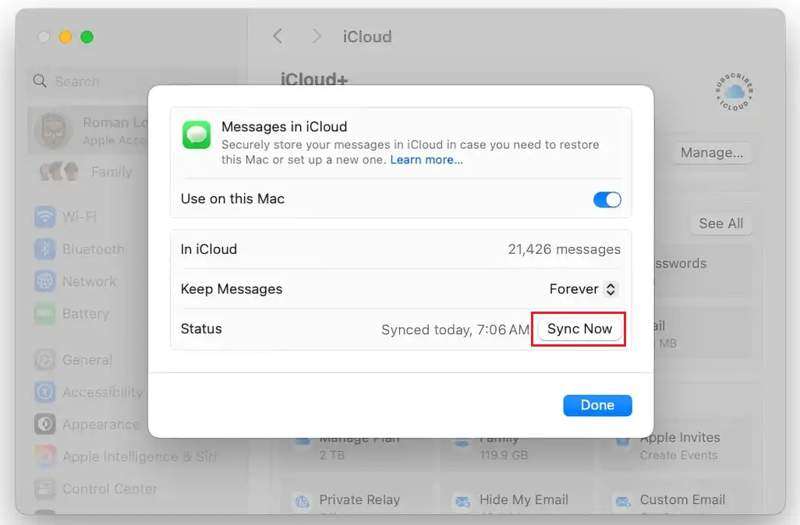
Stap 7. Klik op de Synchroniseer nu knop.
Oplossing 4: Zoek een alternatieve manier om iPhone-berichten te synchroniseren
Als iPhone-berichten nog steeds niet synchroniseren met je Mac, kun je een alternatieve tool gebruiken, zoals... Apeaksoft iPhone-overdrachtHet stelt je in staat om berichten van je iPhone naar je Mac te synchroniseren zonder internetverbinding. De intuïtieve interface stroomlijnt het synchronisatieproces.
Een snelle manier om iPhone-berichten met een kabel naar je Mac te synchroniseren
- Synchroniseer berichten op je iPhone snel met je Mac.
- Bekijk een voorbeeld van iPhone-berichten voor selectieve synchronisatie.
- Ondersteuning voor sms, mms en iMessage.
- Compatibel met de nieuwste versies van iOS en macOS.
Veilige download
Veilige download

Hieronder volgen de stappen om iPhone-berichten met uw Mac te synchroniseren:
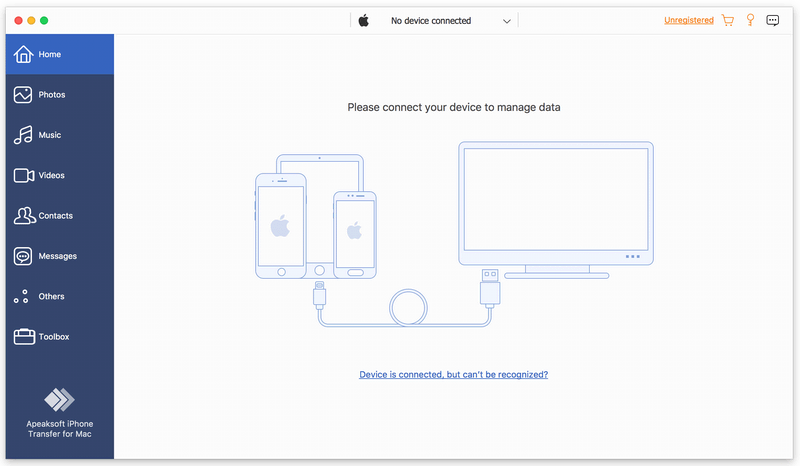
Stap 1. Maak verbinding met je iPhone
Start de iPhone Transfer-software nadat je deze op je Mac hebt geïnstalleerd. Er is ook een versie voor pc's. Verbind je iPhone met je Mac met een Lightning-kabel.
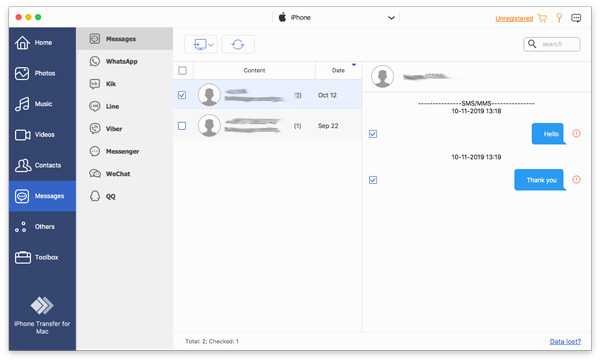
Stap 2. Bekijk een voorbeeld van iPhone-berichten
Ga naar uw Berichten Tik op het tabblad in de zijbalk en bekijk alle berichten op je iPhone, inclusief WhatsApp, Messenger en meer.
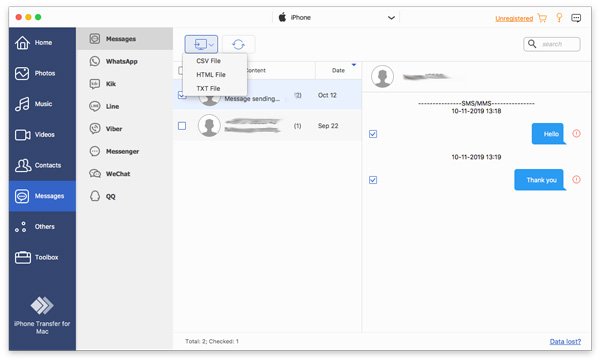
Stap 3. Synchroniseer iPhone-berichten naar Mac
Selecteer de berichten die u wilt synchroniseren en klik op de Monitor Klik op de knop in de bovenste menubalk en kies een bestandstype. Navigeer vervolgens naar een uitvoermap en bevestig het synchroniseren van iPhone-berichten naar je Mac. Je kunt ook Synchroniseer herinneringen op iPhone en Mac. met dit programma.
Conclusie
Nu zou je moeten begrijpen hoe je Synchroniseer je iPhone met berichten op je Mac.Je hebt met dezelfde Apple ID toegang tot je berichten op zowel je iPhone als je MacBook. Bovendien hebben we je uitgelegd hoe je berichten kunt ontvangen en verzenden op je Mac via je iPhone. Als de berichten niet meer synchroniseren, Apeaksoft iPhone-overdracht is een goed alternatief voor het synchroniseren van berichten.
Gerelateerde artikelen
Op zoek naar hoe je contacten van iPhone naar Mac synchroniseert? Dit artikel laat zien hoe je dat doet en lost het probleem met niet-synchroniseren op. We introduceren ook 3 andere methoden.
Wilt u weten hoe u video's van uw iPhone naar uw computer kunt overzetten zonder de originele kwaliteit te beïnvloeden? Hier zijn de meest effectieve van de zes methoden.
Als u ze niet meer nodig hebt, kunt u onze concrete tutorial volgen om snel oude iPhone-back-ups op uw Mac-computer te verwijderen.
Om iPhone naar Mac te mirroren, kun je gebruikmaken van Apple's ingebouwde functie AirPlay of QuickTime Player. We introduceren ook een krachtige tool van derden.



