


10 manieren om het probleem met gepauzeerde synchronisatie met iCloud in iMessage op te lossen

"Mijn iMessage geeft aan dat de synchronisatie met iCloud is gepauzeerd. Hoe kan ik dit oplossen? Help alstublieft."
Veel gebruikers melden dat ze een probleem hebben met een gepauzeerde iMessage-synchronisatie op hun iPhones. Waarom is de synchronisatie met iCloud gepauzeerd in iMessage? Geen zorgen. Dit artikel biedt 10 bewezen manieren om dit probleem op te lossen. Als je met hetzelfde probleem kampt, lees dan dit artikel en vind de oplossing.
PAGINA-INHOUD:
Deel 1. Waarom is de synchronisatie met iCloud gepauzeerd op iMessage?
Wat betekent gepauzeerde synchronisatie op iPhone-berichten? Nou, het betekent dat uw berichten op uw iPhone niet worden gesynchroniseerd met iCloud nadat deze is gepauzeerd. Daarna worden alle berichten die naar anderen zijn verzonden of van anderen zijn ontvangen, niet opgeslagen in iCloud of op andere iDevices weergegeven.
Er kunnen veel redenen zijn waarom deze synchronisatie op iMessage is gepauzeerd, waarvan sommige onopvallend kunnen zijn. In deze sectie zullen we zoveel mogelijk mogelijke factoren voor deze fout opnoemen voordat we ingaan op de oplossingen.
Systeemprobleem: Dit is het probleem waar de meeste gebruikers op Apple Discussions tegenaan lopen. Na updates van het synchronisatiemechanisme voor Berichten in iCloud in iOS 17.2 kregen veel gebruikers de foutmelding 'iMessage-synchronisatie gepauzeerd' toen ze hun iOS-versie upgradeerden naar iOS 17.2 of hoger (bijvoorbeeld iOS 26).
Internetfout: iCloud-synchronisatie is gebaseerd op internet. Daarom wordt de synchronisatie tijdelijk onderbroken als je iPhone een onstabiele internetverbinding heeft of de verbinding verbroken is.
Lage batterijmodus: iCloud-gegevenssynchronisatie is een energieverslindende activiteit. Als u de batterij-low-mode op uw iPhone inschakelt, wordt de synchronisatie automatisch gepauzeerd totdat u deze opnieuw opstart.
Softwarefouten: Software wordt vaak bijgewerkt om een soepele gebruikerservaring te garanderen en problemen en fouten te repareren. Als de versie van iCloud die u gebruikt fouten bevat, kan dit ervoor zorgen dat de synchronisatie wordt gepauzeerd.
Onvoldoende iCloud-opslag: iCloud biedt slechts 5 GB aan opslagruimte voor gratis gebruikers, wat doorgaans onvoldoende is voor een back-up van gegevens. Als uw iCloud-opslag vol is, wordt de synchronisatie daarom ook gepauzeerd.
Problemen met Apple ID-verificatie: Het probleem dat de synchronisatie van iMessages met iCloud is gepauzeerd, kan ook het gevolg zijn van een mislukte authenticatie met je Apple ID. Dit gebeurt vaak wanneer je bent uitgelogd of recent je Apple ID-wachtwoord hebt gewijzigd.
Deel 2. Hoe synchronisatie met iCloud te verhelpen bij gepauzeerde iMessages [10 bewezen oplossingen]
1. Zorg ervoor dat iMessage gesynchroniseerd is
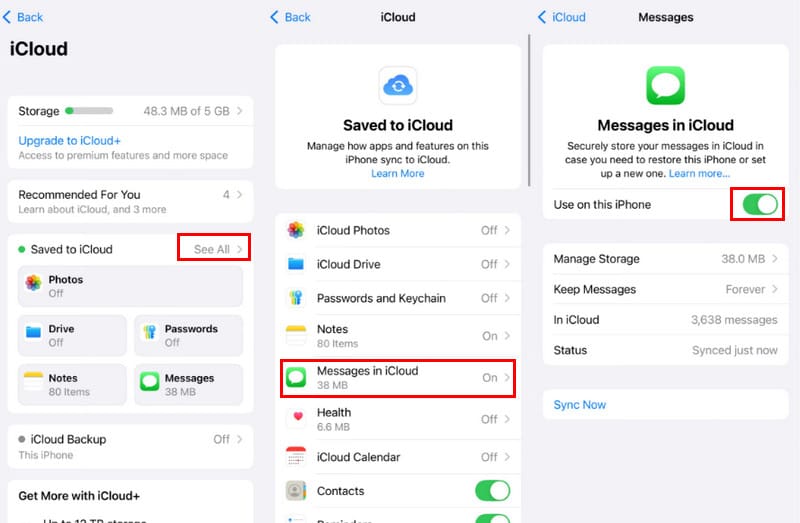
Als je Berichtensynchronisatie niet hebt ingeschakeld op je iPhone, zul je ongetwijfeld te maken krijgen met een gepauzeerde synchronisatie in iMessage. Controleer daarom eerst of de Berichten-optie is ingeschakeld. Volg de onderstaande gedetailleerde stappen om te controleren of dit het geval is:
Stap 1. Open settings op je iPhone.
Stap 2. Tik op uw naam en selecteer iCloud.
Stap 3. Klik Alles Zien naast Opgeslagen in iCloud. Kies het Berichten in iCloud optie.
2. Herstart synchronisatie van berichten in iCloud
Op Apple Discussions gaven 225 gebruikers positieve feedback dat de waarschuwing 'synchronisatie gepauzeerd' verdween nadat ze de synchronisatie van Berichten in iCloud opnieuw hadden gestart. Je kunt dezelfde methode ook proberen om het probleem met de gepauzeerde iMessage-synchronisatie op te lossen.
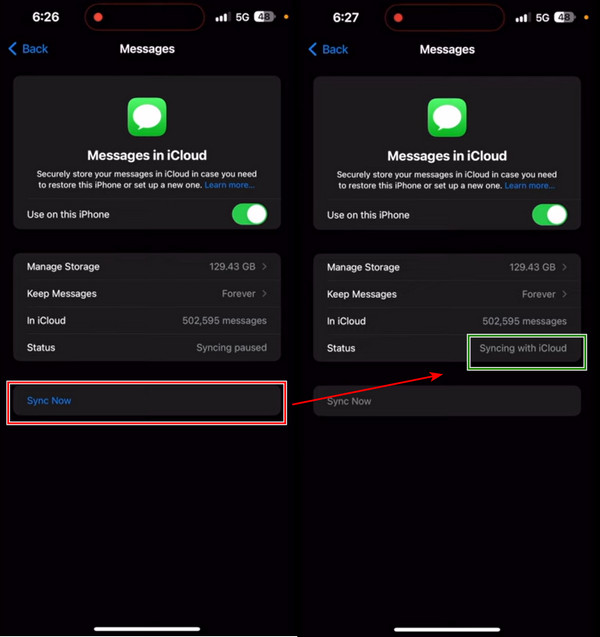
Stap 1. Enter settings op je iPhone. Tik bovenaan op de naam. Kies vervolgens iCloud.
Stap 2. Klik Berichten.
Stap 3. Hier kunt u de status zien: Synchronisatie gepauzeerdTik op de blauwe knop Nu synchroniseren en de status verandert in Synchroniseer met iCloudWacht een paar minuten. Uw berichten worden dan gesynchroniseerd met iCloud.
3. Start uw iPhone opnieuw op
Soms wordt het probleem 'Synchronisatie met iCloud gepauzeerd' in iMessage veroorzaakt door tijdelijke systeemproblemen. Een simpele herstart kan het systeem vernieuwen en mogelijk de iMessage-synchronisatie hervatten.
4. Controleer uw internetverbinding
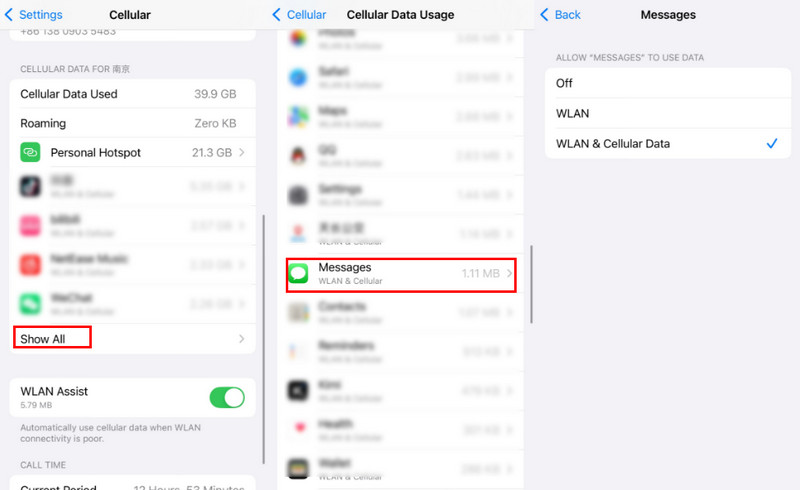
Als je netwerkverbinding slecht is, kan de synchronisatie met iCloud ook worden gepauzeerd. Controleer eerst je wifi-status. Als je mobiele data gebruikt, zorg er dan voor dat deze is ingeschakeld en geschikt is voor iMessages.
Stap 1. Lancering settings en klik op CellulairZorg ervoor dat het open is.
Stap 2. Scroll naar beneden om de te vinden Lees meer optie. Klik Het.
Stap 3. Scroll naar beneden op de volgende pagina om te vinden BerichtenKlik erop en kijk of mobiel bellen is ingeschakeld voor Berichten.
5. Update iOS
Soms heeft een bepaalde versie van het iOS-systeem interne problemen, en die kun je alleen oplossen met methoden als je je iOS naar een andere versie updatet. Dit onderdeel illustreert hoe je de synchronisatie van berichten kunt hervatten door de iOS-versie te updaten.
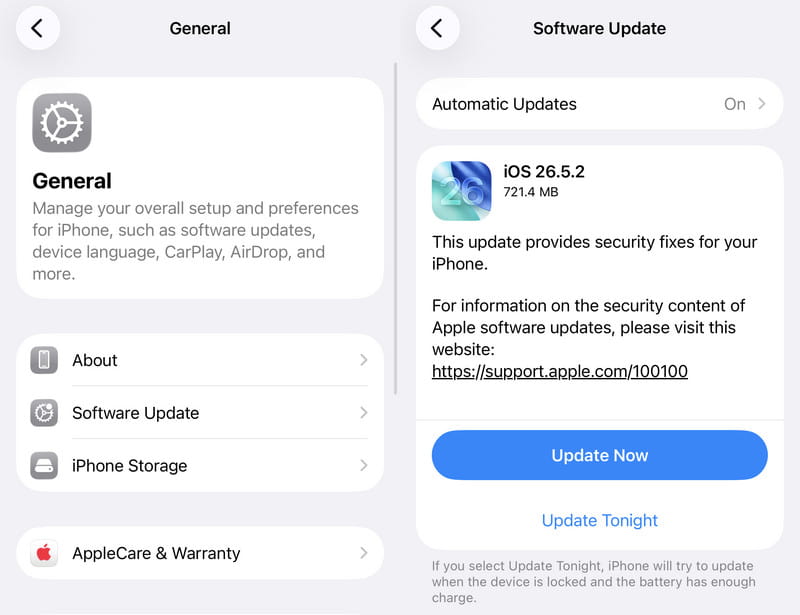
Stap 1. Op je iPhone, open settings en tik op Algemeen.
Stap 2. Je zult zien software bijwerken bovenaan het scherm. Selecteer het.
Stap 3. Je zult het zien Update nu knop als uw iOS-versie niet de nieuwste is. Tik erop en het systeem wordt gedownload en geïnstalleerd. Het proces duurt ongeveer uren.
6. Controleer en maak iCloud-opslag vrij
iCloud biedt slechts 5 GB gratis opslagruimte per Apple-account. Zodra deze 5 GB vol is, kan de iCloud-synchronisatie, inclusief iMessage, worden gepauzeerd. Als u niet wilt upgraden naar een betaald iCloud+-abonnement, of als u dat wel hebt gedaan maar de opslagruimte nog steeds onvoldoende is, kunt u overwegen uw iCloud-opslagruimte te controleren en vrij te maken om de foutmelding 'synchronisatie gepauzeerd' op uw iPhone te verhelpen.
Stap 1. In de settings app op je iPhone, tik je bovenaan op je naam.
Stap 2. Kies iCloud. U kunt op tikken Upgrade naar iCloud+ optie om je iCloud-opslag te beheren. Of tik op Opslag op de top.
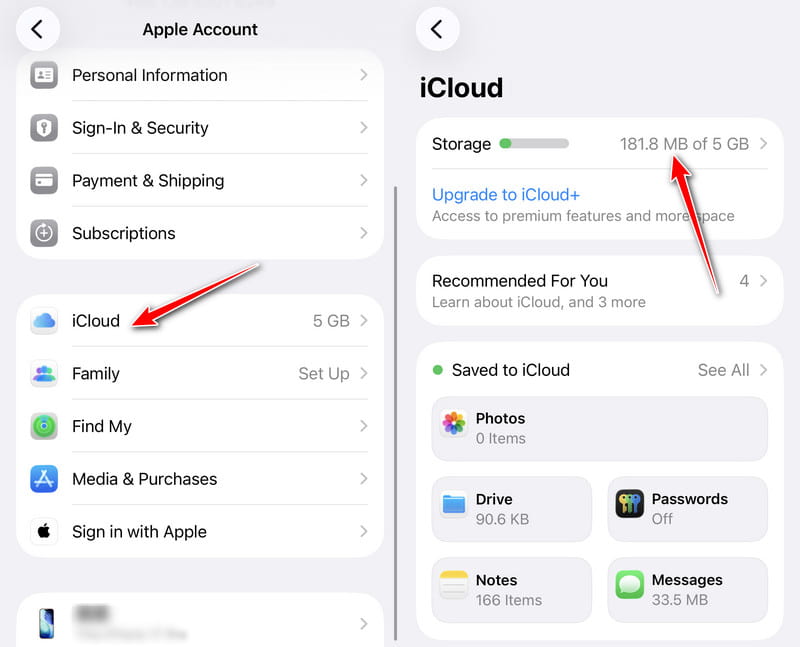
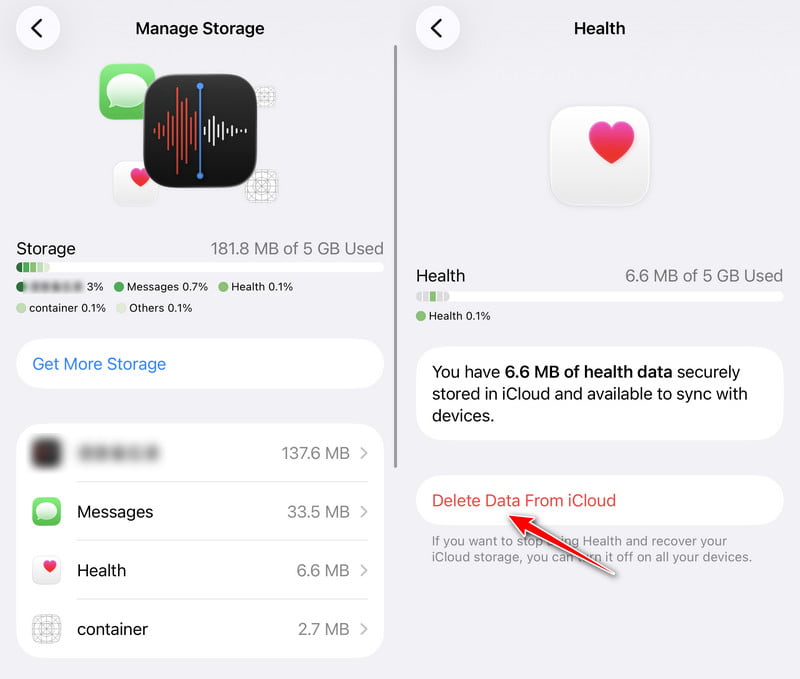
Stap 3. Kies een app die je niet meer wilt synchroniseren en tik erop.
Stap 4. Tik op Gegevens verwijderen uit iCloud en bevestig dit op de volgende pagina.
7. Schakel de modus voor lage batterij uit
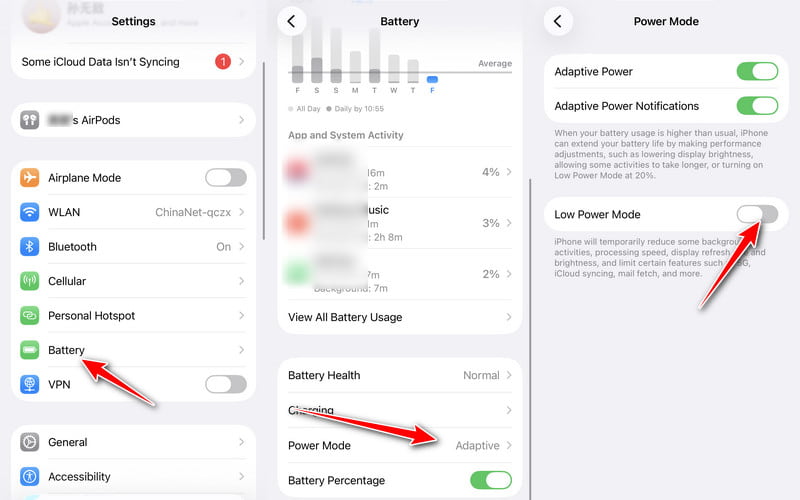
Bovendien kun je de foutmelding 'synchronisatie van iPhone-berichten gepauzeerd' oplossen door de energiebesparende modus uit te schakelen. In dat geval worden je berichten op de achtergrond van je iPhone gesynchroniseerd met iCloud.
Stap 1. Op je iPhone, open settings > scroll naar beneden en selecteer Accu.
Stap 2. Klik Power Mode.
Stap 2. Uitzetten Lage batterijmodus.
8. Controleer iCloud-server
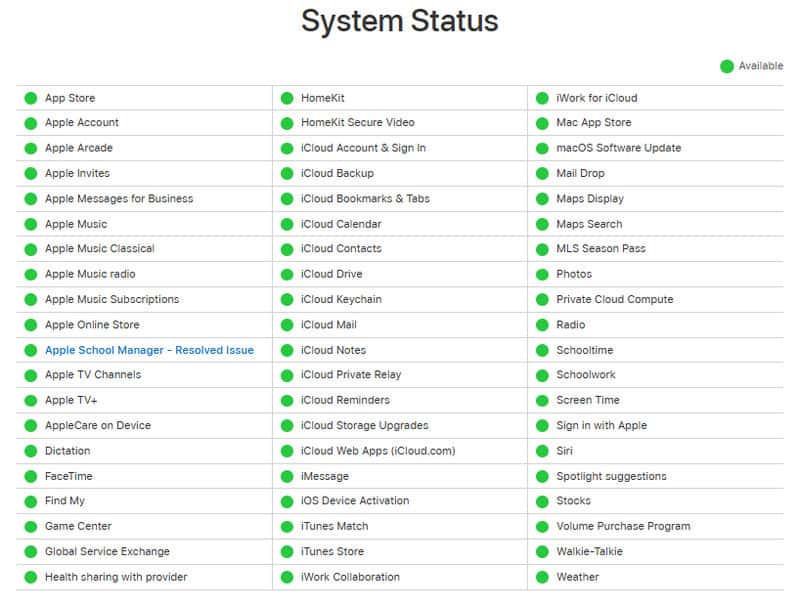
Hoewel zeldzaam, kan het voorkomen dat de iMessage-synchronisatie wordt onderbroken vanwege gepland onderhoud of een fout aan de kant van Apple. Het is raadzaam om de pagina 'Systeemstatus' van Apple te raadplegen (https://www.apple.com/in/support/systemstatus/) om te zien of de synchronisatie is onderbroken. iMessage or iCloud-account en aanmelden De services werken naar behoren. De groene stippen geven aan dat de server normaal functioneert.
9. Controleer en update uw Apple ID-instellingen
Als uw Apple ID verificatie vereist, kan de synchronisatie met iCloud worden gepauzeerd. Open hiervoor Instellingen en controleer of er een melding verschijnt, zoals bijvoorbeeld: Update Apple ID-instellingen or Je Apple ID heeft aandacht nodig. onder uw naam.
10. Systeemstoringen oplossen
Soms leiden systeemproblemen er ook toe dat "iMessage-synchronisatie met iCloud gepauzeerd" is. Gebruik daarom tools om iPhone-systeemproblemen te scannen en op te lossen. Hier is een gratis tool om het iOS-systeem snel en met één klik te repareren:

Gedownload door meer dan 1,000,000 gebruikers
- Bewezen methode om het probleem op te lossen dat de synchronisatie met iCloud is gepauzeerd.
- Herstel iOS-systemen op professionele wijze naar normale staat.
- Biedt een snelle, gratis reparatiemodus.
- Bescherm uw iPhone tegen systeemproblemen zoals het Apple-logo, de herstelmodus, een zwart scherm, enz.
- Ondersteuning voor alle iOS-versies, inclusief iOS 27/26.
Veilige download
Veilige download

Stap 1. Klik op de knop hierboven om deze software gratis te downloaden.
Stap 2. Sluit je iPhone aan op je computer en kies iOS systeemherstel op de hoofdinterface.
Stap 3. Klik op de Start klik op de knop en dit professionele programma scant uw apparaat. Kies Standaard or Geavanceerd modus, stel de firmware in en klik Volgende om het herstel te starten.

Dat is alles over hoe je het synchroniseren van berichten kunt hervatten. Je kunt ze nu proberen en kijken welke voor jou werkt. Trouwens, je kunt beter back-upberichten voordat u dit probleem oplost, zodat er geen berichten verloren gaan.
Deel 3. Hoe iMessages synchroniseren zonder iCloud
Hoewel iCloud een officiële manier is om iMessages tussen apparaten te synchroniseren, is het niet de enige oplossing. Als je alle bovenstaande methoden hebt geprobeerd en nog steeds problemen ondervindt met de iMessage-synchronisatie terwijl iCloud is gepauzeerd, raden we je aan een andere methode te proberen om iMessages tussen Apple-apparaten over te zetten. Apeaksoft iPhone-overdracht.
Gedownload door meer dan 1,000,000 gebruikers
- iMessages overzetten zonder iCloud.
- Verplaats iPhone-berichten zonder gegevensverlies.
- Andere iOS-gegevens overzetten, zoals foto's, muziek, notities, agenda's, enz.
- Compatibel met zowel Windows als Mac.
- Beheer je berichten op orde en bewaar ze veilig.
Veilige download
Veilige download

Conclusie
In dit artikel hebben we uitgelegd waarom staat er 'synchronisatie gepauzeerd' op iMessage en hoe u dit kunt oplossen. U kunt Berichten opnieuw starten in iCloud, iOS updaten, iCloud-opslag vrijmaken en de modus voor lage batterij uitschakelen. Voordat u deze methoden probeert, maakt u snel een back-up van uw berichten op uw computer met Apeaksoft iPhone-overdracht om te voorkomen dat er andere fouten optreden en uw berichten verloren gaan.
 Apeaksoft iPhone-overdracht
 iOS-gegevens overbrengen tussen iOS-apparaten, computers en iTunes.
Veilige download
Veilige download
Gerelateerde artikelen




