

Synchronisatie met iCloud gepauzeerd oplossen: een stapsgewijze handleiding

Ben je ooit de "synchronisatie met iCloud gepauzeerd"bericht wanneer u probeerde een back-up te maken van foto's, video's of andere belangrijke bestanden? Dit probleem kan back-ups onderbreken, bestandsuploads vertragen of zelfs voorkomen dat uw gegevens up-to-date zijn. In dit geval wordt uw informatie mogelijk niet op tijd opgeslagen en kan deze verloren gaan wanneer u deze later moet herstellen. Synchronisatie met iCloud kan om verschillende redenen worden onderbroken. Gelukkig is dit probleem eenvoudig op te lossen.
In deze handleiding leert u vijf betrouwbare methoden om iCloud-synchronisatie opnieuw te starten en uw iCloud-synchronisatie weer op de rails te krijgen.
PAGINA-INHOUD:
- Methode 1. Herstel synchronisatie met iCloud gepauzeerd door opnieuw op te starten
- Methode 2. Hoe synchronisatie met iCloud te verhelpen die via mobiel is gepauzeerd
- Methode 3. Herstel synchronisatie met iCloud gepauzeerd door opslag te beheren
- Methode 4. Een handmatige manier om synchronisatie met iCloud te herstellen
- Methode 5. Een professionele oplossing voor synchronisatie met iCloud gepauzeerd
- Waarom is synchroniseren met iCloud zo belangrijk?
Methode 1. Herstel synchronisatie met iCloud gepauzeerd door opnieuw op te starten
Als u problemen ondervindt met "synchronisatie met iCloud gepauzeerd", is een van de eenvoudigste en misschien wel meest effectieve oplossingen om uw apparaat opnieuw op te starten. Zo kunnen de tijdelijke iCloud-synchronisatieproblemen, veroorzaakt door systeemstoringen, worden opgelost zonder dat er extra tussenkomst van het systeem of de software nodig is.
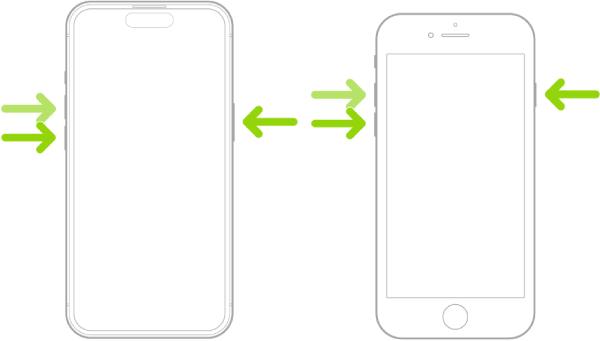
Een eenvoudige herstart kan de systeemcache wissen, conflicterende apps uitschakelen en je netwerkverbinding vernieuwen. iCloud-synchronisatie wordt doorgaans automatisch hervat nadat je apparaat opnieuw is opgestart. Dit is een eenvoudige maar effectieve oplossing en moet worden gebruikt voordat je complexere methoden probeert wanneer de nieuwe iPhone blijft hangen op het herstelscherm.
Methode 2. Hoe synchronisatie met iCloud te verhelpen die via mobiel is gepauzeerd
Als je iCloud-synchronisatie is gepauzeerd, controleer dan of je synchroniseert zonder wifi-verbinding. Dit komt doordat iCloud standaard niet automatisch je mobiele data-abonnement gebruikt voor back-ups om dataverbruik te besparen. Als je je iCloud wilt synchroniseren zonder wifi-verbinding, moet je de standaard mobiele instellingen van je apparaat wijzigen om ervoor te zorgen dat iCloud-back-ups via een mobiel netwerk zijn ingeschakeld.
Stap 1. Open je instellingen en zoek de Cellulair tabblad. Ga naar dit tabblad om verder te gaan.
Stap 2. Scroll naar beneden en zoek de iCloud Drive Tab. Controleer of deze knop is ingeschakeld. Als deze functie is uitgeschakeld, gebruikt je iPhone het mobiele netwerk niet om documenten en gegevens via iCloud over te zetten wanneer deze niet is verbonden met het wifi-netwerk. Hierdoor wordt iCloud gepauzeerd tijdens de synchronisatie.
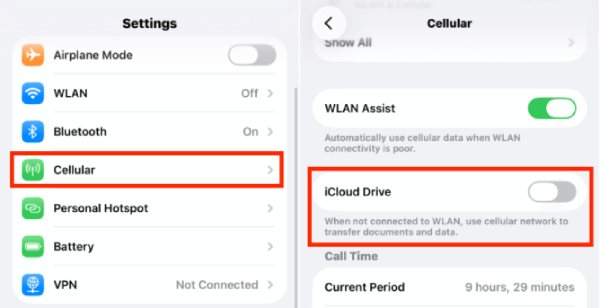
Door je mobiele data-instellingen aan te passen, kun je iCloud laten synchroniseren via mobiele data, zodat alles up-to-date blijft, zelfs zonder wifi. Deze methode is handig voor mensen die vaak iCloud-foto's of cloudopslagdiensten gebruiken tijdens het reizen of werken op afstand.
Methode 3. Herstel synchronisatie met iCloud gepauzeerd door opslag te beheren
Wanneer iCloud-synchronisatie wordt onderbroken, is een veelvoorkomend probleem dat vaak over het hoofd wordt gezien: onvoldoende iCloud-opslagruimte. Met het standaard (gratis) iCloud-abonnement heb je slechts 5 GB iCloud-opslagruimte. Zodra je iCloud-account bijna vol is, worden back-upbestanden, foto's en andere gegevens niet goed geüpload, waardoor het synchronisatieproces vastloopt. Door je iCloud-ruimtegebruik te controleren en enkele aanpassingen te doen, kun je de normale synchronisatie herstellen en ervoor zorgen dat je gegevens ononderbroken worden geback-upt. Er zijn twee opties voor deze situatie:
De eerste optie is om je iCloud-opslagruimte te beheren door onnodige iCloud-synchronisatie uit te schakelen of onbelangrijke back-ups te verwijderen om ruimte vrij te maken of efficiënter te verdelen. Volg hiervoor de onderstaande gedetailleerde stappen:
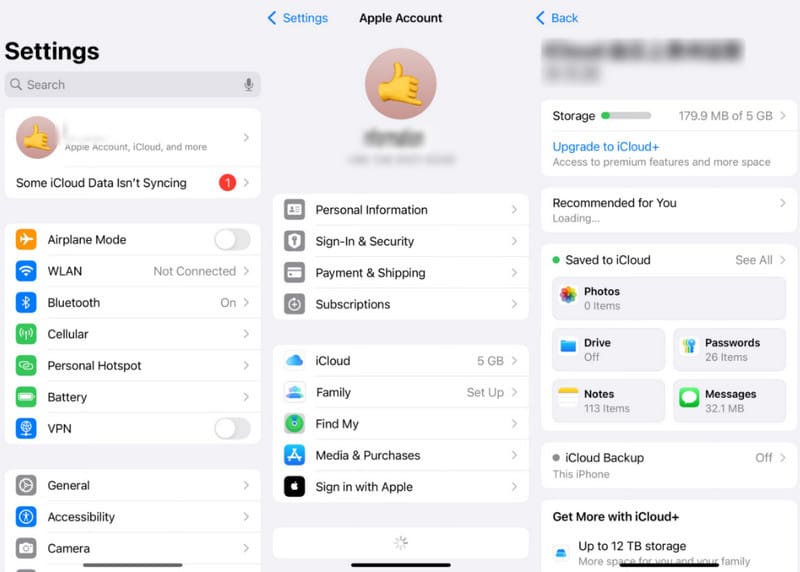
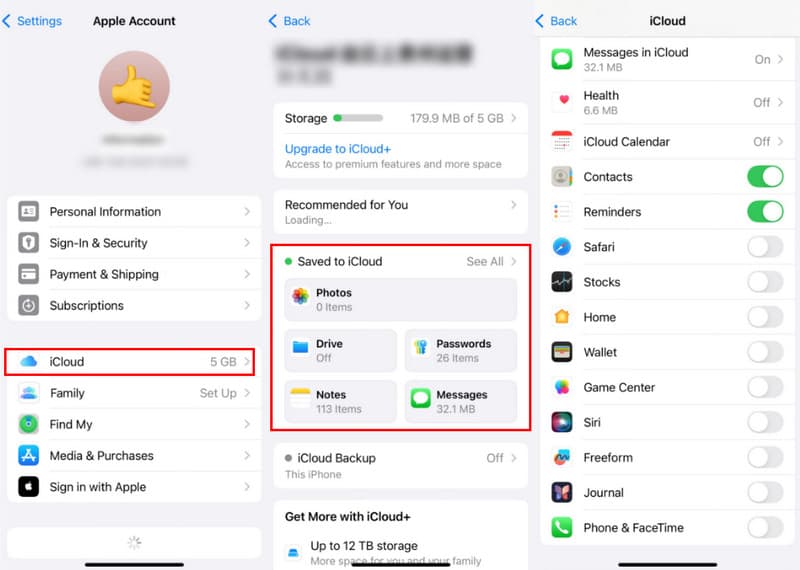
Stap 1. Open Instellingen en tik om naar uw profielpagina te gaan. Tik iCloud waar iCloud-synchronisatie werd gepauzeerd. Onder de Opslaan in iCloud tabblad, tik op Alles Zien om uw iCloud-opslagruimte verder te controleren.
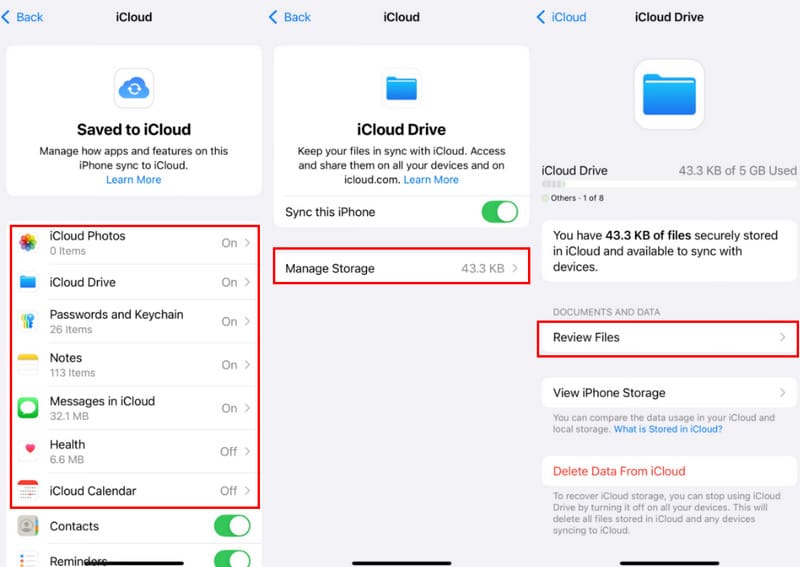
Stap 2. Nu kunt u elke pagina van deze apps openen om te controleren hoeveel opslagruimte ze innemen. Wanneer u een app kiest, tikt u op Beheer OpslagTik op deze pagina op Bestanden bekijken voor DOCUMENTEN EN GEGEVENS om de iCloud-opslag te beheren.
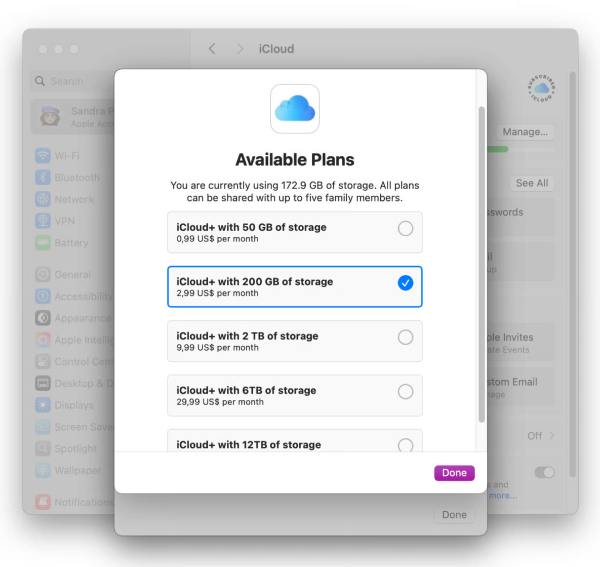
De tweede optie is om je iCloud-abonnement direct te upgraden, wat meer opslagruimte biedt voor iCloud-back-ups. De specifieke keuze voor een abonnement hangt echter af van je budget en ruimtevereisten.
Methode 4. Een handmatige manier om synchronisatie met iCloud te herstellen
Als iCloud-synchronisatie ondanks het proberen van de eerder beschreven methoden nog steeds wordt gepauzeerd, moet u mogelijk handmatig een back-up maken van specifieke apps. Dit proces kan omslachtig en tijdrovend zijn, omdat u iCloud-synchronisatie voor elke app handmatig moet inschakelen. Om iCloud-synchronisatie handmatig in te schakelen voor specifieke apps of gegevens, volgt u deze stappen om aan te geven wat u met iCloud wilt back-uppen en ervoor te zorgen dat uw belangrijkste informatie up-to-date blijft op al uw apparaten.
Stap . Open Instellingen en krijg toegang tot je profiel. Tik iCloud om verder te gaan. Tik Alles Zien onder de Opgeslagen in iCloud tabblad. Hier kunt u de inhoud selecteren die u wilt back-uppen naar iCloud en vervolgens op de schakelaar klikken om deze in te schakelen.
Methode 5. Een professionele oplossing voor synchronisatie met iCloud gepauzeerd
Soms wordt de synchronisatie met iCloud niet alleen onderbroken door netwerkproblemen of beperkte opslagruimte, maar ook door de beperkingen van iCloud zelf bij het verwerken van grote hoeveelheden data op meerdere apparaten. Wanneer u afhankelijk bent van iCloud om uw iPhone, iPad of zelfs uw computer gesynchroniseerd te houden, kan elk klein conflict tussen apparaten ervoor zorgen dat het proces wordt onderbroken. Als u iPhone-data soepeler wilt synchroniseren tussen verschillende apparaten, kunt u overwegen een speciale tool te gebruiken zoals Apeaksoft iPhone-overdracht.
Hiermee kunt u specifieke gegevens selecteren die u op uw Apple-apparaten wilt back-uppen. U kunt de inhoud van uw back-up met één klik aanpassen zonder dat de iCloud-synchronisatie wordt onderbroken, ongeacht of dit wordt veroorzaakt door problemen met het apparaat of beperkingen in de opslagruimte.
Bovendien is dit iCloud-back-upproces voor gegevensherstel niet alleen zeer efficiënt, maar ook extreem veilig, omdat alle geback-upte gegevens alleen op uw computer blijven staan, waardoor uw gegevensprivacy gewaarborgd blijft. Voor gebruikers die een snelle, professionele en betrouwbare oplossing zoeken, maakt Apeaksoft iPhone Transfer veilig een back-up van al uw belangrijke informatie en houdt deze up-to-date.
We gebruiken hier het overzetten van gegevens van de ene iPhone naar de andere als voorbeeld om te laten zien hoe gemakkelijk Apeaksoft iPhone Transfer synchronisatie tussen meerdere apparaten aankan.
Stap 1. Download Apeaksoft iPhone Transfer. Zodra de download is voltooid, installeert u het gedownloade bestand en de software. Deze wordt vervolgens automatisch gestart.
Veilige download
Veilige download
Stap 2. Verbind je iOS-apparaten met deze software. Zorg ervoor dat de iPhone waarvan je gegevens wilt overzetten zich in de hoofdinterface bevindt.

Stap 3. Klik op het overeenkomstige gegevenstype in het linkerpaneel en vink de gewenste gegevens aan.
Stap 4. Druk bovenaan op het iPhone-patroon en kies de iPhone waarnaar je de gegevens wilt overzetten. Het overzetten start dan automatisch.

Waarom is synchroniseren met iCloud zo belangrijk?
Het is cruciaal om iCloud-synchronisatie ingeschakeld te houden, omdat dit ervoor zorgt dat je gegevens altijd consistent worden geback-upt en toegankelijk zijn op al je Apple-apparaten. Wanneer de synchronisatie correct werkt, worden alle wijzigingen die je op het ene apparaat aanbrengt automatisch gesynchroniseerd met de andere. Dit maakt het gemakkelijk om bestanden en gegevens te zoeken wanneer je van apparaat wisselt of ze op een andere manier moet verplaatsen tussen apparaten – of het nu een iPhone, iPad, Mac of zelfs een Apple Watch is – zonder extra moeite.
Het beschermt je gegevens ook tegen onbedoeld verlies door apparaatschade, diefstal of softwareproblemen. iCloud-synchronisatie houdt je digitale leven verbonden, veilig en up-to-date. Je kunt bijvoorbeeld: herstel contacten van iCloud of belangrijke bestanden in urgente gevallen ophalen, zodat u zich nooit meer zorgen hoeft te maken over verloren bestanden of verouderde informatie.
Conclusie
Ontmoeting iCloud-synchronisatie gepauzeerd kan voorkomen dat gegevens automatisch worden opgeslagen. Dit artikel biedt verschillende snelle en eenvoudige oplossingen. U kunt eenvoudige instellingen aanpassen om het probleem snel op te lossen. Handmatige handelingen zijn echter vaak complex en tijdrovend. Om de efficiëntie en beveiliging van back-ups te verbeteren, biedt Apeaksoft iPhone Transfer een stabielere en betrouwbaardere manier om uw gegevens te back-uppen en te synchroniseren zonder dat u problemen ondervindt met de iCloud-synchronisatiepauze.
Gerelateerde artikelen
Je leert vier effectieve manieren om contacten over te zetten tussen een iPhone en een iPad, via een USB-kabel of draadloos.
Om muziek op de iPhone te synchroniseren, kunt u gebruikmaken van Apeaksoft iPhone Transfer, Apple Music, AirDrop, iTunes, Finder en iCloud Drive.
Voordat u uw bestanden verwijdert, kunt u ze beter van uw iPad naar een pc overzetten. Volg hiervoor onze beproefde methoden en concrete handleiding.
Deze concrete handleiding laat je vijf manieren zien om muziek van iTunes naar je iPhone over te zetten, met of zonder computer.



