


6 manieren om WhatsApp stap voor stap van Android naar iPhone over te zetten

Heb je een nieuwe iPhone gekocht en wil je je WhatsApp-chats niet op je oude Android-telefoon laten staan? Of wil je gewoon... WhatsApp-chats overzetten van Android naar iPhone na installatieVeel mensen zijn bang dat ze oude gesprekken, werkberichten of memorabele foto's kwijtraken wanneer ze van telefoon wisselen. Als je op zoek bent naar een oplossing om je waardevolle WhatsApp-chatgeschiedenis te bewaren, dan biedt deze gids alle informatie, van officiële gratis methoden tot handige tools!
PAGINA-INHOUD:
- Voordat je begint: Checklist ter voorbereiding op een WhatsApp-overdracht
- Officiële manier: WhatsApp-chats overzetten van Android naar iPhone
- WhatsApp overzetten van Android naar iPhone met behulp van een Google-back-up.
- WhatsApp overzetten van Android naar iPhone via e-mail
- Bonus: Zo verplaats je WhatsApp-chats van iPhone naar iPhone.
- Veelvoorkomende fouten en oplossingen tijdens de datamigratie van WhatsApp
Voordat je begint: Checklist ter voorbereiding op een WhatsApp-overdracht
Voordat je begint met de datamigratie van WhatsApp, neem even een minuut de tijd om deze checklist door te lezen. Deze eenvoudige voorbereidingsstappen kunnen 90% van de mislukte overdrachten voorkomen.
- 1.Je Android-apparaat moet Android 5.0 of nieuwer hebben en je iPhone iOS 15.5 of hoger.
- 2.Installeer de nieuwste versie van WhatsApp op beide telefoons.
- 3.Gebruik een stabiel wifi-netwerk en vermijd openbare netwerken of mobiele data.
- 4.WhatsApp-mediabestanden kunnen veel ruimte in beslag nemen. Maak voldoende opslagruimte vrij op je iPhone.
- 5.Maak eerst een back-up van je WhatsApp-chats. Zo blijven je gegevens veilig voor het geval er iets misgaat tijdens de migratie.
- 6.VPN's blokkeren vaak verbindingen tussen telefoons onderling. Schakel ze tijdelijk uit voordat je begint.
Officiële manier: WhatsApp-chats overzetten van Android naar iPhone
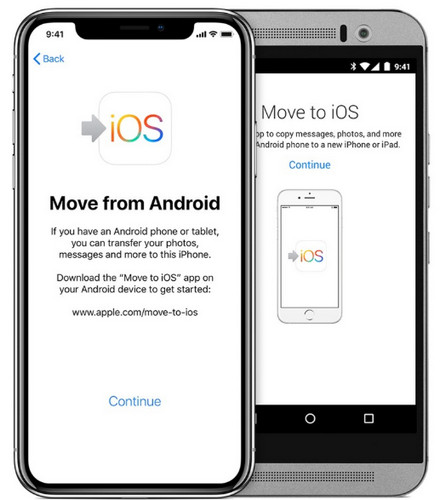
Je kunt de officiële website van Apple gebruiken. Verplaats naar iOS Met deze app kun je gratis je WhatsApp-geschiedenis overzetten. Deze tool is de beste app om WhatsApp van Android naar iPhone over te zetten bij het instellen van een nieuwe iPhone. De Move to iOS-app werkt alleen op nieuwe of naar de fabrieksinstellingen teruggezette iPhones en je kunt deze tool alleen gebruiken tijdens het installatieproces van de iPhone. Als je iPhone al is ingesteld en in gebruik is, moet je hem eerst resetten.
Stap 1. Installeer en open de Move to iOS-app op je Android-telefoon en volg de instructies op het scherm.
Stap 2. Tik op je iPhone op Doorgaan Wanneer je het scherm 'Verplaatsen van Android' ziet, verschijnt er een eenmalige verificatiecode.
Stap 3. Voer deze code in op je Android-apparaat en tik erop. Doorgaan en volg de aanwijzingen op het scherm.
Stap 4. Op de De overdracht van gegevens scherm, selecteer WhatsAppen tik vervolgens op Start.
Stap 5. Ga terug naar de Move to iOS-app en tik op Doorgaan Om WhatsApp van Android naar iPhone over te zetten. Gebruik beide apparaten niet totdat de overdracht is voltooid.
WhatsApp overzetten van Android naar iPhone met behulp van een Google-back-up.
De meeste gebruikers willen hun iPhone niet resetten om WhatsApp-gegevens over te zetten. Dus hoe kun je WhatsApp van Android naar iPhone overzetten zonder een fabrieksreset? Als je een Google-account hebt, kun je je WhatsApp-chats naar je iPhone overzetten met een back-up van Google Drive. Maar een iPhone kan Google Drive-back-ups niet rechtstreeks herstellen, omdat de twee systemen verschillende versleutelingsstandaarden gebruiken. Gelukkig kun je een app van een derde partij gebruiken om WhatsApp succesvol van Android naar iPhone over te zetten.
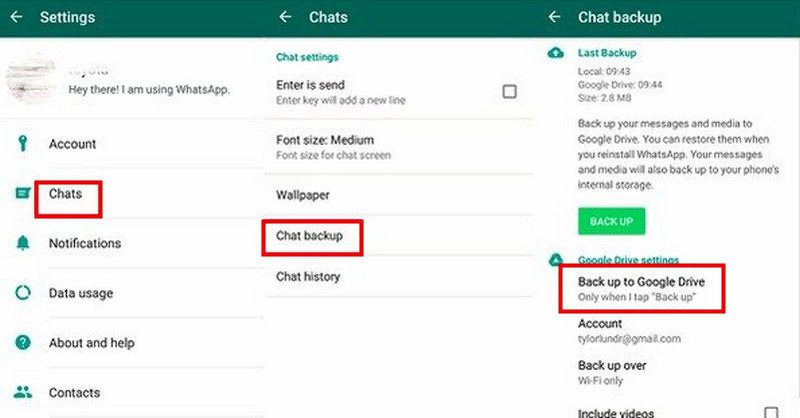
Stap 1. Open WhatsApp op je Android-apparaat.
Stap 2. Ga naar Instellingen (drie puntjes) > chats > Chatback-up, scroll naar beneden om te selecteren Back-up maken naar Google Drive.
Stap 3. Tik Nu backuppen om het back-upproces te starten.
Stap 4. Start uw overdrachtstool die in staat is om WhatsApp-back-upbestanden herstellen vanuit Google Drive Volg de instructies om je gegevens naar je iPhone over te zetten.
WhatsApp overzetten van Android naar iPhone via e-mail
Als je slechts een paar belangrijke chats hoeft over te zetten in plaats van je hele WhatsApp-geschiedenis, is de e-mailmethode de snelste en gratis optie.
Stap 1. Open WhatsApp en ga naar Instellingen (drie puntjes) > chats > Chatgeschiedenis.
Stap 2. Tik Chat exporteren om de WhatsApp-chats die je selecteert te exporteren.
Stap 3. Kies op het volgende scherm een contactpersoon en selecteer vervolgens E-mail om je chats te delen.
Stap 4. Nadat je de e-mail hebt verzonden, kun je de inbox van de ontvanger controleren om de geëxporteerde WhatsApp-chats te bekijken.
Bonus: Zo verplaats je WhatsApp-chats van iPhone naar iPhone.
En hoe zit het met het overzetten van WhatsApp van de ene iPhone naar de andere? Deze veelzijdige tool kan je daarbij helpen. Apeaksoft WhatsApp-overdracht Met deze app kun je WhatsApp-chats, foto's, video's, bijlagen en mediabestanden met een paar klikken tussen iOS-apparaten overzetten. Je kunt ook een voorbeeld van de inhoud bekijken voordat je deze overzet, zodat je precies kunt kiezen wat je wilt exporteren!

Gedownload door meer dan 1,000,000 gebruikers
- WhatsApp-gegevens overzetten van iPhone naar iPhone.
- Exporteer WhatsApp-back-upbestanden in HTML- en CSV-indeling.
- WhatsApp-gegevens herstellen vanuit back-ups zonder gegevensverlies.
- Bekijk de inhoud en herstel selectief WhatsApp-gegevens.
Veilige download
Veilige download
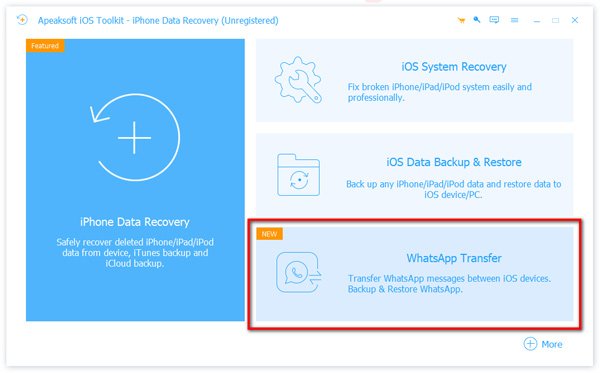
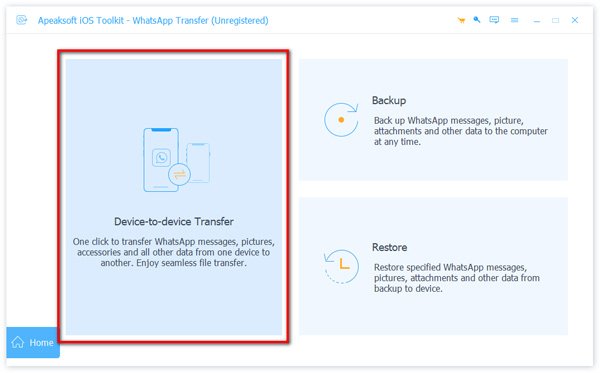
Stap 1. Kies de WhatsApp-overdracht modus vanuit de home interface.
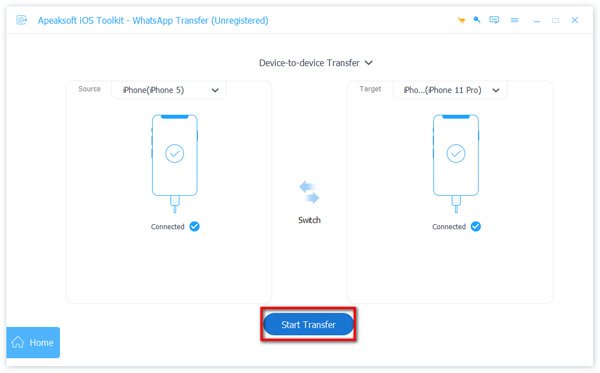
Stap 2. Selecteren Overdracht van apparaat naar apparaaten verbind je iPhones met de computer via USB-kabels. Mogelijk moet je tikken Vertrouwd op je iPhone.
Stap 3. Klik op de start Transfer druk op de knop en vervolgens worden je WhatsApp-gegevens overgezet naar de iPhone van de ontvanger.
Veelvoorkomende fouten en oplossingen tijdens de datamigratie van WhatsApp
1. Overdracht blijft bevroren.
Verbind beide telefoons met een stabiel wifi-netwerk, schakel de energiebesparende modus uit en maak extra ruimte vrij op je iPhone.
2. Foto's en video's verdwijnen na de migratie.
Update WhatsApp naar de nieuwste versie op beide apparaten. Maak een nieuwe back-up op Android en herhaal vervolgens het overdrachtsproces.
3. Overstappen naar iOS kan de twee apparaten niet met elkaar verbinden.
Schakel VPN/proxy uit, herstart wifi en Bluetooth en controleer of beide apparaten zijn bijgewerkt.
4. De back-up van Google Drive kan niet worden gelezen.
Maak opnieuw een back-up van je WhatsApp-gegevens naar Google Drive. Als het probleem aanhoudt, probeer dan in plaats daarvan te migreren met lokale back-upbestanden.
5. De chatgeschiedenis is onvolledig na de overdracht.
Tik niet op een van beide telefoons, vergrendel ze niet en gebruik ze niet terwijl de overdracht bezig is. Controleer of alle chatberichten zijn geselecteerd voordat u begint en maak een nieuwe back-up om de overdracht opnieuw uit te voeren.
Conclusie
Kortom, je hebt verschillende keuzes om zet WhatsApp over van Android naar iPhoneDe Move to iOS-app is volledig gratis, maar alleen voor nieuwe of geresette iPhones. Als je iPhone al is ingesteld, zijn professionele overdrachtsprogramma's zoals Apeaksoft WhatsApp Transfer de beste oplossing om gegevensverlies te voorkomen. Je kunt chats ook herstellen vanuit Google-backups of e-mail gebruiken om afzonderlijke chats over te zetten!
 Apeaksoft WhatsApp-overdracht
 WhatsApp-gegevens overzetten en back-uppen voor iOS-apparaten.
Veilige download
Veilige download
Gerelateerde artikelen




