
Hoe ontgrendel je een Android-telefoon/tablet? - 6 bruikbare manieren

"Ik heb een oude Android-telefoon en ben het ontgrendelingswachtwoord vergeten." Hoe ontgrendel je een Android-telefoon zonder wachtwoord?Op een Android-apparaat kunnen gebruikers een pincode, wachtwoord of patroon instellen om het te vergrendelen tegen ongeautoriseerde toegang. Gebruikers worden echter buitengesloten van hun apparaat als ze hun wachtwoord vergeten. Dit artikel beschrijft verschillende methoden om in diverse situaties weer toegang te krijgen tot uw Android-telefoon of -tablet.
PAGINA-INHOUD:
- Deel 1. Kun je een Android-telefoon of -tablet ontgrendelen zonder wachtwoord?
- Deel 2: Een totaaloplossing om een Android-telefoon te ontgrendelen
- Deel 3. Een Android-telefoon ontgrendelen met een Google-account [Android 4.4 of ouder]
- Deel 4. Hoe je een Android-telefoon ontgrendelt met Google Find Hub
- Deel 5. Hoe je een Android-telefoon ontgrendelt via een fabrieksreset.
- Deel 6. Hoe een Android-telefoon te ontgrendelen met Extend Unlock (indien eerder ingesteld)
- Deel 7. Hoe u uw Android-telefoonwachtwoord ontgrendelt via ADB
- Deel 8: Veelgestelde vragen over het ontgrendelen van Android-telefoons
Deel 1. Kun je een Android-telefoon of -tablet ontgrendelen zonder wachtwoord?
Ja, in sommige gevallen kun je een Android-telefoon of -tablet ontgrendelen zonder het wachtwoord van het schermvergrendeling te weten. De beschikbare methoden hangen af van je Android-versie en of je toegang hebt tot je Google-account. Bekijk de onderstaande opties om de methode te vinden die het beste bij jouw situatie past.
| Jou situatie | Aanbevolen methode: | Worden de gegevens gewist? |
| Je wilt een eenvoudige manier om je Android-telefoon te ontgrendelen zonder ingewikkelde stappen. | Gebruik professionele tools om Android-apparaten te ontgrendelen. | Dat hangt af van het apparaat en de configuratie. |
| Je gebruikt Android 4.4 of ouder. | Gebruik de optie 'Patroon vergeten'. | Nee, over het algemeen |
| Je telefoon bevindt zich op een vertrouwde locatie of is verbonden met een vertrouwd apparaat. | Probeer 'Verleng de ontgrendeling', als deze functie eerder was ingesteld. | Nee |
| Je herinnert je je Google-account en wilt je telefoon op afstand ontgrendelen. | Gebruik Google Find Hub om je apparaat te wissen. | Ja |
| Je kunt de herstelmodus openen met behulp van de fysieke knoppen. | Voer een fabrieksinstelling uit | Ja |
| Je hebt USB-debugging ingeschakeld en je computer geautoriseerd voordat je werd buitengesloten. | Controleer of ADB geschikt is voor uw apparaat. | Dat hangt af van het apparaat en de configuratie. |
Deel 2: Een totaaloplossing om een Android-telefoon te ontgrendelen
Als je op zoek bent naar een eenvoudige manier om een Android-telefoon te ontgrendelen zonder wachtwoord, Apeaksoft DroidAide Android-ontgrendeler Het is het proberen waard. In tegenstelling tot methoden die afhankelijk zijn van een Google-account of een fabrieksreset vereisen en FRP kunnen activeren, biedt deze methode een eenvoudig ontgrendelingsproces en kan FRP op ondersteunde apparaten omzeilen. Houd er rekening mee dat het ontgrendelen uw gegevens kan wissen, afhankelijk van uw apparaat.

Gedownload door meer dan 1,000,000 gebruikers
- Ontgrendel een Android-telefoon zonder wachtwoord.
- Werkt ook op defecte of tweedehands apparaten.
- Geschikt voor sloten met pincode, patroon en vingerafdruk.
- Ondersteunt een breed scala aan Android-telefoonmerken.
- Compatibel met de nieuwste Android 17.
Veilige download

Hoe je een Android-telefoon ontgrendelt zonder wachtwoord
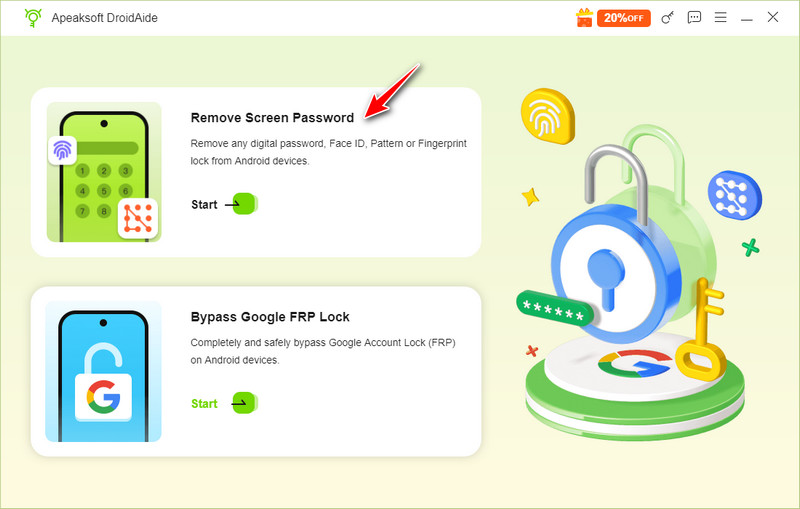
Stap 1. Maak verbinding met je telefoon
Start de beste Android-ontgrendelingssoftware zodra u deze op uw pc hebt geïnstalleerd. Kies Schermwachtwoord verwijderen om naar het volgende venster te gaan. Verbind vervolgens je Android-telefoon met de computer via een USB-kabel.
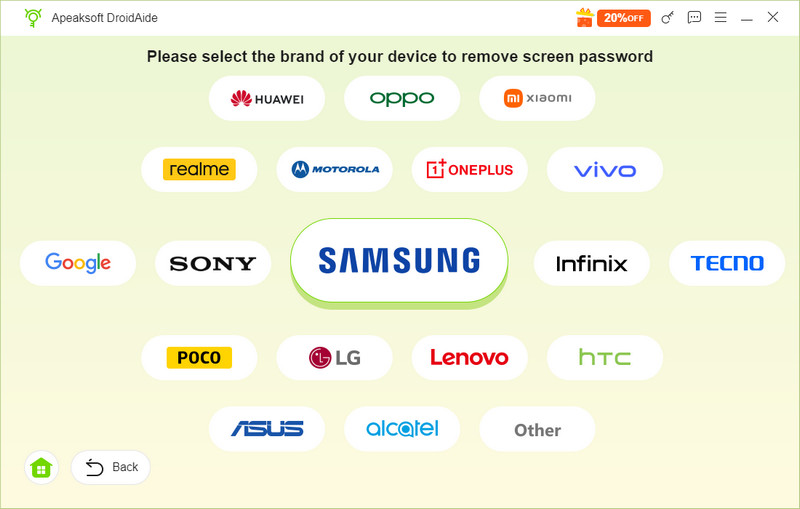
Stap 2. Kies uw merk
Zorg ervoor dat de USB-foutopsporingsmodus op je telefoon is ingeschakeld. Zodra je apparaat is gedetecteerd, selecteer je het merk van je telefoon in de interface.
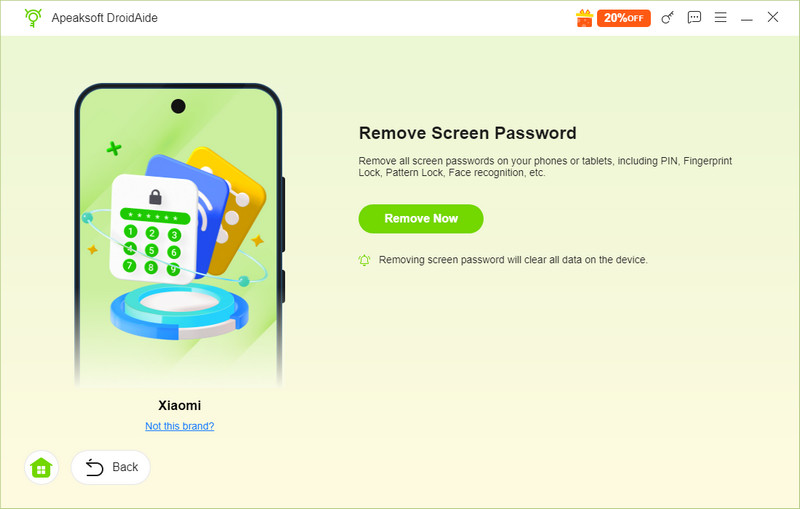
Stap 3. Ontgrendel je Android-telefoon
Zolang je klaar bent, klik je op de Nu verwijderen knop om je Android-telefoon te ontgrendelen zonder wachtwoord. Dit proces kan fabrieksinstellingen Je Android-apparaat, dus het is beter als je een back-up hebt.
Deel 3. Een Android-telefoon ontgrendelen met een Google-account [Android 4.4 of ouder]
Als uw apparaat op Android 4.4 of ouder draait, kunt u het wachtwoord van uw Android-telefoon ontgrendelen zonder de fabrieksinstellingen te herstellen. Hiervoor hebt u het Google-account en wachtwoord nodig waarmee u op uw apparaat bent ingelogd.
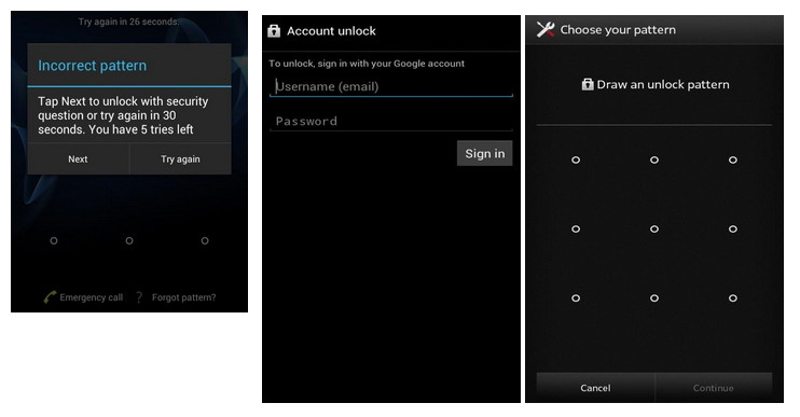
Stap 1. Voer 5 keer een verkeerd wachtwoord in om de optie Patroon vergeten te activeren.
Stap 2. Tik erop om verder te gaan.
Stap 3. Voer het e-mailadres en wachtwoord van uw Google-account in wanneer u hierom wordt gevraagd.
Stap 4. Stel vervolgens een nieuw patroon in.
Stap 5. Gebruik vervolgens het nieuwe patroon om te controleren of uw Android-telefoon ontgrendeld is.
Deel 4. Hoe je een Android-telefoon ontgrendelt met Google Find Hub
Ook al heb je je apparaat niet in handen, je kunt je Android-telefoon ontgrendelen als je je pincode bent vergeten. Google Find Hub (voorheen Zoek mijn apparaat) is een service voor beheer op afstand waarmee je je telefoon op afstand kunt wissen en opnieuw kunt instellen. De voorwaarde is wel dat je het bijbehorende Google-account en wachtwoord nog weet.
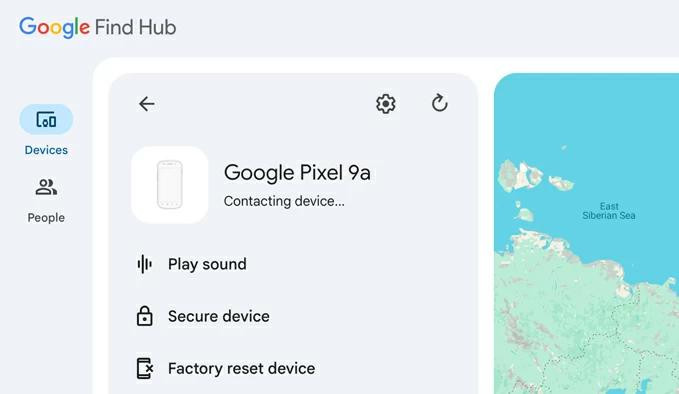
Stap 1. Open Google Zoek Hub in een webbrowser.
Stap 2. Meld u aan met uw Google-account en wachtwoord.
Stap 3. Selecteer de geblokkeerde Android-telefoon in de lijst.
Stap 4. Open de apparaatinstellingen en selecteer Fabrieksreset apparaatBevestig je keuze wanneer daarom wordt gevraagd.
Stap 5. Google Zoek mijn apparaat voert een fabrieksreset uit.
Stap 6. Zodra het proces is voltooid, stelt u uw telefoon opnieuw in.
Tips: Als je Google FRP-vergrendeling op je telefoon hebt ingeschakeld, moet je met hetzelfde Google-account inloggen om FRP te verwijderen tijdens de installatie. bypass FRPProbeer niet in te loggen op uw Google-account.
Deel 5. Hoe je een Android-telefoon ontgrendelt via een fabrieksreset.
Als je je Google-account bent vergeten, is het lastig om de blokkering van je Android-telefoon te verhelpen. Door je apparaat terug te zetten naar de fabrieksinstellingen in de herstelmodus, kun je alle gegevens verwijderen, inclusief het wachtwoord van het vergrendelscherm. Dit betekent dat je weer toegang hebt tot je telefoon. Het nadeel is dat al je gegevens worden gewist.
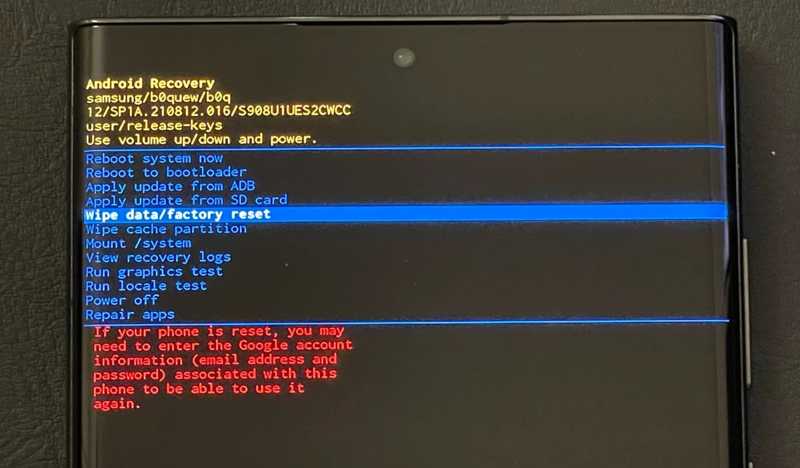
Stap 1. Schakel uw telefoon uit.
Stap 2. Druk op de volume omhoog or Volume lager + vermogen knoppen totdat de herstelmodus verschijnt.
Stap 3. Gebruik de volumeknoppen om te selecteren Gegevens wissen / fabrieksinstellingen herstellen en druk op de Power om het te bevestigen.
Stap 4. Selecteer desgevraagd Ja en raak Power.
Stap 5. Wacht tot het proces is voltooid, selecteer Herstart het systeem nu en druk op Power.
Deel 6. Hoe een Android-telefoon te ontgrendelen met Extend Unlock (indien eerder ingesteld)
Google Extend Unlock (voorheen Smart Lock) is een handige manier om toegang te krijgen tot je Android-telefoon en deze te ontgrendelen zonder gegevensverlies. Het kan je Android-telefoon ontgrendeld houden onder bepaalde vertrouwde voorwaarden, zoals wanneer je je op een vertrouwde locatie bevindt of verbonden bent met een vertrouwd apparaat. Deze functie is beschikbaar vanaf Android Lollipop. De voorwaarde is wel dat je Smart Lock op je apparaat hebt ingesteld voordat je telefoon wordt vergrendeld.
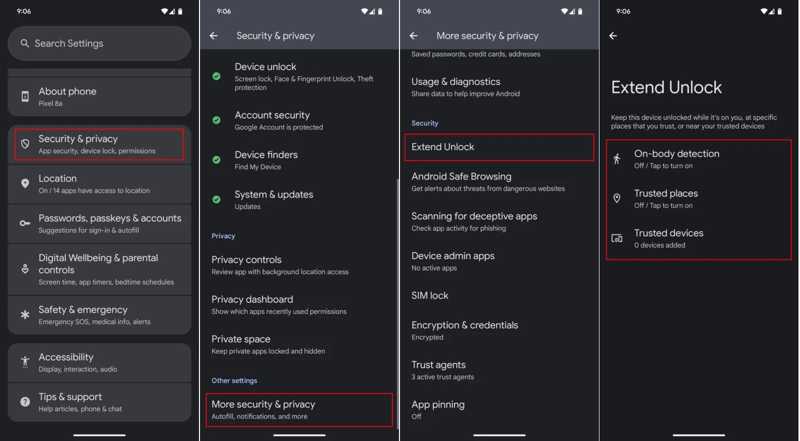
Stap 1. Voer de ... uit settings App op je telefoon.
Stap 2. Ga naar Beveiliging en privacy, kies Meer veiligheid en privacyen tik op Smart Lock or Verleng de ontgrendeling.
Stap 3. Voer uw vingerafdruk of Face ID in.
Stap 4. Kies Lichaamsdetectie, Vertrouwde plaatsenof Vertrouwde apparaten.
Stap 5. Volg de instructies op het scherm om de installatie te voltooien.
Stap 6. Als u een vertrouwde locatie, een vertrouwd apparaat of detectie op het lichaam hebt geconfigureerd, ga dan naar die locatie of maak opnieuw verbinding met het vertrouwde apparaat, afhankelijk van wat van toepassing is.
Tips: Als u bijvoorbeeld Vertrouwde plaatsen selecteert en uw huis instelt als vertrouwde plaats, kunt u uw telefoon meenemen naar huis. Deze wordt dan automatisch ontgrendeld.
Deel 7. Hoe u uw Android-telefoonwachtwoord ontgrendelt via ADB
Omdat Android een open-source besturingssysteem is, kunnen gebruikers roottoegang krijgen via opdrachtregels. Met ADB-opdrachten kunt u het wachtwoord van uw Android-telefoon ontgrendelen. Voor deze methode hebt u een computer en een USB-kabel nodig.
Stap 1. Download ADB en pak het uit.
Stap 2. Ga naar de map, klik met de rechtermuisknop op een lege plek en kies Openen in Terminal.
Stap 3. Sluit uw Android-telefoon met een USB-kabel aan op uw computer.
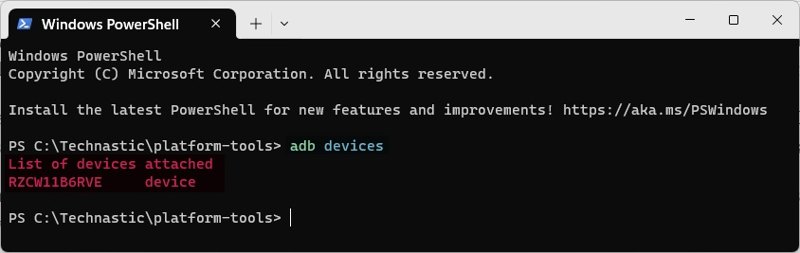
Stap 4. Type adb apparaten en druk op de Enter sleutel om uw apparaat te herkennen.
Stap 5. Voer vervolgens de onderstaande opdrachten uit.
ADB shell
invoer toetsgebeurtenis 26
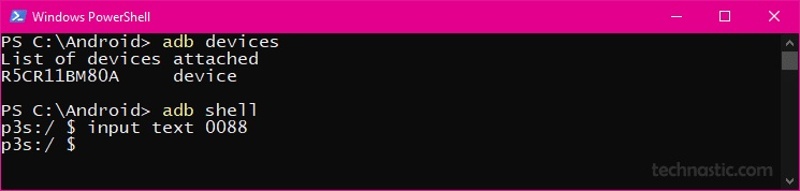
Stap 6. Typ dan invoertekst XXXX en druk op Enter. Vervangen XXXX met een pincode of wachtwoord.
Stap 7. Type invoer toetsgebeurtenis 66 en druk op Enter.
Stap 8. Nu kunt u controleren of uw Android-telefoon ontgrendeld is.
Deel 8: Veelgestelde vragen over het ontgrendelen van Android-telefoons
Kun je een Android-telefoon ontgrendelen zonder gegevens te verliezen?
Ja. Je kunt Extend Unlock proberen als dat eerder was ingesteld, of Forgot Pattern gebruiken op Android 4.4 of ouder om je telefoon te ontgrendelen zonder gegevens te verliezen.
Hoe ontgrendel je een Samsung-telefoon zonder wachtwoord?
Je kunt Apeaksoft DroidAide Android Unlocker proberen om een Samsung-telefoon zonder wachtwoord te ontgrendelen.
Wat gebeurt er na een fabrieksreset?
Na een fabrieksreset wordt de schermvergrendeling verwijderd. De lokale gegevens op je telefoon worden echter ook gewist. Bovendien kan het nodig zijn dat het Google-account dat eerder aan het apparaat was gekoppeld, de FRP-vergrendeling verwijdert voordat je het apparaat weer kunt gebruiken.
Conclusie
Deze gids legt uit hoe je een Android-telefoon ontgrendelt zonder wachtwoordSommige methoden vereisen dat je je apparaat terugzet naar de fabrieksinstellingen. Andere methoden kunnen het Android-vergrendelscherm omzeilen zonder gegevensverlies. Je kunt de methode kiezen die het beste bij jouw situatie en vereisten past. Apeaksoft DroidAide Android-ontgrendeler Geeft je weer toegang tot je telefoon zonder beperkingen, zoals je Google-account en wachtwoord. Bovendien werkt het op een breed scala aan apparaten.
 Apeaksoft DroidAide
Ontgrendel uw Android-wachtwoorden en omzeil eenvoudig de FRP-vergrendeling.
Veilige download
Gerelateerde artikelen