

Hoe u een vergeten iPhone-wachtwoord voor een back-up kunt vinden en opnieuw kunt instellen

Hoewel Apple iPhone-back-upbestanden versleutelt, kunt u uw gegevens ook met een wachtwoord beschermen. Wanneer u de back-up terugzet, moet u het wachtwoord opgeven. Wat als u... bent u uw iPhone-back-upwachtwoord vergeten?Kort gezegd: u wordt buitengesloten van de back-up en verliest uw gegevens. Dit artikel beschrijft bewezen methoden om weer toegang te krijgen tot uw back-upbestand en uw gegevens terug te krijgen. U kunt onze onderstaande oplossingen proberen.
PAGINA-INHOUD:
Deel 1: Probeer een oud iPhone-back-upwachtwoord
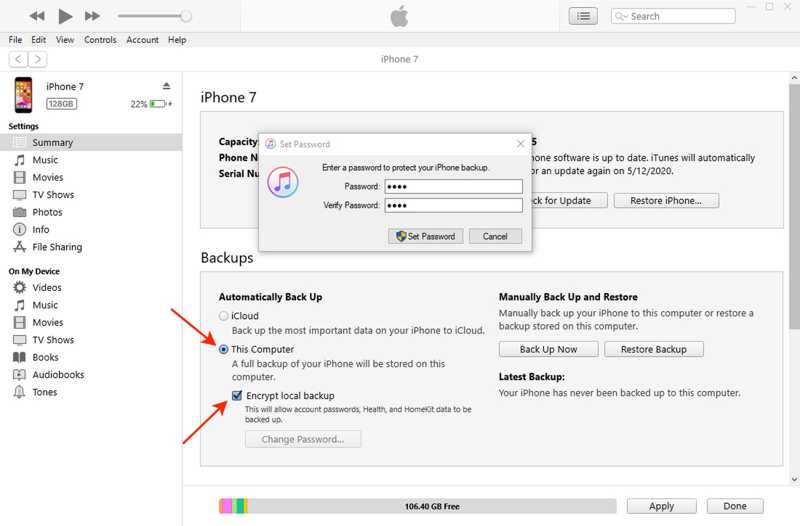
Het eerste wat je moet doen als je je iPhone-wachtwoord voor de back-up bent vergeten, is het terughalen. Als je geen willekeurige wachtwoorden hebt gebruikt, probeer dan de combinaties die je normaal gesproken gebruikt. Het goede nieuws is dat er geen straf is voor het proberen van verschillende wachtwoorden in iTunes. Je kunt iTunes, je Apple ID of het wachtwoord van je iPhone-vergrendelscherm, je e-mailwachtwoord of iets anders proberen, zoals 1234, 0000, enzovoort.
Deel 2: Zoek een vergeten iPhone-back-upwachtwoord via de macOS-sleutelhanger
Zowel iTunes als Finder kunnen je iPhone-back-upwachtwoord opslaan in je sleutelhanger als je het vakje 'Wachtwoord onthouden' aanvinkt tijdens het maken van een back-up van je apparaat. Hier is de stapsgewijze handleiding om de vergeten versleutelde wachtwoorden te vinden. iTunes back-upwachtwoord of je iPhone.
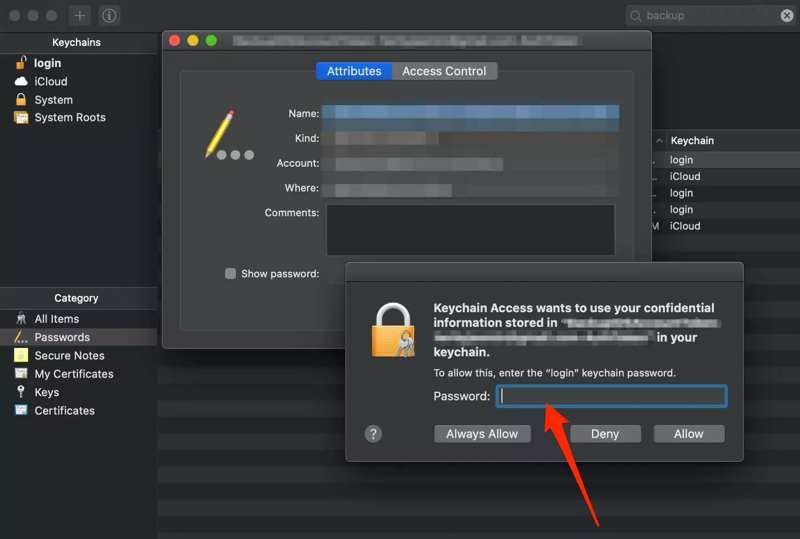
Stap 1. Open de Keychain Access app op je Mac. Je vindt hem in de Nutsbedrijven map op Finder.
Tip: Om de app snel te openen, zoekt u deze op in Spotlight.
Stap 2. Ga naar uw wachtwoorden tabblad op de zijbalk onder de Categorie pagina.
Stap 3. Typ backup in het zoekvak rechtsboven om uw zoekopdracht te verfijnen.
Stap 4. Dubbelklik op het item met de naam iOS Backup or iPhone Backup uit de resultaten.
Stap 5. Vink ten slotte het vakje naast aan Laat wachtwoord zien om het weer te geven.
Deel 3: iPhone-back-upwachtwoord opnieuw instellen
Sinds iOS 11 biedt Apple de mogelijkheid om vergeten iTunes-back-upwachtwoorden te resetten. Je kunt een nieuwe versleutelde back-up van je iPhone of iPad maken, met of zonder wachtwoord. Het nadeel is dat je niet bij een oude iPhone-back-up kunt.
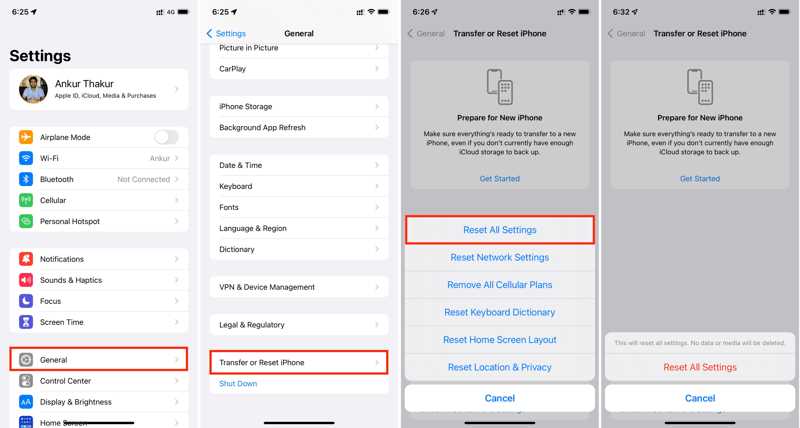
Stap 1. Open de settings app op je iPhone.
Stap 2. Ga naar uw Algemeen en tik op iPhone overzetten of resetten.
Stap 3. Hit Reset En kies Instellingen herstellen.
Stap 4. Voer uw iPhone-toegangscode of Apple ID-wachtwoord in wanneer daarom wordt gevraagd.
Stap 5. Tik ten slotte op Instellingen herstellen.
Stap 6. Maak opnieuw een reservekopie wanneer uw iPhone opnieuw is opgestart.
Deel 4: iPhone-wachtwoord herstellen voor back-up
Voor gewone mensen kan het lastig zijn om een vergeten iPhone-wachtwoord te beheren voor back-ups. De gebruikelijke methoden vereisen enige technische kennis. Gelukkig, Apeaksoft iOS-ontgrendelaar Vereenvoudigt de workflow. Het kan het wachtwoord voor elke iPhone-back-up zonder beperkingen resetten. Bovendien maken de gebruiksvriendelijke interface en het compacte ontwerp navigatie eenvoudig.
De gemakkelijkste manier om een vergeten iPhone-wachtwoord voor een back-up opnieuw in te stellen
- Ontgrendel je iPhone een back-upwachtwoord als u het vergeten bent.
- U hoeft uw iPhone-toegangscode of Apple ID-wachtwoord niet in te voeren.
- Beschikbaar voor een breed scala aan situaties.
- Bied bonusfuncties aan, zoals het verwijderen van de iPhone-toegangscode.
- Compatibel met de nieuwste modellen iPhone en iPad.
Veilige download
Veilige download

Hoe u uw iPhone-wachtwoord voor een back-up opnieuw instelt
Stap 1. Back-upwachtwoordverwijdering installeren
Start de eenvoudigste tool voor het verwijderen van back-upwachtwoorden zodra u deze op uw pc hebt geïnstalleerd. Deze is beschikbaar voor Windows 11/10/8/7/XP/Vista. Er is een versie voor Mac OS X 10.7 of hoger. Sluit uw iPhone of iPad met een Lightning-kabel aan op uw pc. De software detecteert uw apparaat automatisch. Als u de twee apparaten voor het eerst verbindt, tikt u op Vertrouwd op uw scherm om deze pc te vertrouwen.
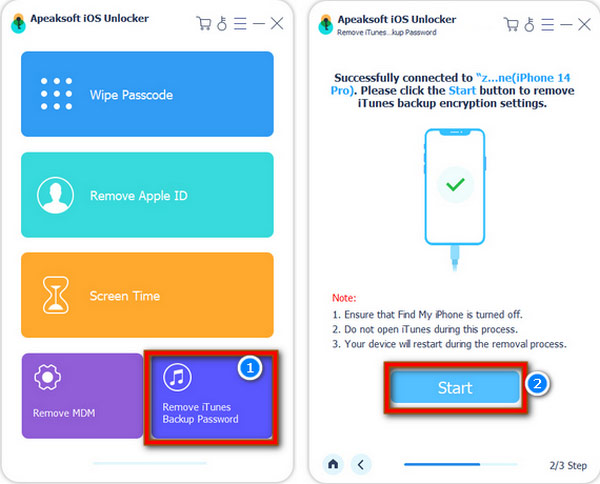
Tip: Zorg ervoor dat Zoek mijn is uitgeschakeld op uw apparaat.
Stap 2. Het vergeten iPhone-back-upwachtwoord opnieuw instellen
Ga naar uw Verwijder het iTunes-back-upwachtwoord modus. Klik vervolgens op de Start om te beginnen met het verwijderen van je iPhone-back-upwachtwoord. Het kan even duren voordat het proces is voltooid. Zodra het klaar is, start je apparaat opnieuw op. Klik ten slotte op de OK Klik op de knop, sluit de tool voor het verwijderen van het back-upwachtwoord en koppel je iPhone los. Nu kun je een back-up maken of herstellen op je apparaat zonder het wachtwoord.
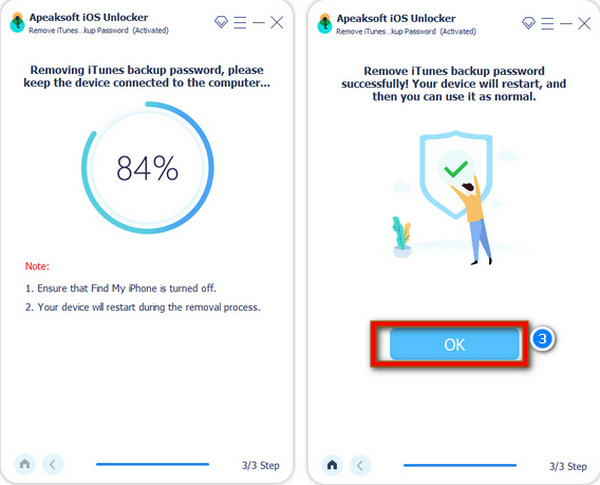
Let op: Open iTunes of Finder niet tijdens het proces. Bovendien zijn de oude back-upbestanden met encryptie niet toegankelijk zonder wachtwoord.
Conclusie
Deze gids legt uit wat u moet doen als u wachtwoord van uw iPhone voor back-ups vergetenHet is een goed idee om een back-up van je iPhone of iPad te maken op een computer, aangezien iCloud beperkte opslagcapaciteit biedt. Je verliest echter je gegevens als je je wachtwoord vergeet. Apeaksoft iOS Unlocker is de eenvoudigste manier om je back-upwachtwoord te resetten zonder technische kennis. Als je nog andere vragen over dit onderwerp hebt, kun je een bericht achterlaten onder dit bericht. We zullen deze dan zo snel mogelijk beantwoorden.
Gerelateerde artikelen




