


Hoe u een vergeten iPhone-back-upwachtwoord in iTunes kunt resetten

"Ik weet hoe belangrijk back-ups van gegevens zijn, dus ik maakte elke maand een back-up van mijn iPhone naar mijn computer met de officiële iTunes-app. Toen ik vandaag echter probeerde verwijderde foto's terug te zetten vanuit de iTunes-back-up, kreeg ik de melding dat mijn wachtwoord onjuist was. Hoe kan ik het wachtwoord herstellen of opnieuw instellen?"
Een iPhone-back-upwachtwoord is een beveiligingsinstelling op de iPhone die aangeeft dat alle back-ups die op een computer worden gemaakt, moeten worden versleuteld. Deze handleiding legt uit wat u moet doen als u een back-upwachtwoord hebt. iTunes-back-upwachtwoord vergeten.
PAGINA-INHOUD:
Deel 1: Hoe u uw iTunes-back-upwachtwoord kunt herstellen
Als je een versleutelde back-up inschakelt in iTunes of Finder, geldt het wachtwoord voor alle back-ups die van deze iPhone worden gemaakt, zelfs als je een back-up maakt met andere software. De instelling op je iPhone wordt ook opgeslagen in je back-ups.
Methode 1: Hoe u het iTunes-back-upwachtwoord kunt herstellen
Als je je iTunes-wachtwoord voor je back-up bent vergeten, kun je alle mogelijke wachtwoorden proberen. Het goede nieuws is dat je een onbeperkt aantal wachtwoorden kunt proberen en dat je back-up niet wordt geblokkeerd of verwijderd. Mogelijke wachtwoorden die je kunt proberen zijn onder andere:
- Computer inlogwachtwoord
- Apple ID-wachtwoord
- iPhone-vergrendelschermtoegangscode
- Email Wachtwoord
- Inlogwachtwoorden voor websites
- Wifi wachtwoord
- Uw telefoonnummer
- Jouw verjaardag of die van je kind
Methode 2: Hoe u het iTunes-back-upwachtwoord kunt herstellen via Sleutelhangertoegang
Als u uw iPhone-back-upwachtwoord in iTunes voor Mac bent vergeten, staat uw wachtwoord mogelijk opgeslagen in uw macOS Sleutelhangertoegang. U kunt uw back-upwachtwoord snel herstellen op uw Mac-computer.
Stap 1. Open de Keychain Access app van de Toepassingen map.
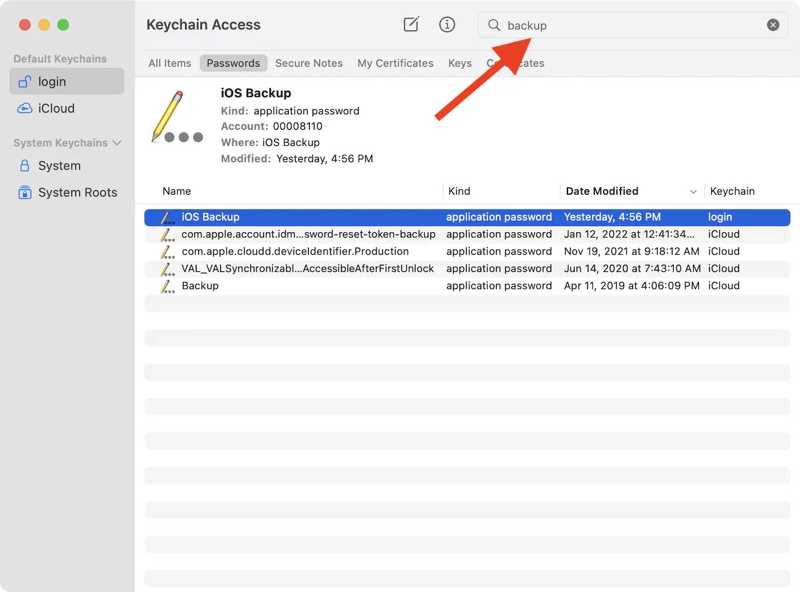
Stap 2. Zoek naar backup in het zoekveld rechtsboven.
Stap 3. Vind de iOS Backup selecteer de optie en dubbelklik erop.
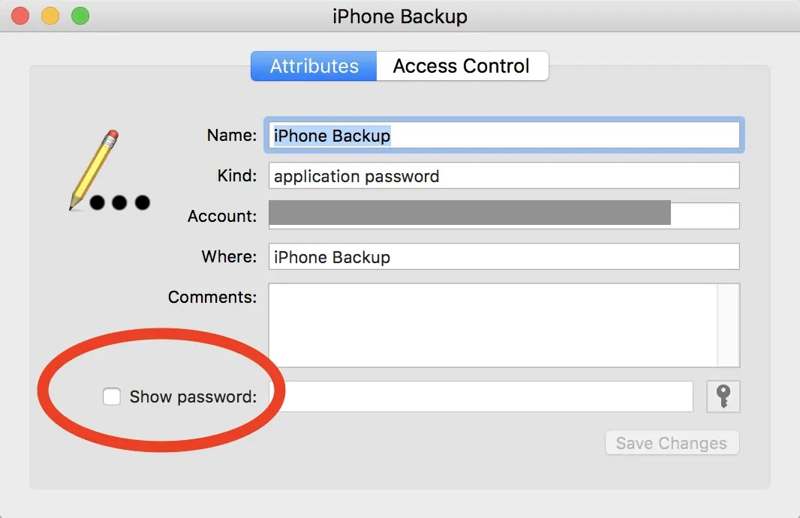
Stap 4. Vink vervolgens het vakje naast aan Toon wachtwoord Om het vergeten versleutelde iTunes-back-upwachtwoord te herstellen.
Verder lezen
Deel 2: Hoe u een vergeten iTunes-back-upwachtwoord kunt resetten
Als u uw vergeten iTunes-back-upwachtwoord niet kunt achterhalen, moet u het opnieuw instellen op uw iPhone. Anders worden uw back-ups versleuteld met het vergeten wachtwoord en zijn ze ontoegankelijk.
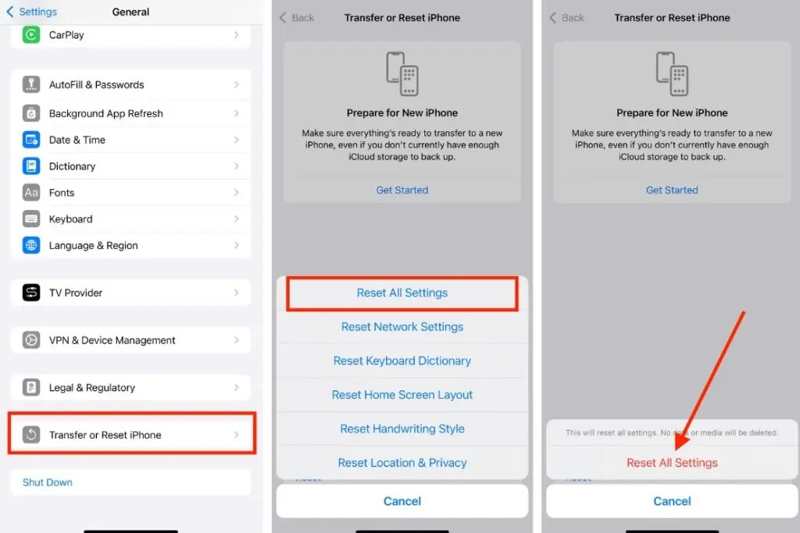
Stap 1. Voer de ... uit settings app op uw iPhone of iPad.
Stap 2. Ga naar Algemeen, En vervolgens iPhone overzetten of resetten.
Stap 3. Druk op Reset knop en kies Instellingen herstellen.
Stap 4. Voer uw Apple ID-wachtwoord in om Zoek mijn Apple ID uit te schakelen.
Stap 5. Kies vervolgens Instellingen herstellen in het bevestigingsvakje.
Stap 6. Sluit vervolgens je iPhone met een compatibele USB-kabel aan op je computer.
Stap 7. Maak een back-up met iTunes, Finder of back-upsoftware van derden.
Let op: Deze methode is beschikbaar vanaf iOS 11. Houd er echter rekening mee dat oude back-ups hiermee niet kunnen worden ontsleuteld. Dit betekent dat u geen toegang hebt tot de gegevens in oude back-ups en deze ook niet kunt herstellen naar uw iPhone.
Deel 3: De snelste manier om het iTunes-wachtwoord te verwijderen voor back-up
Sommige gebruikers klagen dat ze hun vergeten iTunes-back-upwachtwoorden niet kunnen resetten. De oorzaken zijn complex. Natuurlijk kun je een fabrieksreset uitvoeren of je iPhone herstellen om het wachtwoord volledig te verwijderen. Dit wist echter alle gegevens op je apparaat. Gelukkig... Apeaksoft iPhoneKit Dit programma kan je helpen dit probleem op te lossen. Het kan het iTunes-back-upwachtwoord zonder beperkingen verwijderen.

Gedownload door meer dan 1,000,000 gebruikers
- Verwijder het iTunes-back-upwachtwoord in drie stappen.
- U hoeft geen toegangscode of Apple ID-wachtwoord in te voeren.
- Beschadigt de huidige gegevens op uw iOS-apparaat niet.
- Bied extra functies aan, zoals het verwijderen van het Apple ID-account.
- Ondersteuning voor een breed scala aan iPhone- en iPad-apparaten.
- Ook helpen we je schakel Screen Time uit en het MDM-profiel omzeilen.
Veilige download
Veilige download

Hoe verwijder je een vergeten iTunes-back-upwachtwoord van je iPhone?
Stap 1. Installeer iOS-ontgrendelingssoftware
Start de software voor het verwijderen van wachtwoorden zodra u deze op uw pc hebt geïnstalleerd. De software is compatibel met Windows 11/10/8/7/XP/Vista. Er is ook een versie beschikbaar voor macOS 10.7 en hoger.

Stap 2. Maak verbinding met uw apparaat
Verbind je iPhone of iPad met je computer met een Lightning-kabel. Tik indien nodig op Vertrouwd Geef op uw scherm aan dat u deze pc vertrouwt. De software zal uw apparaat direct detecteren.
Tips: Als 'Zoek mijn iPhone' is ingeschakeld op je iPhone, zorg er dan voor dat je deze functie uitschakelt.
Stap 3. Verwijder het iTunes-back-upwachtwoord
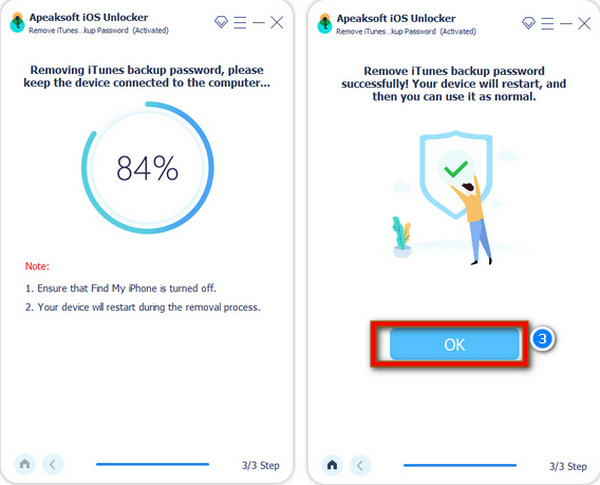
Kies vervolgens de iTunes-back-upversleutelingsinstellingen verwijderen Schakel over naar de herstelmodus en begin direct met het verwijderen van uw vergeten back-upwachtwoord voor iTunes. Open iTunes niet tijdens dit proces. Wanneer het klaar is, start uw iPhone opnieuw op en kunt u een nieuwe back-up maken zonder wachtwoord.
Conclusie
Deze handleiding legt uit wat u moet doen als u Ik ben het back-upwachtwoord van iTunes vergeten. Voor je iPhone of iPad. Probeer eerst je oude wachtwoorden om je back-up te herstellen. Zoek het back-upwachtwoord ook op met een wachtwoordmanager, zoals macOS Keychain. Als je je wachtwoord niet kunt vinden, stel het dan opnieuw in op je iOS-apparaat. Apeaksoft iPhoneKit Dit is de ultieme optie om uw iTunes-back-upwachtwoord te resetten zonder technische kennis.
 Apeaksoft iPhoneKit
 Ontgrendel alle soorten iOS-wachtwoorden vanaf iPhone, iPad en iPod.
Veilige download
Veilige download
Gerelateerde artikelen




