


Een handleiding om Schermtijd uit te schakelen op iPhone/iPad/Mac

Schermtijd is een handige functie voor ouders die is ingebouwd in iPhone, iPad en Mac. Het houdt bij, beheert en controleert hoeveel tijd jij of je kind op een Apple-apparaat doorbrengt. Bovendien geeft het inzicht in je gewoonten. Dat helpt je om je apparaat beter te gebruiken en er toegang toe te krijgen. Het kan echter ook te veel beperkingen opleggen aan je apparaat. Daarom wil je... schakel Screen Time uit op je iPhone, iPad of Mac.
PAGINA-INHOUD:
Deel 1: Schermtijd uitschakelen op iPhone/iPad
De eenvoudigste manier om Schermtijd op een iPad of iPhone uit te schakelen is door de toegangscode te gebruiken, als je die nog weet. Als je je toegangscode bent vergeten, moet je deze opnieuw instellen en vervolgens Schermtijd uitschakelen of omzeilen.
Hoe schakel ik schermtijd uit met een toegangscode?
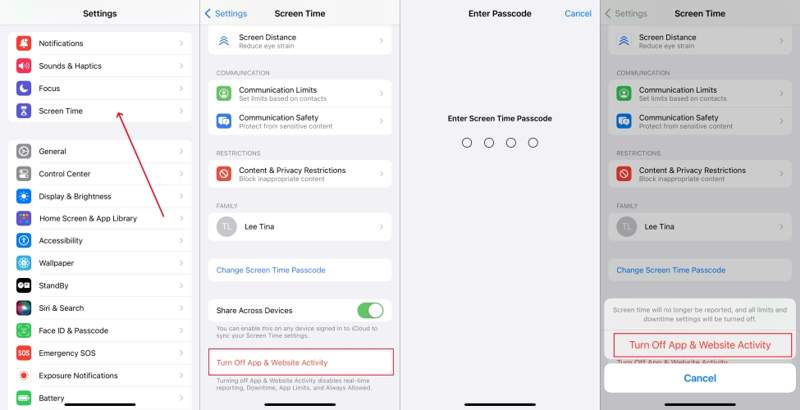
Stap 1. Open de settings app op uw iPhone of iPad.
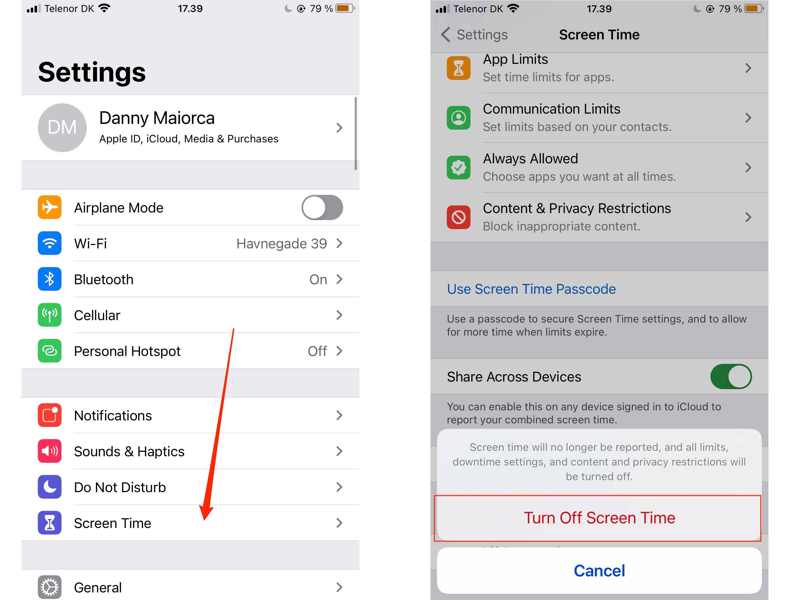
Stap 2. Ga naar uw Schermtijd Tab.
Stap 3. Op iOS 16 of ouder, scroll naar beneden en tik op Schakel de schermtijd uitOp iOS 17 en later tik je op Schakel app- en website-activiteit uit gebruiken.
Stap 4. Voer uw Screen Time-toegangscode in wanneer u daarom wordt gevraagd.
Stap 5. Kies vervolgens Schakel de schermtijd uit or Schakel app- en website-activiteit uit om te bevestigen dat Schermtijd is uitgeschakeld.
Hoe schakel ik schermtijd uit zonder toegangscode?
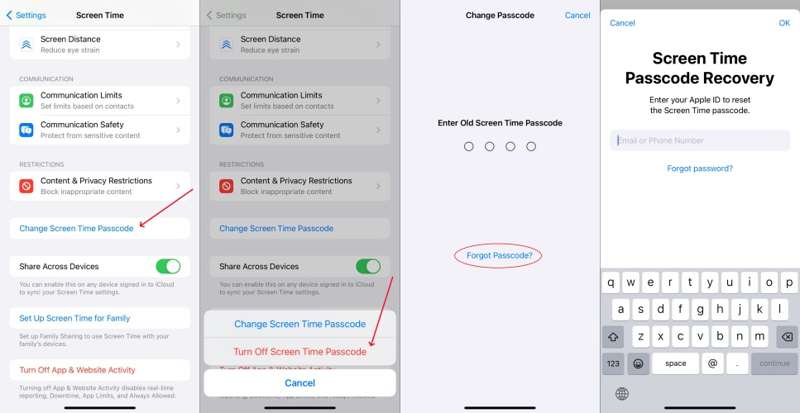
Stap 1. Als je je Screen Time-toegangscode bent vergeten, ga dan naar Schermtijd in settings app.
Stap 2. Tik Wijzig de toegangscode van de schermtijd En kies Wijzig de toegangscode van de schermtijd.
Stap 3. Druk op Toegangscode vergeten optie.
Stap 4. Geef uw Apple ID en wachtwoord op.
Stap 5. Stel een nieuwe toegangscode in voor Schermtijd en bevestig deze.
Stap 6. Tik vervolgens op Schakel app- en website-activiteit uit.
Stap 7. Voer de nieuwe toegangscode in.
Stap 8. Kies ten slotte Schakel app- en website-activiteit uit Schermtijd annuleren zonder toegangscode.
Let op: Deze methode is alleen beschikbaar op iOS 17 of iPadOS 17 en later.
Hoe verwijder je schermtijd zonder wachtwoord?
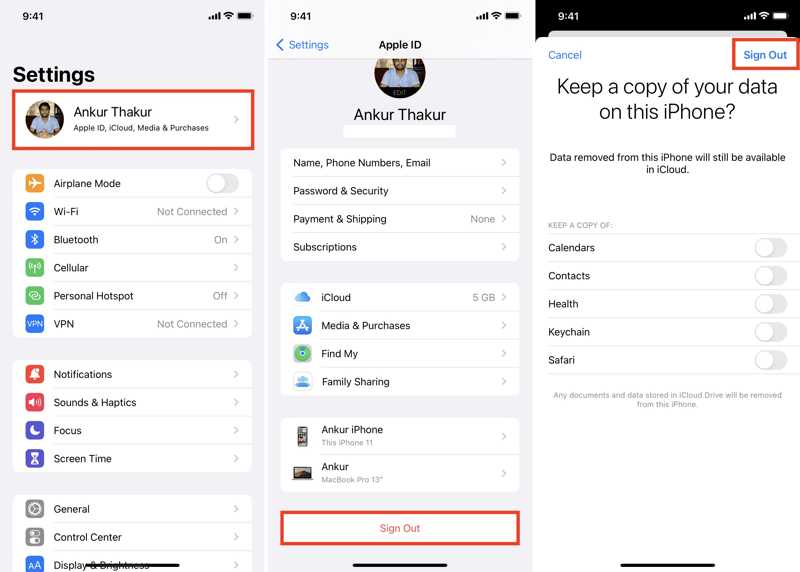
Stap 1. Voer je uit settings app.
Stap 2. Tik op je profiel.
Stap 3. Blader naar beneden en tik op uitloggen knop.
Stap 4. Voer je Apple ID-wachtwoord in om Zoek mijn Apple ID uit te schakelen.
Stap 5. Druk op Turn Off om verder te gaan.
Stap 6. Besluit of je een kopie van je gegevens wilt bewaren of niet.
Stap 7. Tik vervolgens op de uitloggen knop nogmaals om het te bevestigen.
Stap 8. Ga terug naar de app Instellingen en kies Schermtijd.
Stap 9. Tik nu op Schakel de schermtijd uit or Schakel app- en website-activiteit uit Schermtijd uitschakelen op iPhone zonder wachtwoord.
Deel 2: Schermtijd uitschakelen op een Mac
Als je Schermtijd op je Mac wilt uitschakelen, heb je nog steeds je Schermtijd-toegangscode nodig. Als je die bent vergeten, moet je de toegangscode opnieuw instellen en vervolgens Schermtijd van je computer verwijderen.
Hoe schakel je Schermtijd uit op een Mac?
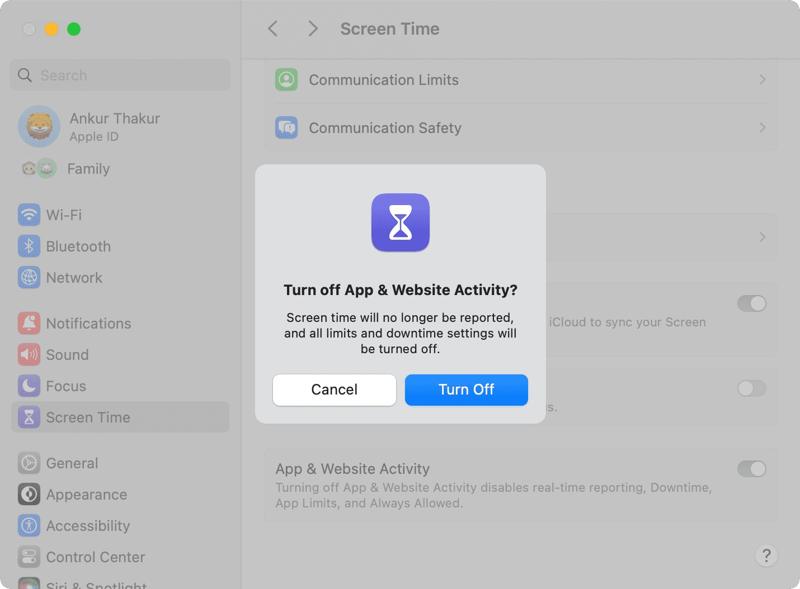
Stap 1. Klik op de Appel menu.
Stap 2. Kies Systeem instellingen or System Preferences afhankelijk van uw macOS-versie.
Stap 3. Klik op de Schermtijd optie.
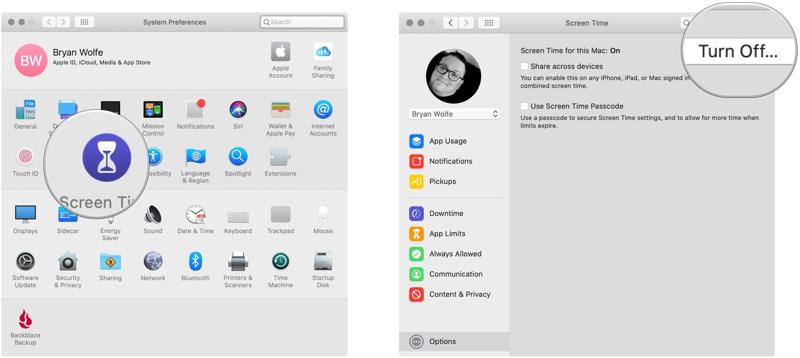
Stap 4. Klik vervolgens op de Turn Off or Schakel app- en website-activiteit uit knop.
Stap 5. Voer uw Screen Time-toegangscode in wanneer u daarom wordt gevraagd.
Stap 6. Klik ten slotte op Turn Off Druk nogmaals op de knop om Schermtijd op je Mac uit te schakelen.
Hoe schakel ik Schermtijd uit op een Mac zonder wachtwoord?
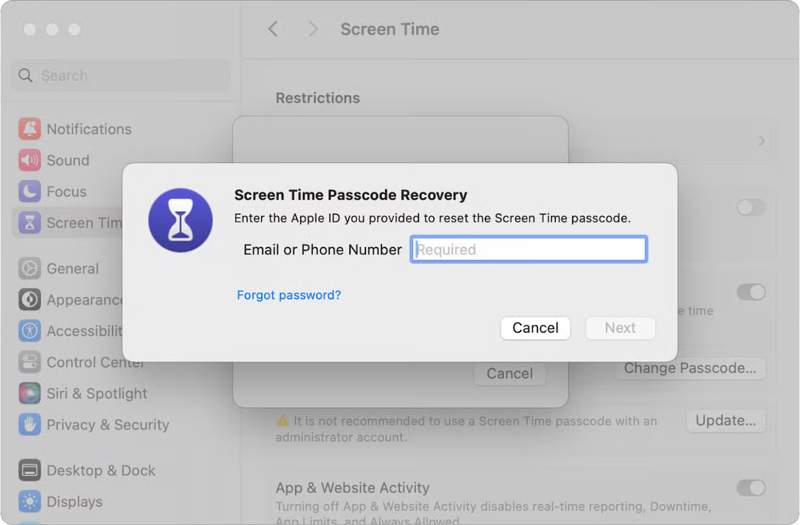
Stap 1. Klik op de Appel menu.
Stap 2. Kies Systeem instellingen, En vervolgens Schermtijd.
Stap 3. Klik op de Wijzig wachtwoord Klik op deze knop als je je Screen Time-toegangscode bent vergeten.
Stap 4. Druk op de Toegangscode vergeten knop.
Stap 5. Voer je Apple ID in en klik. VolgendeVoer je Apple ID-wachtwoord in en druk op Volgende.
Stap 6. Stel nu een nieuwe toegangscode in.
Stap 7. Klik vervolgens op de Schakel app- en website-activiteit uit knop op de Schermtijd scherm in Systeem instellingen.
Stap 8. Voer de nieuwe toegangscode in en kies Schakel app- en website-activiteit uit Nogmaals, om Schermtijd zonder wachtwoord uit te schakelen.
Deel 3: Hoe zet ik de schermtijd van mijn kind uit?
Als je ouderlijk toezicht hebt ingesteld voor het iOS-apparaat van je kind, moet je Schermtijd voor je kind uitschakelen op jouw Apple-apparaat of op het Apple-apparaat van degene die de ouderlijke controle uitvoert. Hiervoor is authenticatie van jou of degene die de ouderlijke controle uitvoert vereist.
Hoe schakel ik de schermtijd voor mijn kind uit op iOS 17 en later?
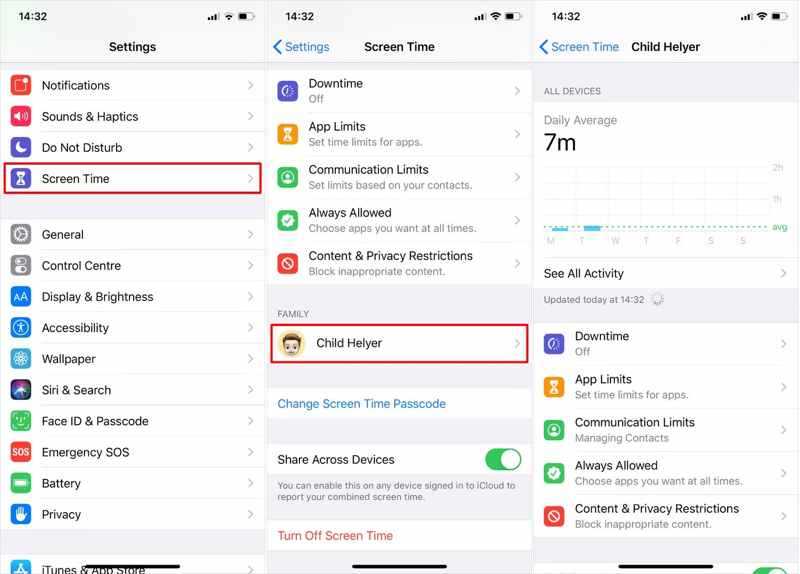
Stap 1. Voer de ... uit settings app op de iPhone of iPad van de organisator.
Stap 2. Ga naar uw Schermtijd Tab.
Stap 3. Kies de naam van uw kind onder de GEZIN pagina.
Stap 4. Wanneer daarom wordt gevraagd, bevestig je je met Face ID, Touch ID of de toegangscode van je vergrendelscherm.
Stap 5. Tik Uitvaltijden schakel het uit.
Stap 6. Kies App limietenen schakel het uit.
Stap 7. Kies Inhouds- en privacybeperkingenen schakel het uit.
Stap 8. Schakel vervolgens andere beperkingen uit.
Let op: Sinds iOS 17 is het niet mogelijk om Schermtijd voor je kind in één keer uit te schakelen. Je moet elke beperking handmatig opheffen.
Hoe schakel ik de schermtijd voor mijn kind uit op iOS 16 en eerdere versies?
Stap 1. Ga naar settings en Schermtijd op het apparaat van de organisator.
Stap 2. Kies het apparaat van uw kind onder Familie.
Stap 3. Gebruik je Touch ID en toegangscode om je te authenticeren.
Stap 4. Druk op Schakel de schermtijd uit knop.
Stap 5. Volg de aanwijzingen om te bevestigen dat u Schermtijd voor uw kind wilt uitschakelen.
Verder lezen
Deel 4: Hoe je schermtijd kunt uitschakelen zonder wachtwoord
Apeaksoft iPhoneKit iOS Unlocker Dit is dé manier om Schermtijd uit te schakelen zonder het wachtwoord te hoeven weten. Er is geen wachtwoord nodig tijdens het proces. Belangrijker nog, het intuïtieve ontwerp vereenvoudigt de workflow.

Gedownload door meer dan 1,000,000 gebruikers
- Schermtijd uitschakelen zonder wachtwoord.
- Voltooi het proces in drie stappen.
- Houd uw gegevens veilig tijdens het proces.
- Compatibel met een breed scala aan iPhone- en iPad-modellen.
Veilige download
Veilige download

Hoe schakel je Schermtijd uit op je iPhone zonder wachtwoord?
Stap 1. Installeer Schermtijd Verwijderen
Installeer de software voor het verwijderen van Schermtijd via de officiële website en start deze. De software is beschikbaar voor Windows 11/10/8/7/XP/Vista of macOS 10.7 en hoger. Kies de Ontgrendel schermtijd modus.

Stap 2. Maak verbinding met je iPhone
Verbind je iPhone met de computer via een Lightning-kabel. Zodra de software je apparaat herkent, worden de apparaatgegevens automatisch geladen. Klik op de Begin nu om door te gaan.

Stap 3. Schakel Screen Time uit
Als Zoek mijn iPhone is uitgeschakeld, schakelt de software Schermtijd op je iPhone direct uit. Als Zoek mijn iPhone is ingeschakeld, volg dan de instructies op het scherm om deze uit te schakelen. Klik vervolgens op OK en druk op Doorgaan om het proces te beëindigen.

Conclusie
Nu zou je het moeten begrijpen Hoe schermtijd uit te schakelen Op iPhone, iPad en Mac kun je de Screen Time-toegangscode uitschakelen, zelfs als je deze bent vergeten. Als je de toegangscode nog weet, is het natuurlijk heel eenvoudig. Ben je hem vergeten? Volg dan onze stappen om de toegangscode te resetten en de beperkingen uit te schakelen. We hebben ook uitgelegd hoe je ouderlijk toezicht op het apparaat van je kind kunt uitschakelen. Apeaksoft iPhoneKit iOS Unlocker Dit is de alles-in-één oplossing om schermtijd te verwijderen zonder technische kennis of wachtwoord.
 Apeaksoft iPhoneKit
 Ontgrendel alle soorten iOS-wachtwoorden vanaf iPhone, iPad en iPod.
Veilige download
Veilige download
Gerelateerde artikelen




