


Hoe u een vergeten sleutelhangerwachtwoord kunt herstellen en opnieuw instellen

"Ik ben mijn Keychain-wachtwoord vergeten. Ik heb alles in de Keychain-voorkeuren gedaan en geprobeerd de standaardinstellingen te herstellen, maar het werkt nog steeds niet. Kan iemand me alsjeblieft helpen?" Keychain Access is de ingebouwde wachtwoordmanager-app van macOS waarmee je inloggegevens op Mac-computers kunt opslaan, beheren en herstellen zonder extra apps. Deze handleiding legt uit wat je kunt doen als je je Keychain-wachtwoord bent vergeten. Wachtwoord voor de sleutelhangers op je Mac vergeten?.
PAGINA-INHOUD:
Deel 1: Wat is een sleutelboswachtwoord?
Een Keychain-wachtwoord is het hoofdwachtwoord voor de Keychain Access-app op de Mac. Deze app wordt gebruikt om uw inloggegevens voor websites en applicaties op uw MacBook op te slaan. Wanneer u deze websites probeert te bezoeken of uw inloggegevens probeert op te vragen, wordt u gevraagd om het Keychain-hoofdwachtwoord.
Als u het Keychain-wachtwoord op een Mac bent vergeten, verliest u de toegang tot al uw inloggegevens. U kunt uw inloggegevens uiteraard niet bewerken, beheren of wijzigen.
Deel 2: Wat te doen als u uw Keychain-wachtwoord bent vergeten
Hoe u een vergeten Keychain-wachtwoord kunt resetten
Als je het Keychain-wachtwoord op je MacBook Air of een ander model bent vergeten, kun je het terugzetten naar het standaardwachtwoord. Op deze manier worden je inloggegevens verwijderd. Houd er rekening mee dat je iCloud Keychain eerst moet uitschakelen.
Stap 1. Klik op de Appel menu en kies Systeem instellingen or System Preferences.
Stap 2. Klik op Apple-account or Apple ID.
Stap 3. Kies iCloud en klik op Wachtwoorden en sleutelhanger.
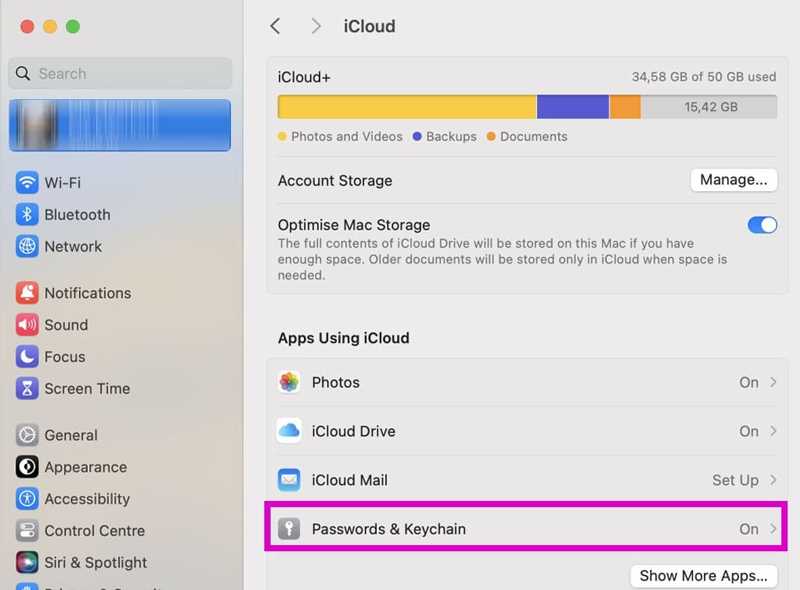
Stap 4. Schakel vervolgens uit Wachtwoorden en sleutelhanger.
Stap 5. Verlaten Systeem instellingen or System Preferences.
Stap 6. Open de vinder app.
Stap 7. Ga naar Toepassingen en Nutsbedrijven.
Stap 8. Dubbelklik op Keychain Access om de app te openen.
Stap 9. Klik op de Keychain Access menu en kies settings.
Stap 10. Klik vervolgens op de Standaardsleutelhangers resetten knop.
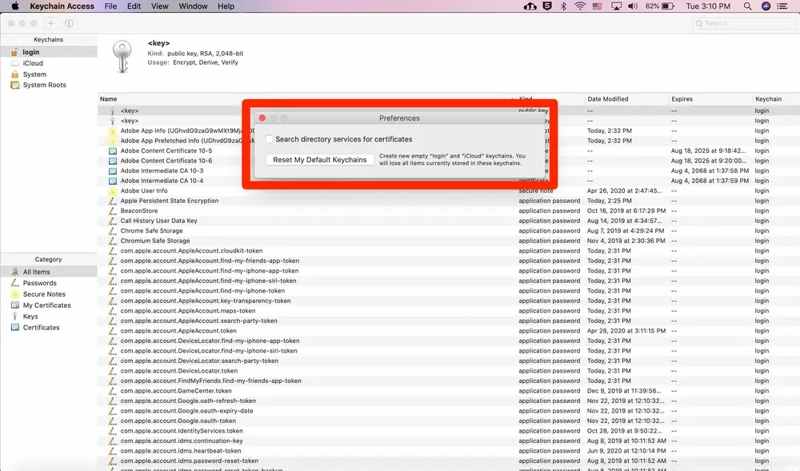
Stap 11. Start je Mac opnieuw op en open het bestand. Keychain Access weer.
Stap 12. Voer uw Mac-wachtwoord in wanneer u hierom wordt gevraagd.
Stap 13. Schakel iCloud Keychain in om je inloggegevens terug te krijgen.
Verder lezen
Hoe u een vergeten sleutelhangerwachtwoord kunt resetten
Als bovenstaande methode niet beschikbaar is, moet u het vergeten Keychain-wachtwoord op uw Mac handmatig opnieuw instellen. Deze methode vereist technische kennis en u moet de onderstaande stappen zorgvuldig volgen.
Stap 1. Open de vinder app op je Mac.
Stap 2. Klik op de Go menu en kies Ga naar map.
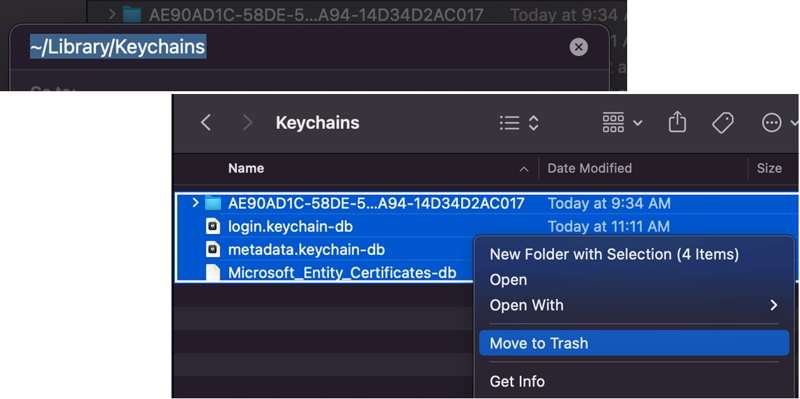
Stap 3. Invoer ~/Bibliotheek/Sleutelhangers/ in het veld en druk uit op de Retourneren toets op het toetsenbord.
Stap 4. Selecteer alle bestanden in de map en verplaats ze naar een andere locatie, bijvoorbeeld naar je bureaublad.
Stap 5. Ga naar uw Appel menu en kies Herstart.
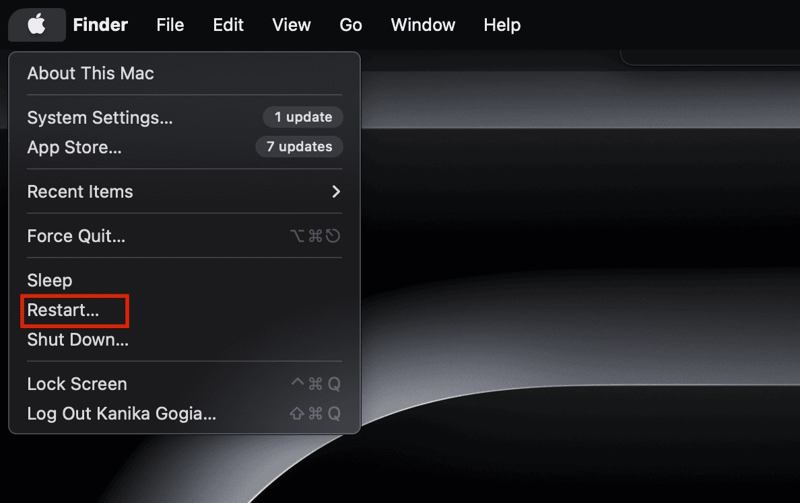
Stap 6. Zodra uw computer opnieuw is opgestart, opent u de Keychain Access app.
Stap 7. Nu kun je er toegang toe krijgen met je Mac-inlogwachtwoord.
Deel 3: Bonustip: Een snelle manier om je iPhone te ontgrendelen zonder wachtwoord
Sleutelhangerwachtwoorden worden via iCloud gesynchroniseerd op al je Apple-apparaten. Als je sleutelhangerwachtwoorden op je iPhone bent vergeten, kun je ze herstellen via iCloud of Sleutelhangertoegang op je Mac. Als je je iPhone-toegangscode bent vergeten, Apeaksoft iPhoneKit iOS Unlocker Kan u helpen om weer toegang te krijgen tot uw apparaat, zelfs zonder technische kennis.

Gedownload door meer dan 1,000,000 gebruikers
- Verwijder je vergeten iPhone-toegangscode in drie stappen.
- Je Apple ID-wachtwoord is niet vereist.
- Gebruiksvriendelijk en vereist geen technische kennis.
- Werkt ook voor vergrendelde en uitgeschakelde iOS-apparaten.
- Ondersteuning voor een breed scala aan iPhones en iPads.
Veilige download
Veilige download

Hoe u de vergeten iPhone-toegangscode kunt verwijderen
Stap 1. Laad uw apparaatinformatie
Start de iOS-ontgrendelingssoftware nadat je deze op je pc hebt geïnstalleerd. Er is ook een versie voor Mac. Kies de Ontgrendel iOS-scherm modus. Sluit je iPhone met een Lightning-kabel aan op je pc. Zodra je apparaat is gedetecteerd, laadt de software de apparaatinformatie.

Tips: Als u de twee apparaten voor de eerste keer koppelt, tikt u op Vertrouwd op uw scherm om deze pc te vertrouwen.
Stap 2. Firmware downloaden
Klik op de Begin nu Klik op de knop om het firmwarepakket te downloaden. Lees vervolgens de waarschuwing in het bevestigingsvenster en klik op de knop. OK Klik op de knop om verder te gaan. Houd er rekening mee dat dit proces uw iPhone terugzet naar de fabrieksinstellingen zonder wachtwoord.

Stap 3. Verwijder de vergeten toegangscode
Klik vervolgens op de Opnieuw bevestigen Klik op de knop om de firmware te verifiëren. Zodra het verificatieproces is voltooid, zal de software automatisch uw vergeten iPhone-toegangscode verwijderen. Start daarna uw iPhone opnieuw op en herstel het vergeten Keychain-wachtwoord vanuit een iCloud- of iTunes-back-up.

Conclusie
In dit artikel werd uitgelegd wat je moet doen als je Wachtwoord van uw sleutelhanger vergetenProbeer allereerst alle wachtwoorden die u ooit hebt gebruikt, zoals uw Apple ID-wachtwoord, Mac-inlogwachtwoord en meer. Als u uw wachtwoord nog steeds niet weet, probeer dan het Keychain-wachtwoord opnieuw in te stellen. U kunt het Keychain-wachtwoord ook handmatig verwijderen door de bijbehorende bestanden te wissen. Apeaksoft iPhoneKit iOS Unlocker Dit is de ultieme oplossing om de toegangscode van je iPhone te ontgrendelen en vergeten Keychain-wachtwoorden te herstellen.
 Apeaksoft iPhoneKit
 Ontgrendel alle soorten iOS-wachtwoorden vanaf iPhone, iPad en iPod.
Veilige download
Veilige download
Gerelateerde artikelen




