


Hoe u uw Apple ID kunt wijzigen zonder alles kwijt te raken

Zodra je een Apple-apparaat hebt, wordt je gevraagd om het te activeren met een Apple ID-account. Als je er al een hebt, kun je er snel mee inloggen. Zo niet, dan moet je een account aanmaken met je belangrijkste e-mailadres en telefoonnummer. De ID is essentieel voor toegang tot alle Apple-diensten, van de App Store tot Apple Music, van iMessage tot FaceTime. Als je het e-mailadres of telefoonnummer niet meer gebruikt, volg dan onze handleiding. verander uw Apple ID op je iPhone, iPad of Mac.
PAGINA-INHOUD:
- Deel 1: Wat is Apple ID?
- Deel 2: Voordat je je Apple ID wijzigt
- Deel 3: Hoe u uw Apple ID op een iPhone/iPad kunt wijzigen
- Deel 4: Hoe u uw Apple ID online kunt wijzigen
- Deel 5: Hoe u uw Apple ID-account op iPhone/iPad/Mac kunt wijzigen
- Deel 6: Hoe u uw Apple ID op iOS kunt wijzigen zonder wachtwoord
Deel 1: Wat is Apple ID?
Een Apple ID is een hoofdsleutel voor toegang tot een breed scala aan Apple-diensten en -apparaten. Hiermee kunnen gebruikers hun Apple-apparaten activeren en toegang krijgen tot Apple-diensten zoals de App Store, iCloud, Apple Music, iMessage, FaceTime, Zoek mijn apparaat en meer, waardoor hun Apple-apparaten naadloos samenwerken.
Een Apple ID bestaat uit een e-mailadres en een wachtwoord. Wanneer je je eerste Apple-apparaat instelt, wordt je gevraagd om dit account aan te maken met je hoofd-e-mailadres.
Deel 2: Voordat je je Apple ID wijzigt
Voordat je je Apple ID wijzigt, moet je een aantal belangrijke punten in gedachten houden om gegevensverlies te voorkomen en een probleemloze ervaring te garanderen. Dit is wat je moet weten voordat je met het proces begint:
- 1.Meld u af bij alle Apple-services en -apparaten waarop u bent ingelogd met uw huidige account.
- 2.Zorg ervoor dat je de nieuwe Apple ID op al je Apple-apparaten bijwerkt.
- 3.Als je een iCloud-e-mailadres als Apple ID gebruikt, kun je dit online wijzigen via appleid.apple.com.
- 4.Je verliest geen toegang tot je aankopen en gegevens wanneer je je Apple ID wijzigt.
- 5.Je iCloud-backups zijn nog steeds beschikbaar om te herstellen.
- 6.Maak een back-up van uw apparaat voordat u van account wisselt om gegevensverlies te voorkomen.
- 7.Je kunt je huidige Apple ID-e-mailadres niet gebruiken om een nieuw account aan te maken.
- 8.Als je je Apple ID eenmaal hebt gewijzigd naar een Apple-e-mailadres dat eindigt op @icloud.com, @me.com of @mac.com, kun je dit later niet meer wijzigen naar een e-mailadres van een derde partij.
Deel 3: Hoe u uw Apple ID op een iPhone/iPad kunt wijzigen
Standaard kun je op je iPhone of iPad inloggen met een Apple ID en deze gebruiken voor de App Store. Volgens Apple kunnen gebruikers echter hun Apple ID op een iPhone wijzigen of een ander account gebruiken voor de App Store.
Hoe u uw Apple ID op een iPhone/iPad kunt wijzigen
Stap 1. Open de settings app vanaf je startscherm.
Stap 2. Tik bovenaan het scherm op uw profiel.
Stap 3. Kies de Aanmelden en beveiliging optie
Stap 4. Druk op Edit knop in de E-mail- en telefoonnummers pagina.
Nu heb je twee opties:
Option 1
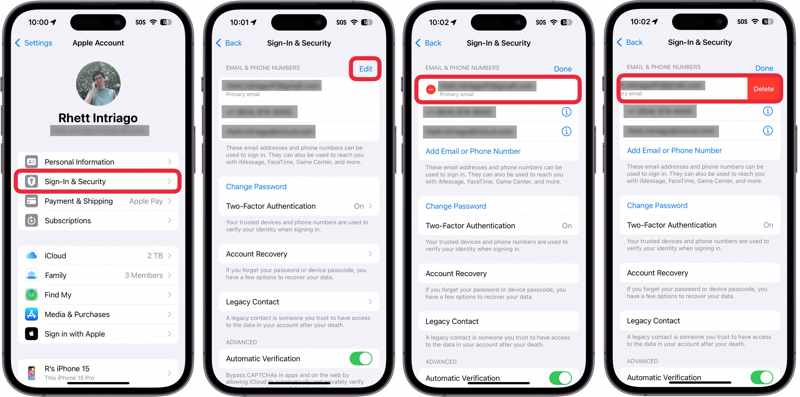
Stap 5. Druk op de Verwijdering knop met een minteken ernaast primaire email.
Stap 6. Tik vervolgens op de Verwijdering knop.
Stap 7. Kies wanneer daarom wordt gevraagd. Kies een ander e-mailadres.
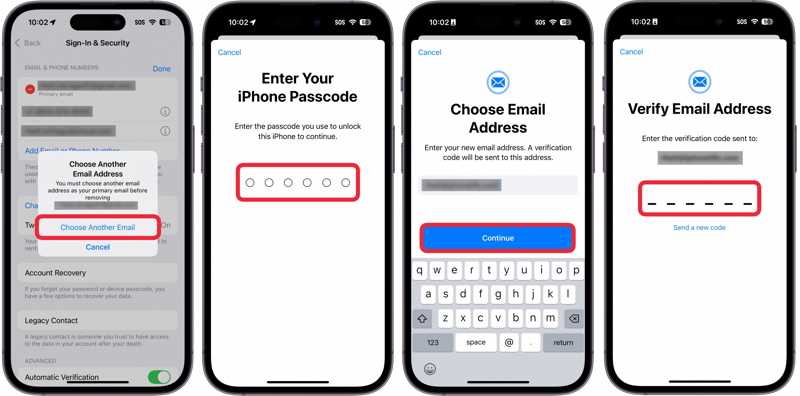
Stap 8. Voer uw iPhone-toegangscode in.
Stap 9. Voer vervolgens een nieuw e-mailadres in en tik erop. Doorgaan.
Stap 10. Open het e-mailadres en ontvang de verificatiecode.
Stap 11. Voer de code in om de wijziging van je Apple ID op je iPhone te bevestigen.
Option 2
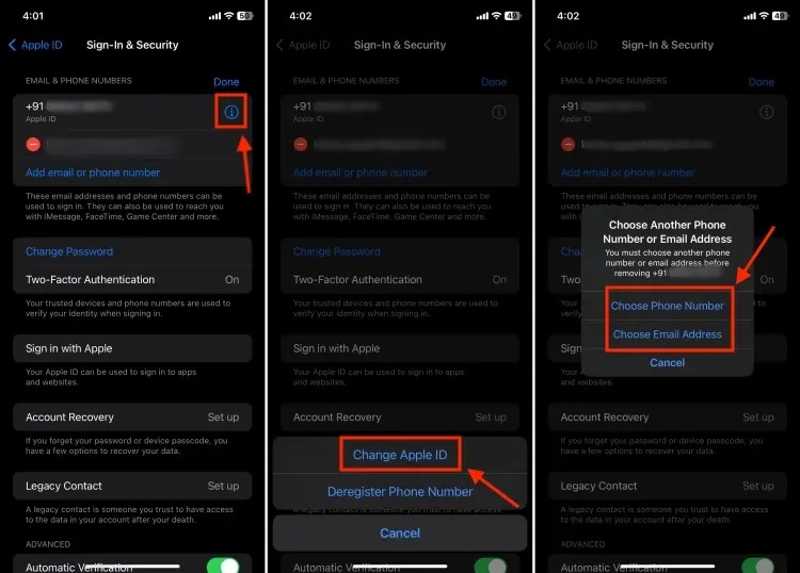
Stap 5. Druk op Info knop op je Apple ID.
Stap 6. Kies Verander Apple ID op de pop-up.
Stap 7. Kies vervolgens Kies telefoonnummer or Kies een e-mailadres volgens uw behoefte.
Stap 8. Volg vervolgens de instructies op het scherm om uw Apple ID-account op uw iPhone te wijzigen.
Hoe u uw Apple ID op iPhone/iPad kunt wijzigen voor de App Store
Stap 1. Tik op uw profiel in de settings app.
Stap 2. Kies de Media & Aankoop optie.
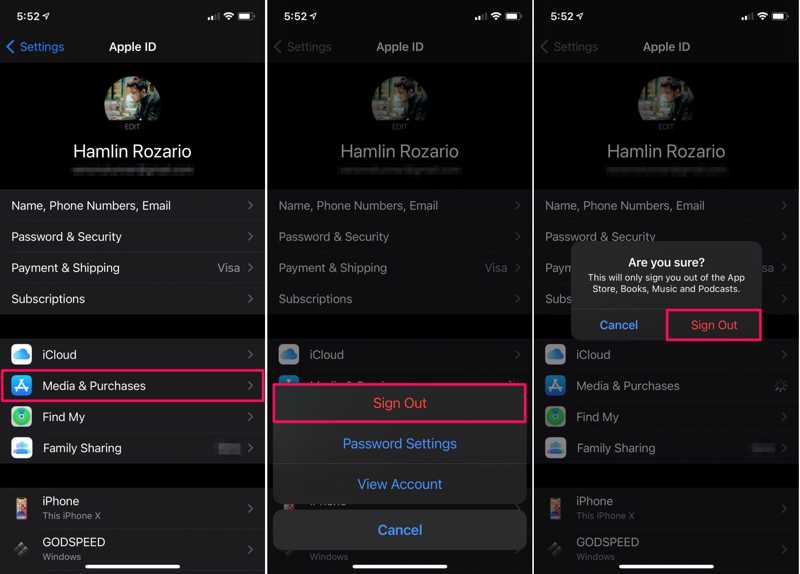
Stap 3. Druk op uitloggen knop in het pop-upvenster.
Stap 4. Tik als daarom wordt gevraagd uitloggen weer.
Stap 5. Kies vervolgens de Media & Aankoop optie opnieuw.
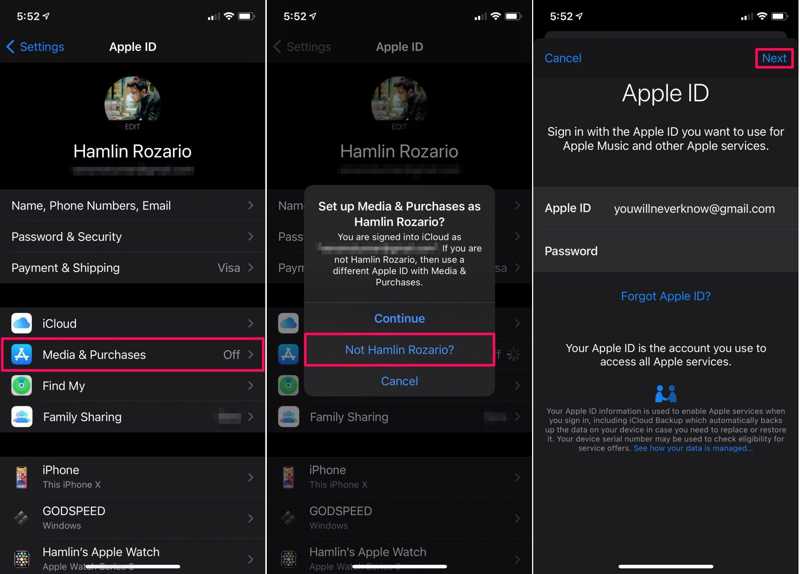
Stap 6. Pick Niet [jouw naam] Gebruik het dialoogvenster als je je Apple ID voor de App Store wilt wijzigen.
Stap 7. Voer een nieuwe Apple ID en een nieuw wachtwoord in.
Stap 8. Druk op Volgende om het te bevestigen.
Deel 4: Hoe u uw Apple ID online kunt wijzigen
Zodra u het e-mailadres dat aan uw Apple ID is gekoppeld niet meer gebruikt, is het raadzaam dit te wijzigen om uw privacy en gegevens te beschermen. Naast iOS-apparaten kunt u uw Apple ID-account ook online wijzigen.
Stap 1. Ga in een browser naar https://account.apple.com/.
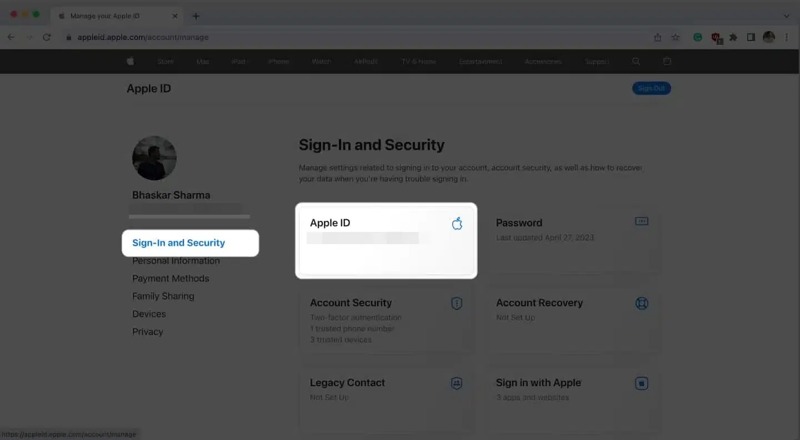
Stap 2. Klik op de Inloggen Klik op de knop en log in met je huidige Apple ID-gegevens.
Stap 3. Kies de Aanmelden en beveiliging optie in de zijbalk.
Stap 4. Dan klikken Apple ID verder gaan.
Stap 5. Klik vervolgens op de Verwijdering knop naast het primaire e-mailadres.
Stap 6. Voer een nieuw e-mailadres in en klik Apple ID wijzigen.
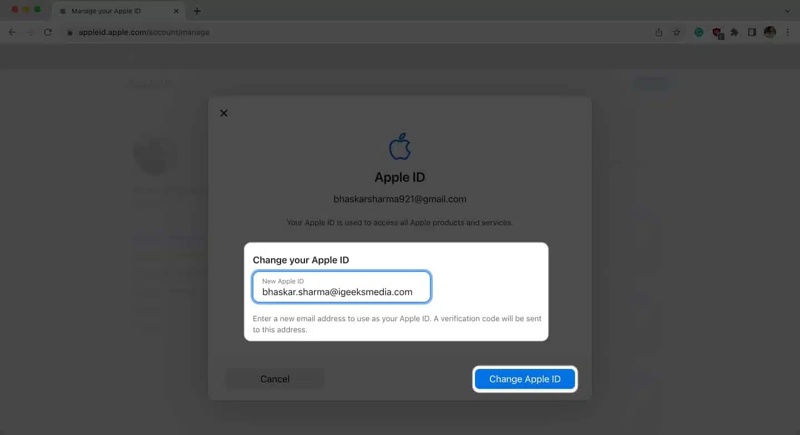
Stap 7. Voer je huidige Apple ID-wachtwoord in en druk op Enter. Doorgaan.
Stap 8. U ontvangt de verificatiecode op het nieuwe e-mailadres.
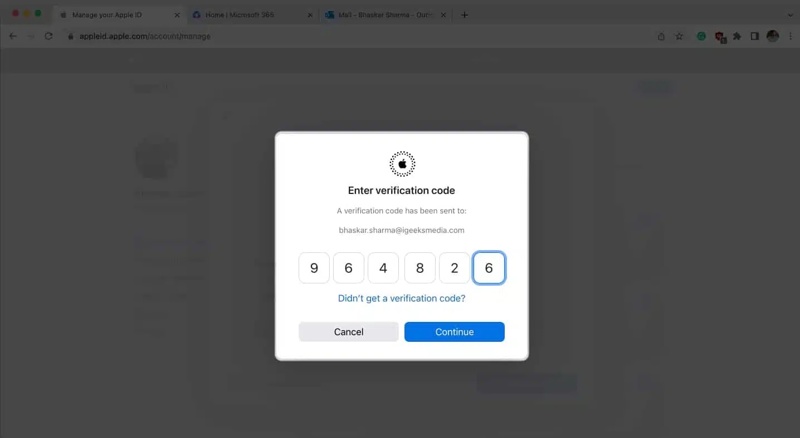
Stap 9. Voer de verificatiecode in en klik op de knop. Doorgaan knop.
Stap 10. Vergeet niet om je Apple ID bij te werken op al je Apple-apparaten nadat je deze hebt gewijzigd.
Deel 5: Hoe u uw Apple ID-account op iPhone/iPad/Mac kunt wijzigen
Als je je hele Apple ID-account wilt wijzigen, kun je dat snel doen op je iPhone, iPad of Mac. Je hebt hiervoor je huidige Apple ID-wachtwoord nodig. Hieronder vind je de stappen om je Apple-account te wijzigen:
Stap 1. Open de settings or Systeem instellingen app.
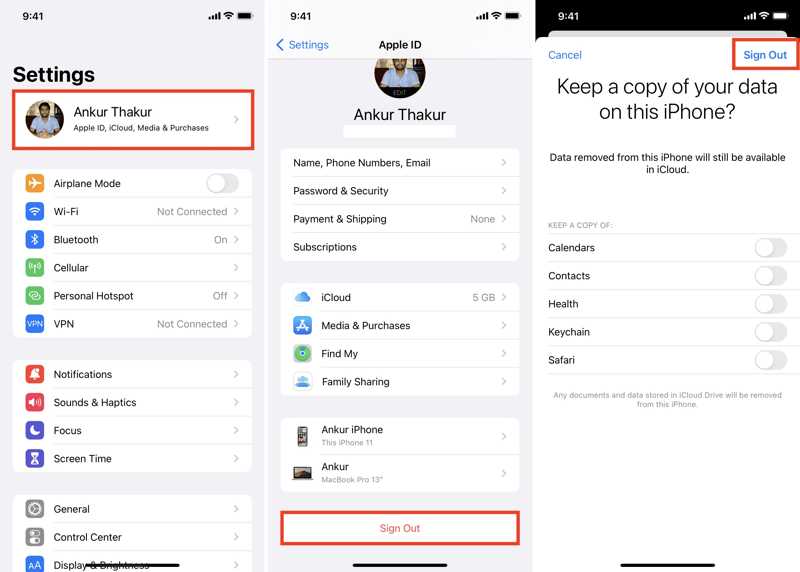
Stap 2. Tik op je profiel of klik op Apple ID.
Stap 3. Scroll naar beneden en druk op uitloggen.
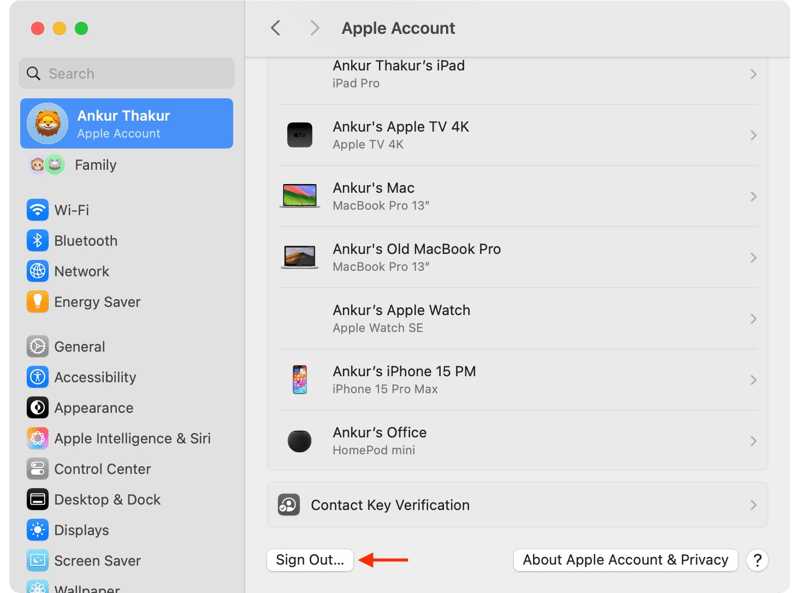
Stap 4. Voer je Apple ID-wachtwoord in om Zoek mijn Apple ID uit te schakelen en druk op Enter. Turn Off.
Stap 5. Selecteer de gegevens die u wilt bewaren en klik op uitloggen weer.
Stap 6. Log vervolgens in met uw nieuwe Apple ID en wachtwoord.
Verder lezen
Deel 6: Hoe u uw Apple ID op iOS kunt wijzigen zonder wachtwoord
Als je je Apple ID-wachtwoord bent vergeten, kun je je Apple ID niet rechtstreeks op je iPhone wijzigen. Gelukkig... Apeaksoft iPhoneKit Hiermee kunt u zonder beperkingen uw oude account verwijderen. Bovendien is het gebruiksvriendelijk en vereist het geen technische kennis.

Gedownload door meer dan 1,000,000 gebruikers
- Verwijder je oude Apple ID van je iOS-apparaat zonder wachtwoord.
- Werkzaamheden in diverse situaties, waaronder met uitgeschakelde iPhones.
- Bied bonusfuncties aan, zoals MDM-verwijdering.
- Ondersteuning voor een breed scala aan iPhones en iPads.
Veilige download
Veilige download

Hoe u uw Apple ID op uw iPhone kunt wijzigen zonder wachtwoord
Stap 1. Maak verbinding met je iPhone
Download en installeer de software voor het verwijderen van Apple ID op je pc. Er is ook een versie voor Mac. Start het programma vanaf je bureaublad en kies de gewenste optie. Verwijder Apple ID modus. Verbind je iPhone met je pc via een Lightning-kabel.

Stap 2. Verwijder Apple ID
Zodra uw iPhone is gedetecteerd, klikt u op de Begin nu knop. Als 'Zoek mijn iPhone' is uitgeschakeld, verwijdert de software automatisch de huidige Apple ID van uw apparaat. Als 'Zoek mijn iPhone' is ingeschakeld, volg dan de instructies op het scherm om alle instellingen op uw apparaat te resetten. Daarna doet de software de rest.

Stap 3. Apple ID wijzigen op iPhone
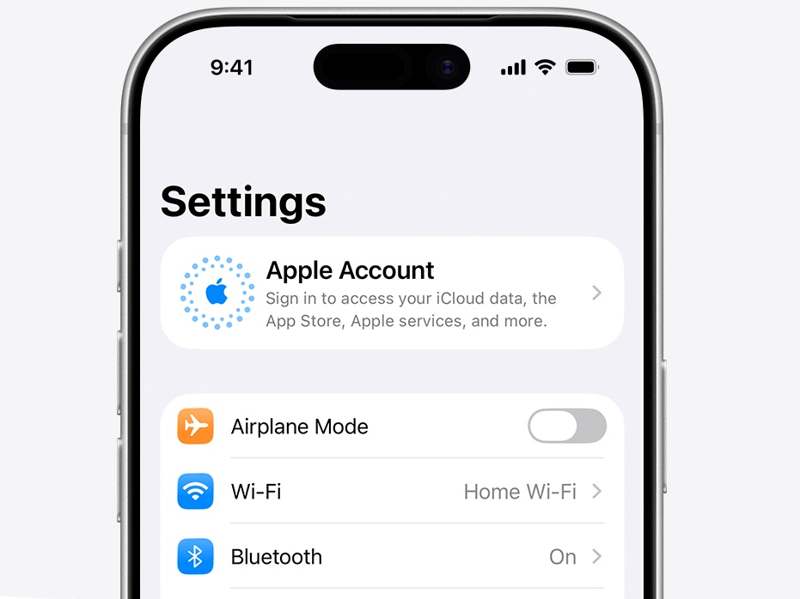
Als het klaar is, start je iPhone opnieuw op. Ga naar de settings app, tik op Apple-accounten kies Handmatig aanmeldenVoer vervolgens een nieuwe Apple ID en een nieuw wachtwoord in.
Conclusie
Deze gids legt uit hoe u: verander uw Apple ID Op je iPhone, iPad en computer. Je kunt je Apple ID-e-mailadres wijzigen naar een nieuw e-mailadres of telefoonnummer op je iPhone of via de website. Je kunt ook een andere Apple ID gebruiken voor de App Store. Apeaksoft iPhoneKit Hiermee kun je je account op een iOS-apparaat wijzigen zonder wachtwoord.
 Apeaksoft iPhoneKit
 Ontgrendel alle soorten iOS-wachtwoorden vanaf iPhone, iPad en iPod.
Veilige download
Veilige download
Gerelateerde artikelen




