

Hoe je het schermtijdwachtwoord kunt achterhalen - Complete handleiding voor kinderen

Vraagt u zich af Hoe kom ik achter het wachtwoord van Schermtijd? Wil je het ouderlijk toezicht uitschakelen zonder wachtwoord? Of heb je zelf de Screen Time-code ingesteld, maar ben je die per ongeluk vergeten? Hoe wijzig je dan de tijdslimieten voor apps?
Veel kinderen en tieners kampen met deze problemen. Deze gids laat je alle eenvoudige, praktische manieren zien om dit probleem op te lossen, zodat je je schermtijdbeperkingen gemakkelijk kunt omzeilen.
PAGINA-INHOUD:
Deel 1: Kan een kind echt de toegangscode voor schermtijd achterhalen?
Als je ouders schermtijdbeperkingen hebben ingesteld om je iPhone-gebruik in de gaten te houden, probeer je misschien de toegangscode te achterhalen om die beperkingen op te heffen. Het raden van de schermtijdcode is echter niet eenvoudig, en het omzeilen van de ouderlijke controle is nog veel moeilijker.
Waarom het moeilijk te achterhalen is
Dat komt omdat Schermtijd een ingebouwde Apple-functie is die is ontworpen met sterke privacy- en ouderlijk toezichtsfuncties. Hier zijn een paar redenen waarom het zo moeilijk is om de toegangscode van Schermtijd te achterhalen:
• Na meerdere mislukte wachtwoordpogingen kunt u tijdelijk de toegang tot uw iPhone worden ontzegd.
• Schermtijd biedt geen hints, beveiligingsvragen of back-upcodes om u te helpen de toegangscode te herstellen.
• De toegangscode voor Schermtijd staat los van de toegangscode van je apparaat. Zelfs als je de iPhone kunt ontgrendelen, kun je de toegangscode voor Schermtijd niet wijzigen of verwijderen.
Wanneer het mogelijk zou kunnen zijn
Wees niet te teleurgesteld, er zijn een paar specifieke situaties waarin het misschien wel lukt. Als Schermtijd is ingesteld met een Apple ID, kun je de toegangscode opnieuw instellen met dat Apple-account. Maar deze methode werkt alleen als Familiedeling niet is ingeschakeld. Als je in een Familiedelingsgroep zit, kan alleen de organisator het Schermtijd-wachtwoord wijzigen.
Deel 2: Hoe je als kind het schermtijdwachtwoord kunt resetten
Als je de toegangscode van Schermtijd niet kunt achterhalen, geen paniek: er zijn een paar betrouwbare manieren om deze te resetten, afhankelijk van hoe de beperkingen zijn ingesteld. Omdat elke methode onder andere omstandigheden werkt, is het belangrijk om eerst je instellingen te controleren en de methode te kiezen die het beste bij je past.
Methode 1: Wijzig de schermtijdcode in Familiedeling
Wanneer te gebruiken:
Uw gezin maakt gebruik van Familiedeling en uw ouder is de beheerder. Ouders stellen Familiedeling specifiek in om het apparaatgebruik van hun kinderen te beheren, de schermtijd te controleren en ongeautoriseerde app-aankopen of toegang tot content te voorkomen.
Omdat deze instellingen via het account van de organisator worden beheerd, kun je de toegangscode voor Schermtijd niet zelf wijzigen. Om wijzigingen aan te brengen, kun je het beste je ouder om hulp vragen.
Stap 1. Ga op het apparaat van de organisator van Family Sharing naar settings > Schermtijd > Familieen tik op de naam van het kind.
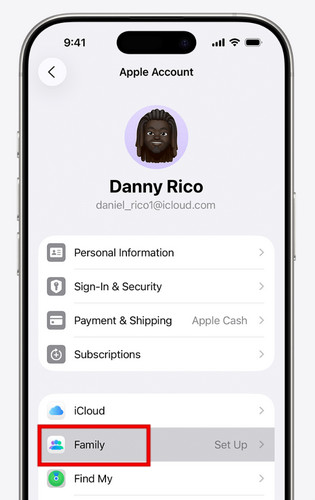
Stap 2. Onder Beperkingen, kraan Schermtijd beheren.
Stap 3. Tik Wijzig de toegangscode van de schermtijdSelecteer het vervolgens opnieuw ter bevestiging. Authenticeer daarna met Face ID, Touch ID of de toegangscode van het apparaat.
Stap 4. Voer een nieuwe Screen Time-code in en voer deze vervolgens nogmaals in ter bevestiging.
Methode 2: De toegangscode voor Schermtijd opnieuw instellen via Apple ID
Wanneer te gebruiken:
Als uw apparaat iOS 13.4 of hoger gebruikt, is het resetten van de Screen Time-toegangscode met uw Apple ID de handigste officiële manier. Deze methode is van toepassing in de volgende veelvoorkomende situaties:
• Schermtijd is ingesteld zonder Familiedeling en u kent de Apple ID en het wachtwoord die hiervoor zijn gebruikt.
• U Schermtijd instellen Je hebt het zelf gedaan, maar bent later je toegangscode vergeten, en je hebt nog steeds toegang tot je Apple ID-gegevens.
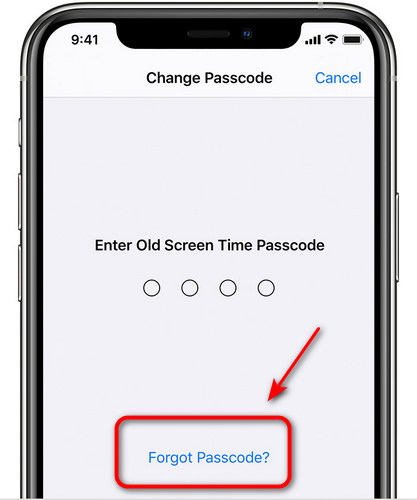
Stap 1. Ga naar settings > Schermtijd > Wijzig de toegangscode van de schermtijd > Toegangscode vergeten.
Stap 2. Voer, wanneer daarom gevraagd wordt, uw Apple ID en wachtwoord in die u hebt gebruikt om Schermtijd in te stellen.
Stap 3. Na verificatie kunt u een nieuwe toegangscode aanmaken en deze tweemaal invoeren ter bevestiging.
Methode 3: Omzeil de Screen Time-toegangscode met iTunes/Finder
Wanneer te gebruiken:
Je kunt de toegangscode van Schermtijd omzeilen via iTunes of Finder als je de bijbehorende Apple ID niet weet, of als Schermtijd wordt beheerd via Familiedeling, waarbij alleen de organisator de toegangscode kan resetten.
Let op: Deze methode zal herstel je iPhone naar de fabrieksinstellingen en wis alle bestaande gegevens op je iPhone! Als het apparaat opnieuw wordt ingesteld met dezelfde Apple ID binnen een Familiedeling-groep, kunnen de Schermtijd-beperkingen opnieuw worden toegepast.
Stap 1. Zet je iPhone erin Recovery Mode.
iPhone 8 en later (inclusief iPhone SE 2e generatie)
Druk op en laat los volume omhoog knop snel, gevolgd door de Volume omlaag knop. Houd de ingedrukt Power knop tot Recovery Mode Verschijnt.
iPhone 7 / iPhone 7 Plus
Houd de toets ingedrukt Volume omlaag knop en Kant knop tegelijkertijd tot de Recovery Mode scherm verschijnt.
iPhone 6S en ouder (inclusief iPhone SE 1e generatie)
Houd de toets ingedrukt Home en Kant knoppen samen totdat de Recovery Mode Het scherm verschijnt.
Stap 2. Verbind je iPhone met de computer via een USB-kabel. Start iTunes en selecteer je iPhone in de zijbalk.
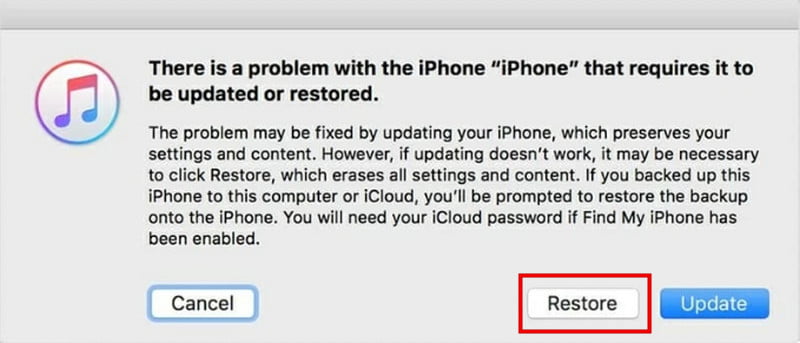
Stap 3. Selecteer desgevraagd herstelleniTunes begint met het herstellen van je apparaat en de Screen Time-toegangscode wordt binnenkort verwijderd.
Deel 3: De beste manier om de schermtijd-toegangscode in alle scenario's te verwijderen
Ben je het zat om steeds weer op verschillende manieren de toegangscode voor Schermtijd te achterhalen? Dan is het misschien tijd voor een snellere en betrouwbaardere oplossing. Apeaksoft iPhoneKit Met deze app kun je schermtijdbeperkingen opheffen zonder toegangscode of Apple ID, zelfs als je in een groep voor gezinsdeling zit. Met slechts een paar klikken ontgrendel je je apparaat en krijg je de volledige controle terug. De app ondersteunt ook het verwijderen van diverse iOS-vergrendelingen en werkt probleemloos op zowel Windows als Mac.
Verwijder iOS-toegangscodes in alle scenario's.
- Omzeil de schermtijdbeperkingen zonder gegevensverlies.
- Ontgrendel je iPhone met een 4-cijferige/6-cijferige toegangscode, Touch ID of Face ID.
- Verwijder eenvoudig het MDM/Apple ID/iTunes-back-upwachtwoord.
- Ondersteuning voor alle iOS-modellen en -versies, inclusief de nieuwste.
Veilige download
Veilige download

Stap 1. Start Apeaksoft iFoneKit op uw computer en selecteer de modus 'Schermtijd ontgrendelen' in de interface. Verbind uw iOS-apparaat met de computer via een USB-kabel.

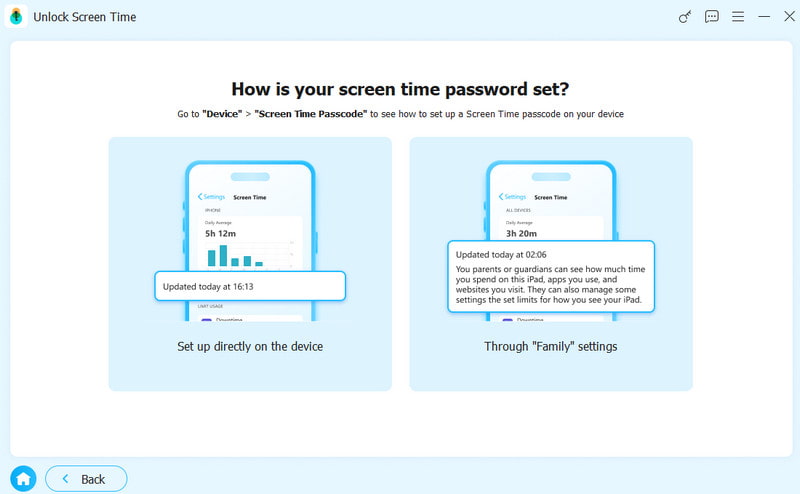
Stap 2. Kies hoe je schermtijdcode is ingesteld. Als je de code zelf hebt ingesteld, selecteer dan de linker optie. Als je ouders de code hebben ingesteld, kies dan de rechter optie.
Stap 3. Klik op de Begin nu om door te gaan.

Stap 4. Volg de instructies op het scherm om het apparaat uit te schakelen. Find My op uw iOS-apparaat.
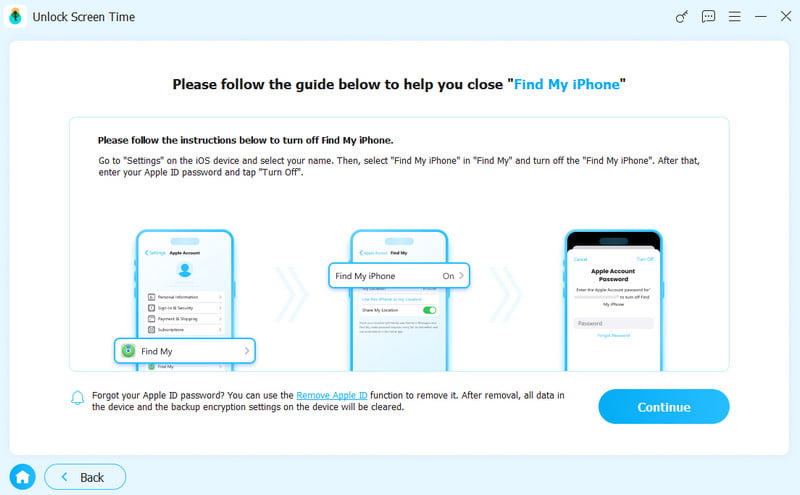
Stap 5. Je Screen Time-toegangscode wordt binnenkort verwijderd. Wacht even tot het proces is voltooid.

Conclusie
Nu weet je het Hoe vind ik het Screen Time-wachtwoord? En ontdek handige methoden om een vergeten of onbekende Screen Time-code te resetten. Denk er altijd aan om de code niet zomaar te raden om te voorkomen dat je apparaat wordt vergrendeld, en maak een back-up van je gegevens voordat je een methode gebruikt die gegevens kan wissen.
Disclaimer: Deze handleiding is uitsluitend bedoeld voor rechtmatig gebruik, bijvoorbeeld wanneer u een zelf ingesteld wachtwoord bent vergeten of wanneer u een apparaat met toestemming van uw ouders opnieuw instelt.
Gerelateerde artikelen




