


4 eenvoudige manieren om de iPad-toegangscode uit te schakelen, zelfs als je hem bent vergeten.

Veel gebruikers willen Schakel de iPad-toegangscode uit Om het in het dagelijks leven gemakkelijker te kunnen gebruiken. Dit artikel beschrijft alle mogelijke methoden om de toegangscode van de iPad uit te schakelen, of je nu een wachtwoord hebt of het bent vergeten.
Bekijk onze uitgebreide stappen met bijbehorende scenario's en kies de oplossing die het beste bij uw behoeften past. Houd er rekening mee dat sommige oplossingen uw iPhone-gegevens wissen.
PAGINA-INHOUD:
- Deel 1: Schakel de iPad-toegangscode normaal uit als je die nog weet.
- Deel 2: De toegangscode van je iPad op afstand uitschakelen via Zoek mijn iPad als je de toegangscode bent vergeten
- Deel 3: De toegangscode op de iPad uitschakelen via de herstelmodus
- Deel 4: Met één klik de iPad-toegangscode uitschakelen (zonder Apple ID en internet)
- Deel 5: Vergelijking van vier methoden om de iPad-toegangscode te verwijderen
Deel 1: Schakel de iPad-toegangscode normaal uit als je die nog weet.
Als je je iPad-wachtwoord nog weet en normaal kunt inloggen, hoef je alleen maar een paar stappen in de instellingen te volgen om het iPad-wachtwoord uit te schakelen zonder gegevens te verliezen. Deze methode is snel en zorgt ervoor dat al je gegevens intact blijven.
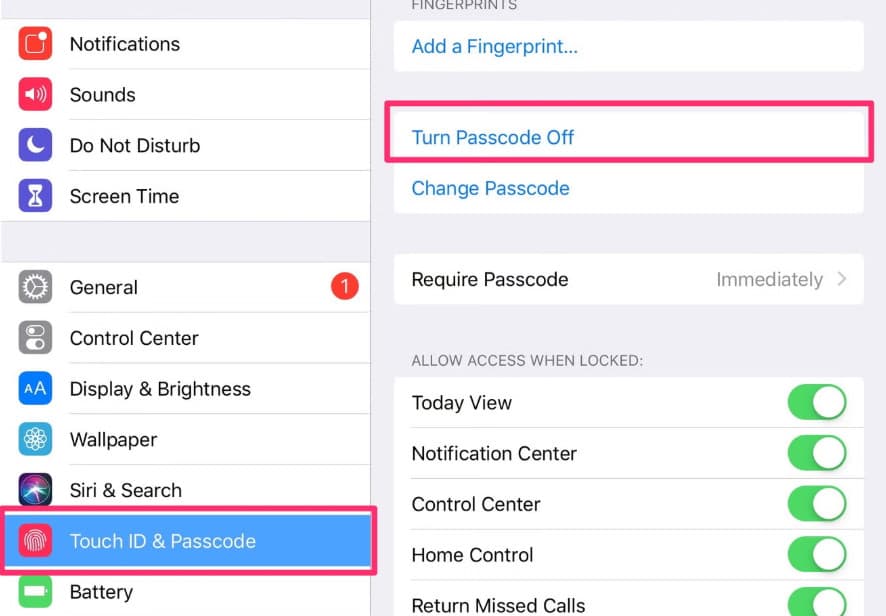
Stap 1. Ga naar Instellingen en tik op Face ID & toegangscode (of Tik op ID en toegangscode).
Stap 2. Voer uw bestaande toegangscode in.
Stap 3. Selecteren Schakel de toegangscode uit en bevestig.
Tips: Vermijd frequente, onjuiste toegangscode-invoerpogingen, aangezien deze permanent kunnen zijn. iPad uitschakelen.
Deel 2: De toegangscode van je iPad op afstand uitschakelen via Zoek mijn iPad als je de toegangscode bent vergeten
Als je het wachtwoord van je iPad-vergrendelscherm bent vergeten, geen paniek. Je kunt je iPad op afstand wissen om de toegangscode te verwijderen met behulp van twee betrouwbare methoden: de Zoek mijn-app op een ander Apple-apparaat dat is aangemeld met dezelfde Apple ID, of de officiële iCloud-website op elk apparaat met internetverbinding. Houd er echter rekening mee dat deze methode alle gegevens op je iPad verwijdert.
Schakel de iPad-toegangscode uit via Zoek mijn iPad.
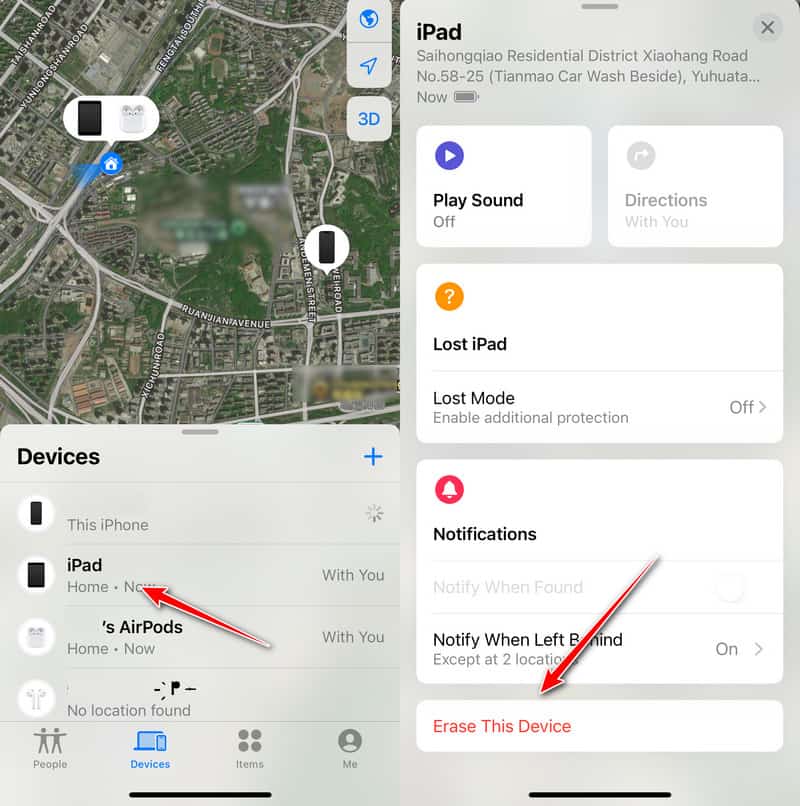
Stap 1. Open Find My op een ander Apple-apparaat.
Stap 2. Zoek je iPad in de Apparaten pagina.
Stap 3. Klik erop en kies Wis dit apparaat.
Tips: Als Activeringsvergrendeling is ingeschakeld, moet u de juiste Apple ID en het juiste wachtwoord gebruiken om Omzeil de activeringsvergrendeling op de iPad. na een reset.
Schakel de toegangscode op je iPad uit via iCloud.com.
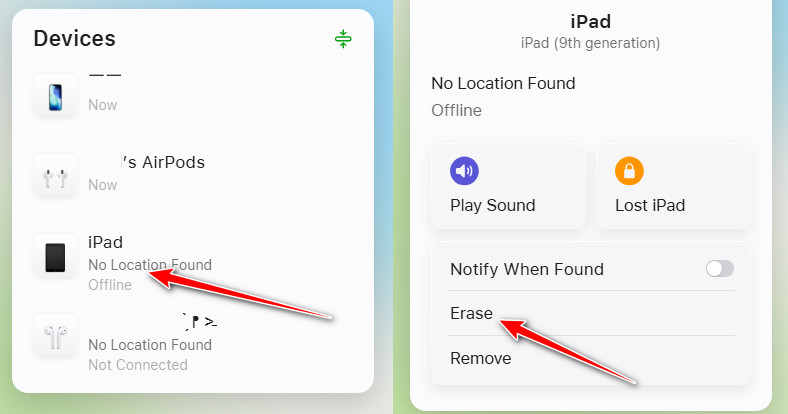
Stap 1. Ga naar iCloud.com en log in met dezelfde Apple ID.
Stap 2. Klik Find My en zoek je iPad op.
Stap 3. Kies Wis iPadNa het wissen op afstand wordt de toegangscode verwijderd en kunt u het apparaat opnieuw activeren.
Tips: Alle bewerkingen worden pas direct van kracht wanneer er een internetverbinding is. Als de iPad offline is, worden de instructies eerst in de cloud opgeslagen. Pas wanneer de iPad de volgende keer weer verbinding maakt met internet, worden de instructies automatisch verwijderd en het vergrendelschermwachtwoord uitgeschakeld.
Deel 3: De toegangscode op de iPad uitschakelen via de herstelmodus
Als je het wachtwoord van je iPad vergeet en je iPad offline is, werkt de functie 'Zoek mijn iPad' niet meer om de instellingen op afstand te wissen. In dat geval kun je de herstelmodus gebruiken om het apparaat te resetten en de wachtwoordinstellingen te verwijderen. Hiervoor heb je een computer nodig en worden alle inhoud en instellingen van je iPad gewist.
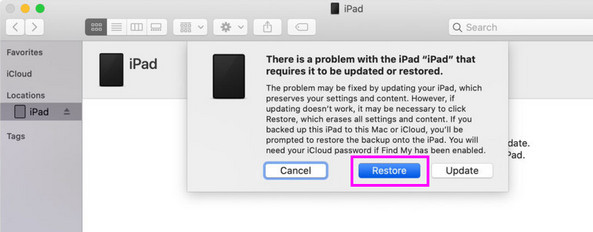
Stap 1. Sluit de iPad aan op een computer.
Stap 2. Enter Herstelmodus op je iPad.
Stap 3. Open Finder of iTunes en klik Herstel iPadHierdoor worden alle gegevens gewist en de toegangscode permanent verwijderd.
Tips: Zorg ervoor dat uw iPad voldoende batterij heeft voordat u hem reset of herstelt om onderbrekingen te voorkomen.
Deel 4: Met één klik de iPad-toegangscode uitschakelen (zonder Apple ID en internet)
Wanneer de officiële methoden, zoals Zoek mijn apparaat of de herstelmodus, te ingewikkeld zijn, kan een ontgrendelingssoftware van een derde partij voor Apple-apparaten, zoals Apeaksoft iPhoneKit iOS Unlockeris een handiger alternatief.
Deze methode vereist geen Apple ID of internetverbinding. In vergelijking met de officiële, ingewikkelde methoden kan het hele proces met één klik worden voltooid. De leercurve is relatief laag. Houd er echter rekening mee dat met deze methode alle gegevens op de iPad worden gewist.
Stap 1. Download en installeer deze software gratis op uw computer.
Stap 2. Verbind je iPad met je computer.
Stap 3. Kies Ontgrendel iOS-scherm.

Stap 4. Controleer de gegevens van uw apparaat en klik vervolgens. Begin nu om de benodigde firmware te downloaden.

Stap 5. Lees de belangrijke mededelingen aandachtig door. Bevestig vervolgens uw handeling. De toegangscode van de iPad wordt binnenkort verwijderd.

Deel 5: Vergelijking van vier methoden om de iPad-toegangscode te verwijderen
| Methode | Data verlies | Internet nodig | Apple ID vereist | Moeilijkheidsgraad | Geschikte scenario's |
| Schakel de iPad-toegangscode uit in de instellingen. | Nee | Nee | Nee | Erg makkelijk | Kan normaal toegang krijgen tot de iPad en kent de huidige toegangscode. |
| Wis je iPad via Zoek mijn iPad / iCloud.com | Ja | Ja (iPad online) | Ja (zelfde Apple ID) | Eenvoudig | Wachtwoord vergeten, iPad verbonden met netwerk |
| iPad herstellen via de herstelmodus | Ja | Nee | Ja (als de activeringsvergrendeling is ingeschakeld) | Gemiddeld | iPad uitgeschakeld/offline, ik kan 'Zoek mijn iPad' niet gebruiken. |
| Verwijder de toegangscode met ontgrendelingssoftware van derden. | Ja | Nee | Nee | Erg makkelijk | iPad uitgeschakeld, geen Apple ID beschikbaar, iPad-toegangscode vergeten |
Conclusie
Samenvattend kunt u de geschikte methode kiezen om Schakel de toegangscode op de iPad uit. Dit hangt af van of je de toegangscode van het vergrendelscherm nog weet, de netwerkstatus van het apparaat en of je een Apple ID hebt. Omdat de meeste resetmethoden de gegevens op het apparaat wissen, is het raadzaam om vooraf een back-up van de iPad-gegevens te maken.
Als u op zoek bent naar een totaaloplossing, Apeaksoft iPhoneKit iOS Unlocker is een goede keuze.
 Apeaksoft iPhoneKit
 Ontgrendel alle soorten iOS-wachtwoorden vanaf iPhone, iPad en iPod.
Veilige download
Veilige download
Gerelateerde artikelen




