

Ontgrendel ouderlijk toezicht op iPhone met of zonder wachtwoord

Tegenwoordig wordt er een enorme hoeveelheid content gepubliceerd en verspreid via internet. Bovendien heeft bijna iedereen een mobiel apparaat om toegang te krijgen tot deze content. Dat vormt een aanzienlijke uitdaging voor ouders om hun kinderen te beschermen. Het is dan ook logisch dat steeds meer mensen op zoek gaan naar ouderlijk toezicht. Veel ouders gebruiken de ouderlijke controle-apps van Apple op de iPhone van hun kinderen. Deze handleiding laat zien hoe je dat kunt doen. hoe u ouderlijk toezicht kunt ontgrendelen Op een iPhone, met of zonder wachtwoord.
PAGINA-INHOUD:
Deel 1: Wat zijn de ouderlijke controlefuncties van de iPhone?
Of je nu een nieuw Apple-apparaat voor je kind hebt gekocht of je eigen apparaat hebt geüpgraded en je kind het oude hebt gegeven, de beste manier is om een nieuwe Apple ID aan te maken via de functie 'Delen met gezin' om ouderlijk toezicht in te stellen.
Wat kun je doen met ouderlijk toezicht? Het helpt je bij het beheren van de downloads en aankopen van je kinderen, met wie ze kunnen communiceren en welke apps en andere content ze kunnen bekijken.
- 1.Voorkom aankopen in de App Store.
- 2.Sta ingebouwde apps en functies toe.
- 3.Voorkom expliciete inhoud en beheer inhoudsclassificaties.
- 4.Voorkom ongepaste webinhoud.
- 5.Beperk de functies van Game Center.
- 6.Beperk de Intelligentie- en Siri-functies.
- 7.Voorkom wijzigingen in de privacyinstellingen.
- 8.Wijzigingen in andere instellingen en functies voorkomen of toestaan.
- 9.Breng wijzigingen aan in de gezondheids- en veiligheidsvoorzieningen.
Wanneer moet je ouderlijk toezicht uitschakelen?
- 1.Uw kinderen worden 16 jaar.
- 2.Je bent van plan de apparaten van je kinderen te verkopen.
- 3.Je bent de toegangscode voor Schermtijd vergeten.
- 4.Je kinderen willen hun apparaten weggeven.
Deel 2: Hoe je ouderlijk toezicht op je iPhone kunt uitschakelen
Hoe schakel je ouderlijk toezicht uit op de iPhone van je kind?
Een eenvoudige manier om ouderlijk toezicht uit te schakelen is via de Instellingen-app op de iPhone van uw kind. Hiervoor is geen extra software of hardware nodig. U hebt alleen de toegangscode van Schermtijd nodig.
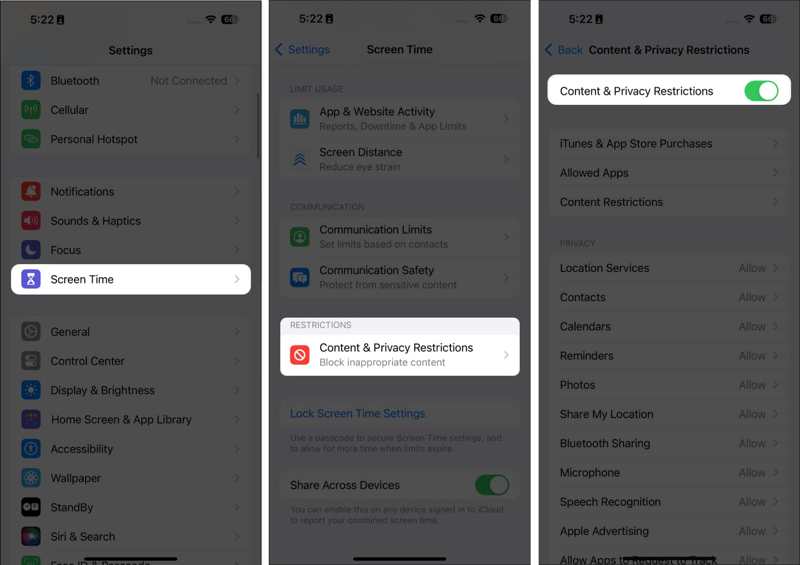
Stap 1. Open de Instellingen app op je iPhone.
Stap 2. Kies Schermtijden voer de toegangscode voor ouderlijk toezicht in.
Stap 3. Tik Inhouds- en privacybeperkingen en schakel uit Inhouds- en privacybeperkingen.
Stap 4. Bevestig uw actie indien daarom wordt gevraagd.
Hoe schakel je ouderlijk toezicht uit via Familiedeling?
Als je geen toegang hebt tot de iPhone van je kind, kun je ouderlijk toezicht ook op afstand uitschakelen via Familiedeling. Hiervoor heb je het Apple-apparaat van de persoon die de vergadering organiseert en het bijbehorende wachtwoord nodig.
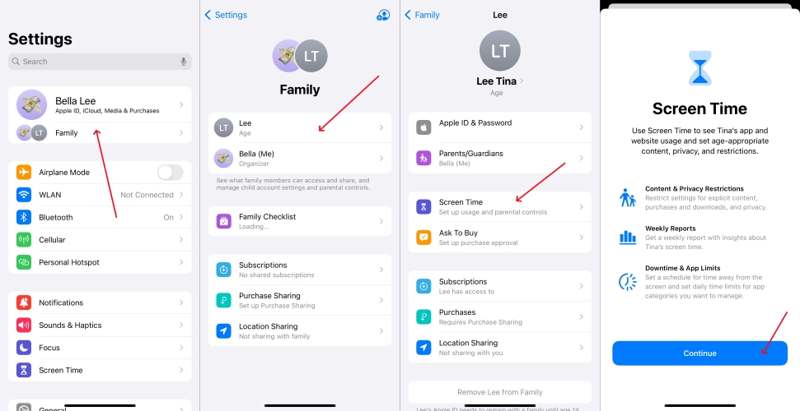
Stap 1. Voer de ... uit Instellingen app op het apparaat van de gezinsorganisator.
Stap 2. Tik op het profiel en kies Familie delen.
Stap 3. Kies de naam van uw kind uit de lijst.
Stap 4. Pick Schermtijden tik op Inhouds- en privacybeperkingen.
Stap 5. Voer het wachtwoord in als daarom wordt gevraagd.
Stap 6. Bevestig vervolgens dat je het ouderlijk toezicht op de iPhone hebt uitgeschakeld.
Verder lezen
Deel 3: Hoe schakel je specifieke ouderlijke controle-instellingen uit?
Soms wil je bepaalde ouderlijke controles op je iPhone uitschakelen, maar niet alle beperkingen. Gelukkig kun je bij Apple de toegang tot app-aankopen, specifieke apps of content beheren.
Hoe schakel je ouderlijk toezicht op app-aankopen uit?
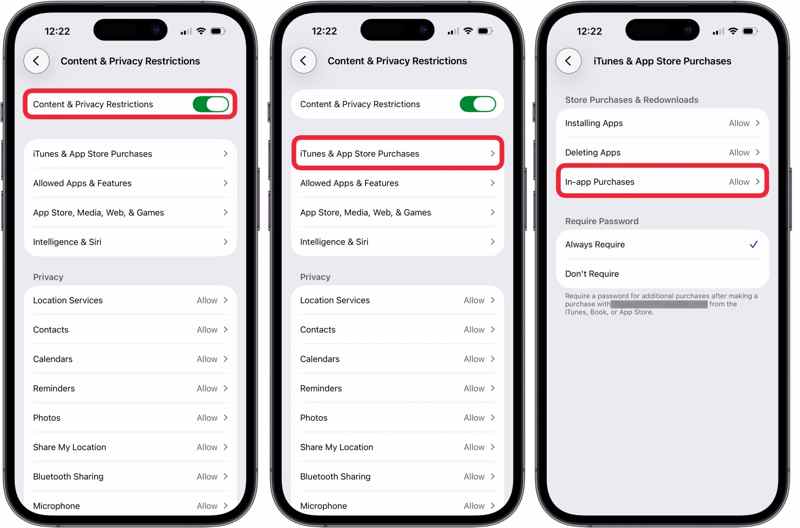
Stap 1. Voer de ... uit Instellingen app vanaf het startscherm.
Stap 2. Kies Schermtijd en voer de Screen Time-toegangscode in.
Stap 3. Tik Inhouds- en privacybeperkingen en houd Inhouds- en privacybeperkingen op.
Stap 4. Kies Aankopen via iTunes en App Storeen kies In-app aankopen.
Stap 5. Tik Allow en schaf ouderlijk toezicht af.
Hoe je ouderlijk toezicht voor specifieke apps kunt omzeilen
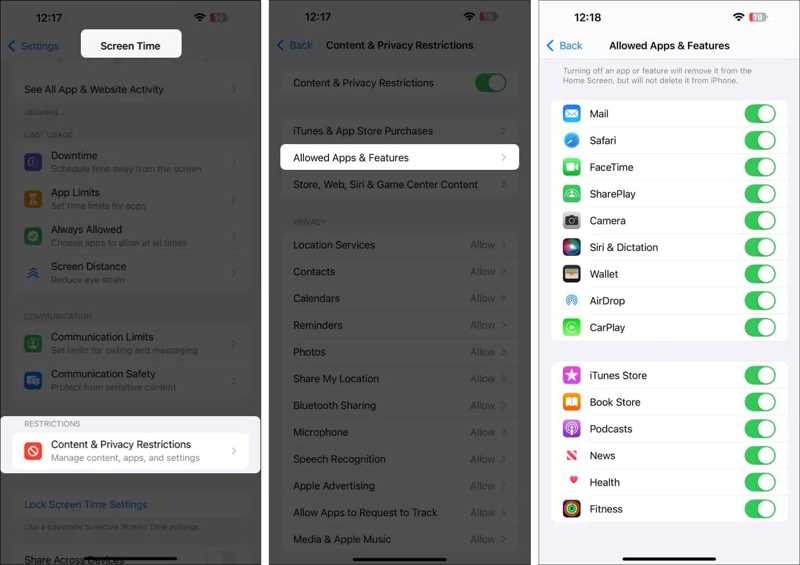
Stap 1. Enter Schermtijd in Instellingen app.
Stap 2. Voer, wanneer daarom gevraagd wordt, de Screen Time-toegangscode in.
Stap 3. Kies Inhouds- en privacybeperkingen en schakel aan Inhouds- en privacybeperkingen.
Stap 4. Kies Toegestane apps en functies om alle apps te bekijken.
Stap 5. Schakel de apps uit die je wilt omzeilen van ouderlijk toezicht.
Hoe schakel je ouderlijk toezicht voor inhoud uit?
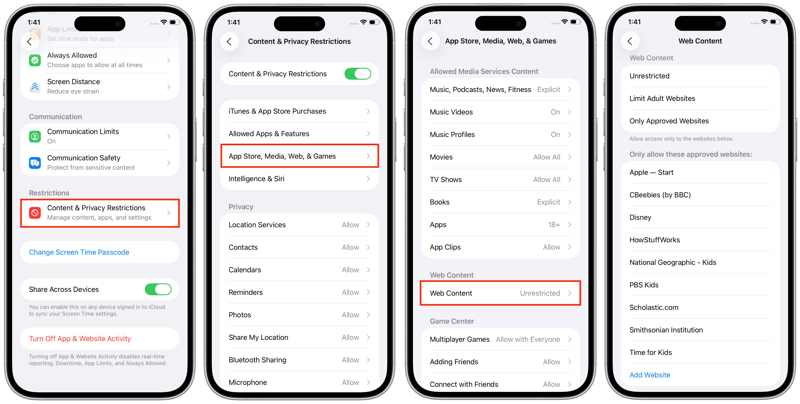
Stap 1. Ga naar Schermtijd in de Instellingen app.
Stap 2. Voer de Screen Time-toegangscode in.
Stap 3. Kies Inhouds- en privacybeperkingenen kies App Store, Media, Web en Games.
Stap 4. Kies Webinhoud en selecteer Onbeperkt or Beperk volwassen websites.
Let op: Als u de ouderlijke controle-instellingen voor specifieke websites wilt verwijderen, tikt u hierop. Website toevoegen en typ de adressen in en selecteer Alleen goedgekeurde websites.
Deel 4: Hoe schakel je ouderlijk toezicht uit zonder wachtwoord?
Of u nu ouderlijk toezicht uitschakelt op de iPhone van uw kind of op het apparaat van uw gezinsorganisator, u moet het wachtwoord invoeren. Als u het wachtwoord bent vergeten, heeft u een krachtig hulpmiddel nodig, zoals... Apeaksoft iOS-ontgrendelaarHet is mogelijk om hiermee ouderlijk toezicht op een iPhone te verwijderen zonder wachtwoord of technische kennis.
Een snelle manier om ouderlijk toezicht uit te schakelen zonder wachtwoord
- Schakel ouderlijk toezicht uit op iOS-apparaten.
- Geen wachtwoord of toegangscode vereist.
- Bescherm je gegevens terwijl je ouderlijk toezicht uitschakelt.
- Ondersteuning voor de nieuwste versies van iOS en iPadOS.
- Beschikbaar voor schermtijd en andere toegangscodes.
Veilige download
Veilige download

Hoe schakel ik ouderlijk toezicht uit zonder wachtwoord?
Stap 1. Maak verbinding met je iPhone
Start de tool voor het snel verwijderen van ouderlijk toezicht nadat je deze op je pc hebt geïnstalleerd. De tool is compatibel met Windows 11/10/8/7/XP/Vista. Er is ook een versie voor Mac. Verbind je iPhone met je pc via een Lightning-kabel. Tik op de knop als daarom wordt gevraagd. Vertrouwd op je scherm om deze pc te vertrouwen. Kies vervolgens de Ontgrendel schermtijd modus om verder te gaan.

Stap 2. Ouderlijk toezicht uitschakelen
Zodra uw apparaat is gedetecteerd, klikt u op de Begin nu Klik op de knop. Volg vervolgens de instructies op het scherm om 'Zoek mijn' uit te schakelen als 'Zoek mijn iPhone' is ingeschakeld. Zodra dit is gedaan, zal de software direct de ouderlijke controle op de iPhone omzeilen. Houd uw apparaat tijdens dit proces verbonden met uw computer. Wanneer het proces is voltooid, koppelt u uw iPhone los en sluit u de software. Alle beperkingen zijn nu opgeheven.

Let op: De software zal bestaande gegevens op je iPhone niet overschrijven wanneer je ouderlijk toezicht uitschakelt.
Conclusie
Deze handleiding deelde Hoe schakel ik ouderlijk toezicht uit? Op uw iPhone of iPad, of die van uw kind, kunt u de beperkingen op de iPhone of het apparaat van de gezinsbeheerder volledig opheffen met behulp van het wachtwoord. Bovendien kunt u ook de beperkingen op specifieke app-aankopen, apps en websites verwijderen. Apeaksoft iOS-ontgrendelaar Hiermee kunt u de bedieningselementen uitschakelen als u de toegangscode of het wachtwoord bent vergeten. Belangrijker nog, het gebruiksvriendelijke ontwerp maakt het gemakkelijk in gebruik.
Gerelateerde artikelen
Hoe verander je je restrictiewachtwoord als je het vergeten bent? Kom en ontdek de uitgebreide methoden over wat je moet doen als je je restrictiewachtwoord vergeten bent!
In dit bericht delen we vijf eenvoudige methoden om de schermtijdlimieten uit te schakelen of te doorbreken zonder wachtwoord en zonder dat de ouders het weten.
Leer vier effectieve manieren om te voorkomen dat Life360 uw locatie op uw iPhone volgt, zonder dat iemand het weet.
Ontdek vandaag nog de geavanceerde methoden om de locatie op Zoek mijn iPhone te bevriezen en zie hoe u hiermee uw privacy kunt beschermen.



