


Hoe je de schermtijd op je eigen iPhone of die van je kind kunt beperken

Het valt niet te ontkennen dat Schermtijd een nuttige functie voor ouderlijk toezicht is, vooral voor ouders. Het is echter vervelend als je constant wordt onderbroken door tijdslimieten voor apps en herhaaldelijk rapporten over je iPhone-gebruik. Het is begrijpelijk dat je... Schermtijd afschaffen Op je iPhone of iPad. Deze handleiding beschrijft beproefde methoden voor verschillende situaties en geeft gedetailleerde stappen.
PAGINA-INHOUD:
- Deel 1: Hoe je schermtijd op je iPhone kunt uitschakelen
- Deel 2: Hoe je de schermtijd op de iPhone van je kind kunt beperken
- Deel 3: Hoe je schermtijdlimieten kunt opheffen
- Deel 4: Hoe je schermtijd kunt uitschakelen zonder toegangscode
- Deel 5: Hoe je schermtijd op je iPhone kunt verwijderen zonder gegevensverlies
Deel 1: Hoe je schermtijd op je iPhone kunt uitschakelen
Je kunt Schermtijd en een aparte toegangscode instellen op je iPhone of iPad. Als je je toegangscode nog weet, kun je Schermtijd en de bijbehorende toegangscode direct op je iPhone verwijderen.
Hoe verwijder je de toegangscode voor schermtijd?
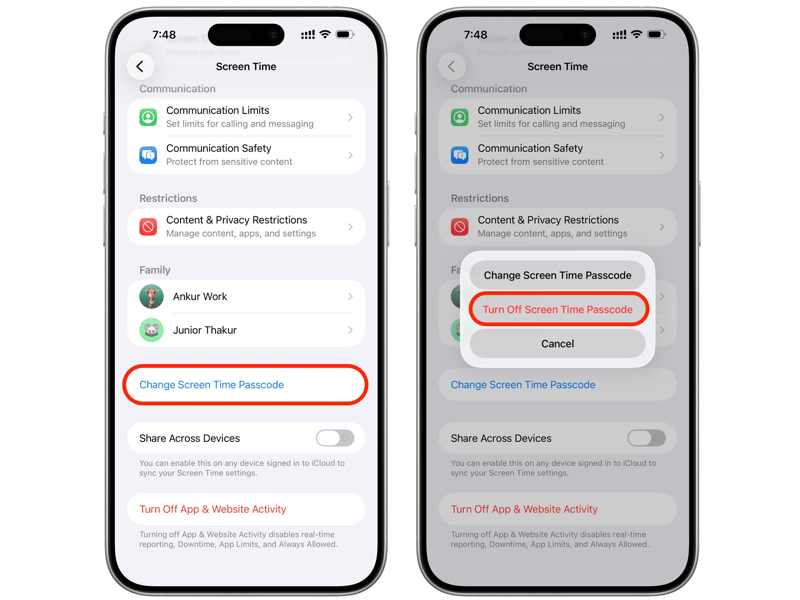
Stap 1. Open de settings app vanaf het startscherm.
Stap 2. Scroll naar beneden en kies de Schermtijd optie.
Stap 3. Druk op Wijzig de toegangscode van de schermtijd knop.
Stap 4. Kies Schakel het wachtwoord voor de schermtijd uit.
Stap 5. Voer je Screen Time-toegangscode in ter bevestiging.
Hoe je schermtijd op je iPhone kunt uitschakelen met iOS 17 en later
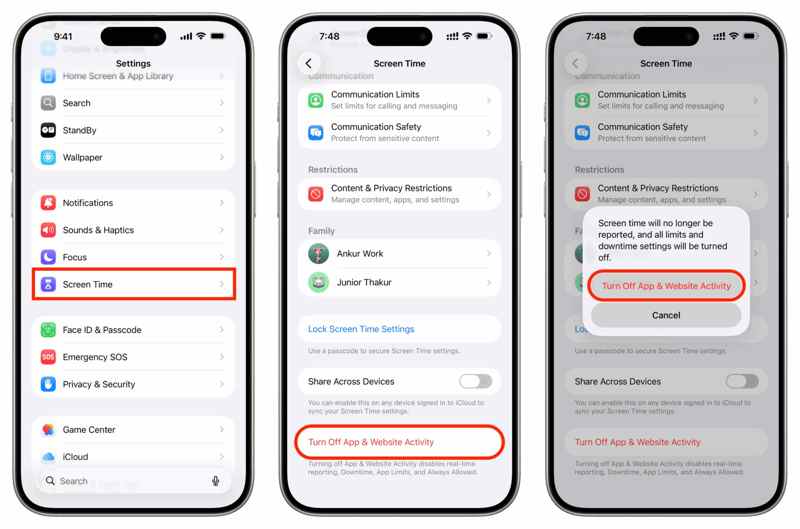
Stap 1. Voer je uit settings app.
Stap 2. Ga naar uw Schermtijd optie.
Stap 3. Scroll naar beneden en tik op Schakel app- en website-activiteit uit.
Stap 4. Kies de Schakel app- en website-activiteit uit optie.
Stap 5. Als je een toegangscode voor Schermtijd hebt ingesteld, voer deze dan in om de actie te bevestigen.
Hoe je schermtijd op je iPhone met iOS 16 of ouder kunt uitschakelen
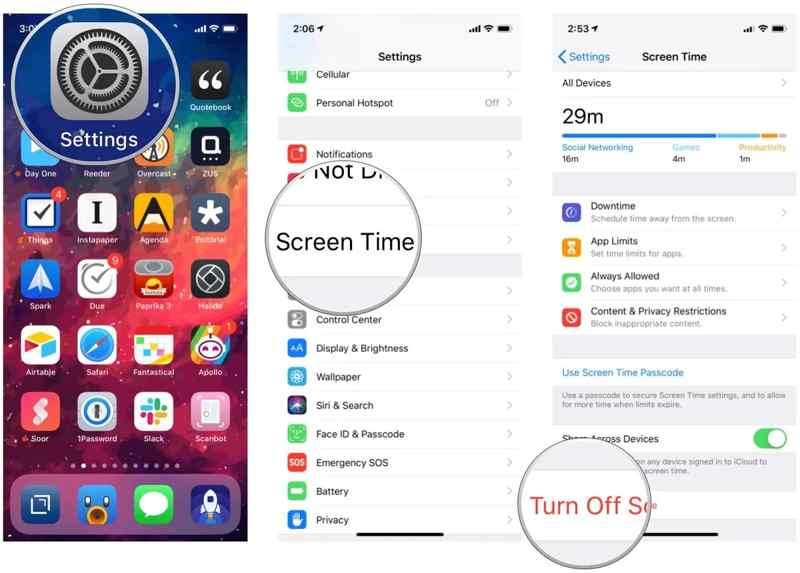
Stap 1. Ga naar settings en Schermtijd.
Stap 2. Druk op Schakel de schermtijd uit optie.
Stap 3. Kies Schakel de schermtijd uit.
Stap 4. Voer uw Screen Time-toegangscode in.
Deel 2: Hoe je de schermtijd op de iPhone van je kind kunt beperken
Als je Schermtijd op de iPhone van je kind hebt ingesteld via Familiedeling, moet je Schermtijd uitschakelen op het apparaat van degene die het heeft ingesteld. Hiervoor heb je ook de toegangscode van Schermtijd nodig, als je die hebt ingesteld.
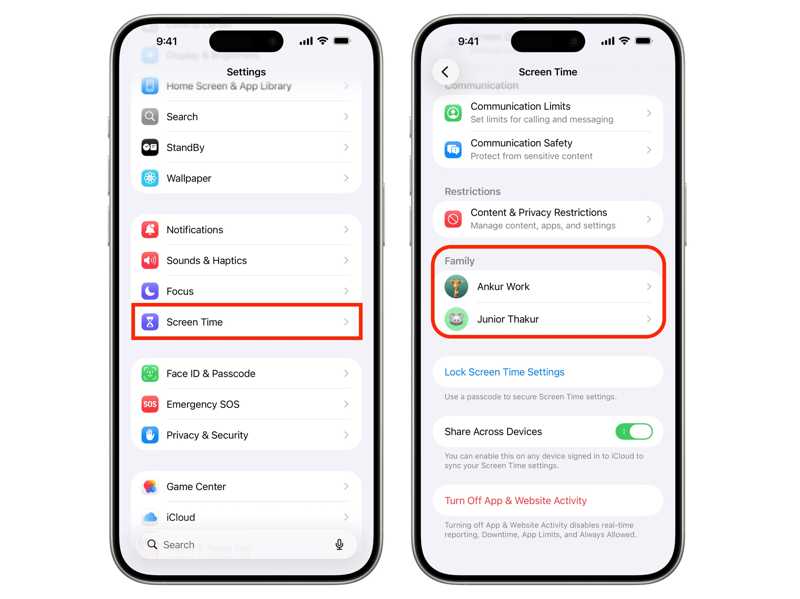
Stap 1. Voer je uit settings app op de iPhone van de organisator.
Stap 2. Ga naar uw Schermtijd optie.
Stap 3. Kies de naam van uw kind onder de Familie rubriek.
Stap 4. Druk op App- en website-activiteit optie.
Stap 5. Druk op de Schakel app- en website-activiteit uit knop.
Stap 6. Kies Schakel app- en website-activiteit uit.
Stap 7. Gebruik de toegangscode om Schermtijd uit te schakelen.
Deel 3: Hoe je schermtijdlimieten kunt opheffen
Schermtijd is een verzameling functies met veel instellingen. Met de applimieten kun je bijvoorbeeld een tijdslimiet instellen voor specifieke apps. Als je niet gestoord wilt worden tijdens het gebruik van deze apps, kun je de schermtijdlimieten snel uitschakelen.
Stap 1. Ga naar de settings app op je iPhone.
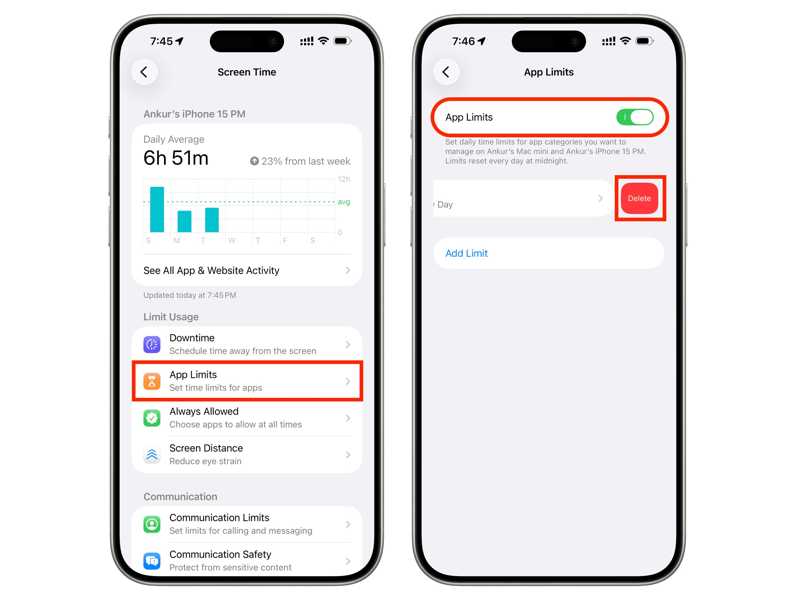
Stap 2. Kies de Schermtijd optie.
Stap 3. Druk op Apple Limits optie.
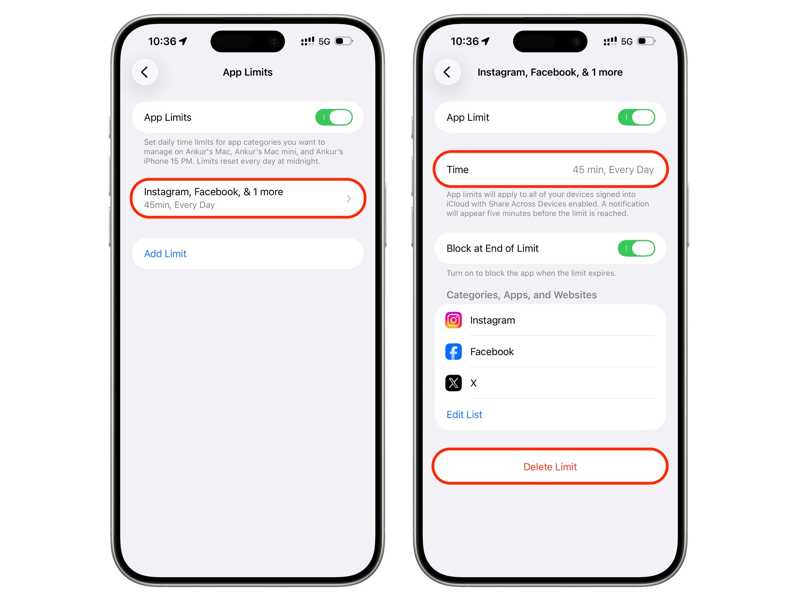
Stap 4. Als je de schermtijdlimieten voor een specifieke periode wilt verwijderen, tik je erop en druk je op de betreffende limiet. Limiet verwijderenVoer vervolgens uw Screen Time-toegangscode in.
Om de schermtijdlimieten volledig te verwijderen, schakelt u deze uit. App limietenen voer je Screen Time-toegangscode in.
Deel 4: Hoe je schermtijd kunt uitschakelen zonder toegangscode
Zoals eerder vermeld, kunt u de schermtijdlimieten niet opheffen zonder een toegangscode op uw iPhone of iPad. Als u uw Screen Time-toegangscode vergetenJe moet het eerst resetten en daarna Schermtijd verwijderen.
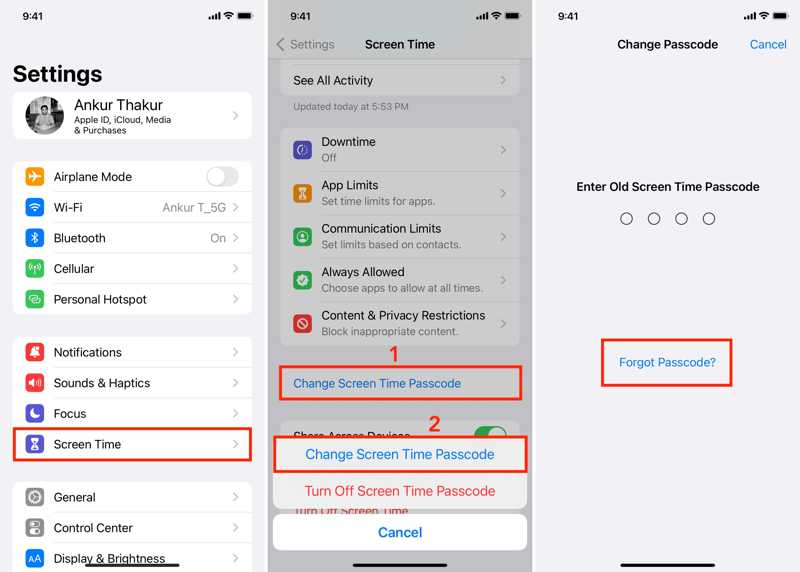
Stap 1. Open je settings app.
Stap 2. Navigeer naar Schermtijd.
Stap 3. Blader naar beneden en tik op Wijzig de toegangscode van de schermtijd optie.
Stap 4. Kies Wijzig de toegangscode van de schermtijd in het bevestigingsvenster.
Stap 5. Druk op Toegangscode vergeten link wanneer u wordt gevraagd de toegangscode in te voeren.
Stap 6. Verifieer met het wachtwoord van uw Apple-account.
Stap 7. Voer vervolgens een nieuwe toegangscode in en bevestig deze.
Stap 8. Je kunt Schermtijd nu uitschakelen in de Instellingen-app met de nieuwe toegangscode.
Deel 5: Hoe je schermtijd op je iPhone kunt verwijderen zonder gegevensverlies
Als je je Apple-accountwachtwoord en de toegangscode voor Schermtijd bent vergeten, is het lastig om Schermtijd van je iPhone te verwijderen. Gelukkig is er een oplossing. Apeaksoft iPhoneKit iOS Unlocker kan u helpen dit probleem op te lossen. Bovendien vereenvoudigt de overzichtelijke interface het proces.

Gedownload door meer dan 1,000,000 gebruikers
- Verwijder Schermtijd van iPhone of iPad zonder toegangscode.
- Je Apple ID-wachtwoord is niet vereist.
- Bescherm uw gegevens tijdens het proces.
- Bied bonusfuncties aan, zoals het verwijderen van de Apple ID.
- Geschikt voor een breed scala aan iPhones en iPads.
Veilige download
Veilige download

Hoe je schermtijd op je iPhone kunt uitschakelen
Stap 1. Installeer iPhone-ontgrendelaar
Start de iPhone Screen Time-ontgrendelingssoftware zodra u deze op uw pc hebt geïnstalleerd. De software is compatibel met Windows 11 tot en met XP. Er is ook een versie beschikbaar voor Mac OS X 10.7 of hoger. Kies de Ontgrendel schermtijd modus om door te gaan.

Stap 2. Maak verbinding met uw apparaat
Verbind je iPhone met je pc via een Lightning-kabel en zorg ervoor dat je je computer vertrouwt. Kies hoe je de toegangscode voor Schermtijd wilt instellen. Zodra je apparaat is gedetecteerd, klik je op de Begin nu om verder te gaan.

Stap 3. Schrap schermtijd
Volg vervolgens de instructies op het scherm om 'Zoek mijn iPhone' op uw apparaat uit te schakelen. De software zal dan automatisch de Screen Time-toegangscode verwijderen. Wanneer dit is voltooid, koppelt u uw iPhone los. Ga naar de settings app, kies Schermtijden tik op Schakel app- en website-activiteit uit Om Schermtijd direct op je iPhone uit te schakelen.

Conclusie
Deze handleiding gaf uitleg en demonstreerde Hoe kom je van schermtijd af? Op je iPhone of iPad kun je in verschillende situaties schermtijd instellen. Je kunt de taak voltooien op je eigen apparaat of dat van je kind met de Schermtijd-code. Als je je code bent vergeten, kun je deze eerst opnieuw instellen met je Apple ID-wachtwoord en vervolgens Schermtijd uitschakelen. Apeaksoft iPhoneKit iOS Unlocker Dit is de ultieme oplossing om Schermtijd op je apparaat te ontgrendelen zonder beperkingen of technische kennis.
 Apeaksoft iPhoneKit
 Ontgrendel alle soorten iOS-wachtwoorden vanaf iPhone, iPad en iPod.
Veilige download
Veilige download
Gerelateerde artikelen




