


Wat te doen als het touchscreen van je iPad niet werkt?

"Mijn iPad Pro werkte prima, maar een minuut geleden reageerde hij ineens niet meer op aanraking. Ik heb geprobeerd hem opnieuw op te starten met Siri, maar er gebeurde niets. Weet iemand hoe ik dit kan oplossen?" Of je iPad-scherm nu vastloopt, hapert of helemaal niet meer reageert, je kunt je apparaat niet ontgrendelen of functies gebruiken. De oorzaak kan variëren van softwarefouten tot hardwareproblemen. Dit artikel biedt effectieve oplossingen om een iPad te repareren. iPad-touchscreen werkt niet.
PAGINA-INHOUD:
Deel 1: Waarom werkt het touchscreen van de iPad niet?
Voordat we de oplossingen bespreken, laten we eerst de oorzaken bekijken. Wanneer het touchscreen van een iPad plotseling niet meer werkt, komt dat meestal door een aantal oorzaken. De belangrijkste oorzaken van deze fout zijn:
- 1.Verouderde software en apps.
- 2.Onjuiste schermbeschermer en telefoonhoesje.
- 3.Je iPad is te warm of te koud.
- 4.Vocht op je handen.
- 5.Onvoldoende opslagruimte.
- 6.Softwarefouten.
- 7.Hardware schade.
Deel 2: Wat te doen als het touchscreen van de iPad niet werkt
Oplossing 1: Verwijder de schermbeschermer
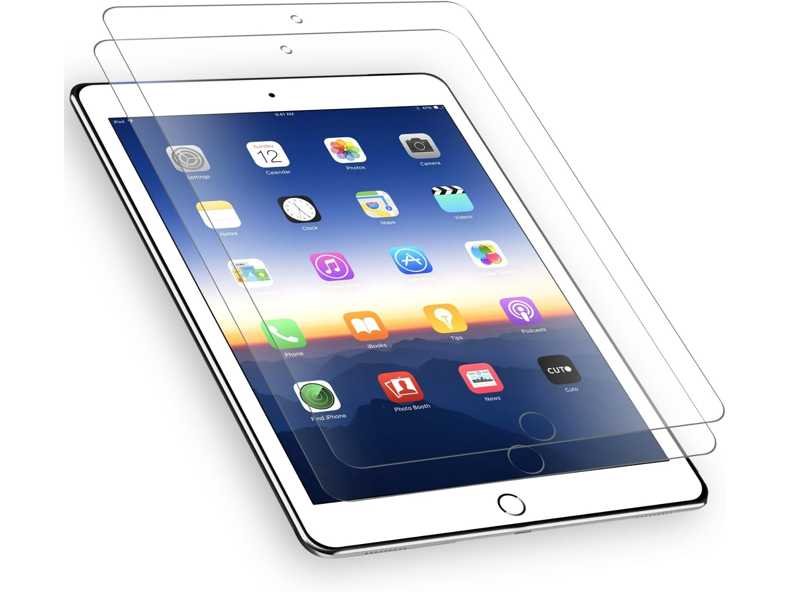
De iPad is een geavanceerd smartapparaat; het scherm is echter, net als andere digitale schermen, kwetsbaar. Het is dan ook logisch dat veel gebruikers een hoesje en een screenprotector gebruiken om de levensduur van hun apparaat te verlengen. Ongeautoriseerde of ongeschikte hoesjes en protectors kunnen er echter voor zorgen dat het touchscreen van je iPad niet meer werkt. De oplossing is simpel: verwijder het ongeschikte hoesje en de screenprotector.
Oplossing 2: Forceer herstart iPad
Een eenvoudige oplossing om je iPad opnieuw op te starten als het touchscreen niet werkt, is een geforceerde herstart. Hiermee krijg je weer toegang tot je apparaat zonder gegevens te verliezen. Bovendien worden alle apps die op de achtergrond draaien, gesloten.
Voor een iPad zonder thuisknop
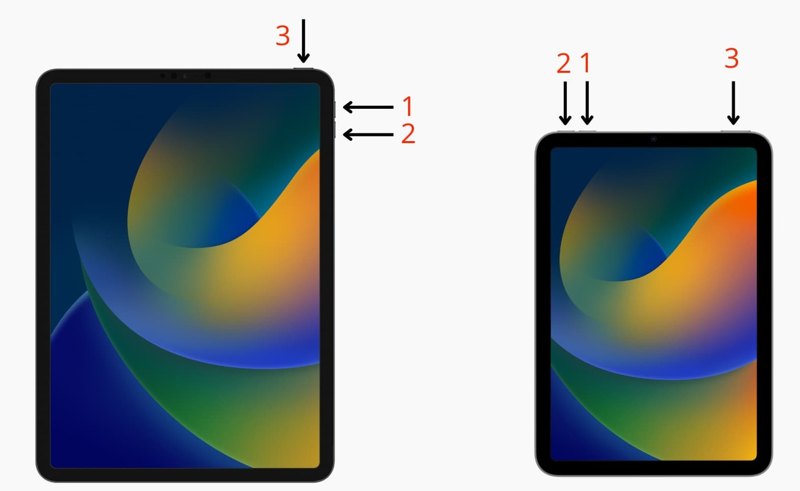
Druk op en laat snel de knop los volume omhoog knop.
Druk op en laat snel de knop los Volume omlaag knop.
Houd de toets ingedrukt Top tot je het Apple-logo ziet.
Voor een iPad met een thuisknop
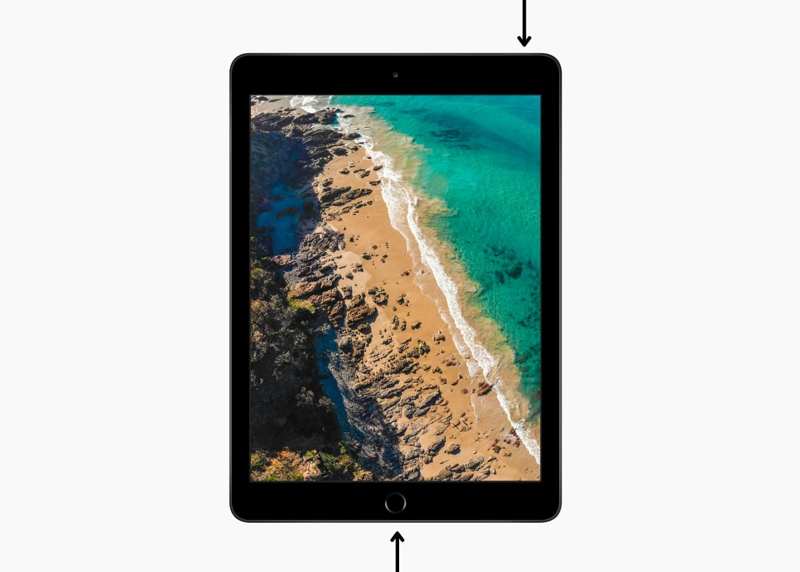
Houd de toets ingedrukt Home + Sleep / Wake knoppen samen.
Zodra het Apple-logo verschijnt, laat je de knoppen los.
Nu kunt u uw scherm ontgrendelen.
Oplossing 3: Gebruik de iPad op de juiste manier
Als digitaal apparaat moet je een iPad in de juiste omgeving gebruiken, niet te koud en niet te warm. Als je apparaat warm wordt en het touchscreen van de iPad niet meer werkt, stop dan met het gebruik ervan en wacht tot het is afgekoeld.
Bovendien moet u uw iPad bedienen met schone vingers of een geautoriseerde stylus. Zorg ervoor dat uw vingers niet vochtig of vuil zijn.
Oplossing 4: update software en apps
Zoals eerder vermeld, kunnen verouderde software en apps een breed scala aan fouten veroorzaken, waaronder een niet-werkend touchscreen op je iPad. Gelukkig kun je dit probleem oplossen door je iPadOS en apps up-to-date te houden.
Software-update
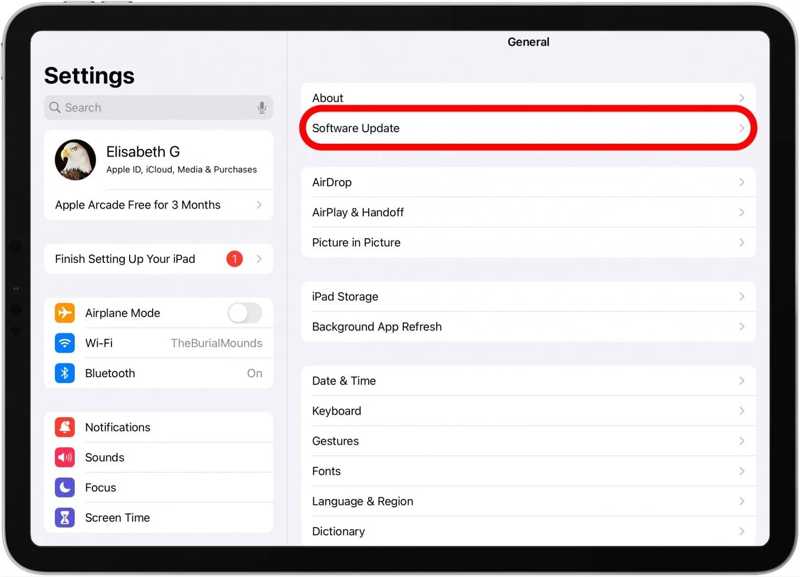
Stap 1. Open de settings app vanaf je startscherm.
Stap 2. Ga naar uw Algemeen tab en kies software bijwerken.
Stap 3. Als er een update beschikbaar is, tik dan op de Download en installeer knop.
Stap 4. Volg de instructies op het scherm om iPadOS bij te werken.
Let op: Als u een grote update wilt installeren, tikt u op de Update nu knop op de software bijwerken scherm. Lees de algemene voorwaarden, tik Instemmenen druk op Instemmen weer.
Update apps
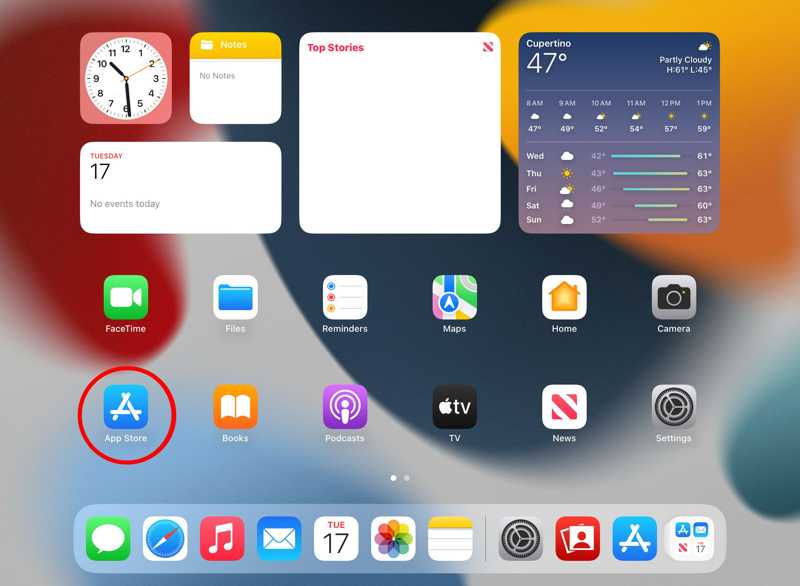
Stap 1. Voer de ... uit App Store app.
Stap 2. Tik op je profiel.
Stap 3. Druk op je scherm en trek het naar beneden om de updates te vernieuwen.
Stap 4. Tik vervolgens op de Alles bijwerken knop om alle apps bij te werken.
Let op: Als u een specifieke app wilt bijwerken, tikt u op de bijwerken knop naast het app-pictogram.
Oplossing 5: maak ruimte vrij
De opslagruimte van een iPad is beperkt. Als het touchscreen van je iPad niet werkt, is het verstandig om je opslagruimte te beheren en ruimte vrij te maken. Onvoldoende opslagruimte vertraagt de prestaties van je apparaat en kan ervoor zorgen dat je scherm vastloopt. Volg de onderstaande stappen om ongewenste bestanden handmatig te verwijderen. Wil je dit sneller doen, dan kun je speciale software gebruiken. wis je iPhone of iPad.
Stap 1. Ga naar uw settings app.
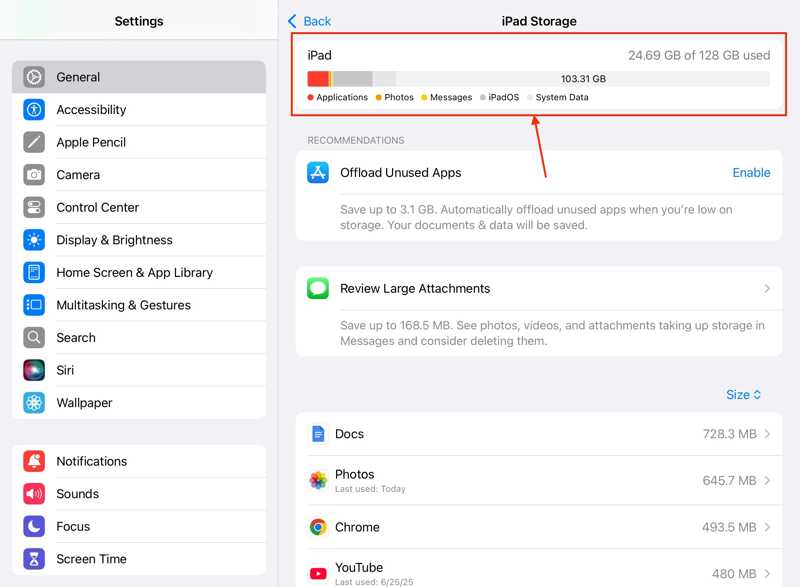
Stap 2. Kies de Algemeen en tik op iPad-opslag.
Stap 3. Controleer de opslagruimte en de grote apps.
Stap 4. Tik op een nutteloze app en tik vervolgens op de App verwijderen knop.
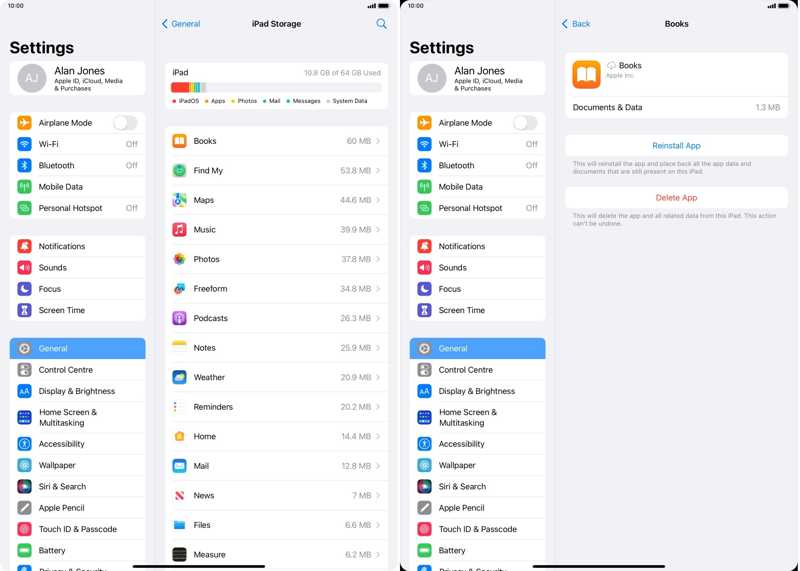
Stap 5. Als daarom wordt gevraagd, kiest u App verwijderen om het te bevestigen.
Deel 3: Hoe u uw iPad opnieuw opstart wanneer het touchscreen niet werkt
Als het touchscreen van je iPad niet werkt en je hem niet kunt ontgrendelen, is het lastig om je apparaat opnieuw op te starten. Gelukkig, Apeaksoft iPhoneKit Dit programma kan je helpen dit probleem op te lossen. Het kan het vergrendelscherm van je iPad en onnodige gegevens verwijderen zonder enige beperking.

Gedownload door meer dan 1,000,000 gebruikers
- Omzeil het iPad-vergrendelscherm zonder toegangscode.
- Geschikt voor cijfercodes, Face ID's en Touch ID's.
- Beschikbaar voor een niet-beschikbare en uitgeschakelde iPad.
- Bied bonusfuncties aan, zoals MDM-omzeiling.
- Ondersteuning voor de nieuwste versies van iPadOS.
Veilige download
Veilige download

Hoe u uw iPad opnieuw kunt opstarten als het touchscreen niet werkt
Stap 1. Installeer iPad Unlocker
Start de iPad-ontgrendelingssoftware zodra u deze op uw pc hebt geïnstalleerd. Er is ook een versie voor Mac. Verbind uw iPad met uw pc met een Lightning-kabel. Tik, indien gevraagd, op 'Vertrouwen' op het scherm van uw iPad om deze pc te vertrouwen. Kies de Ontgrendel iOS-scherm modus om door te gaan.

Stap 2. Download de firmware
Zodra uw iPad wordt herkend, klikt u op de Begin nu Klik op de knop om het downloaden van de firmware te starten. Wacht tot het proces is voltooid.

Stap 3. Start je iPad opnieuw op
Klik vervolgens op de OK klik vervolgens op de knop in het bevestigingsvenster nadat de firmware is gedownload. Opnieuw bevestigen Druk op de knop om de firmware te controleren. Na de firmwarecontrole start de software automatisch het ontgrendelen van je iPad. Zodra dit is voltooid, start je iPad opnieuw op en zou het touchscreen weer moeten werken.
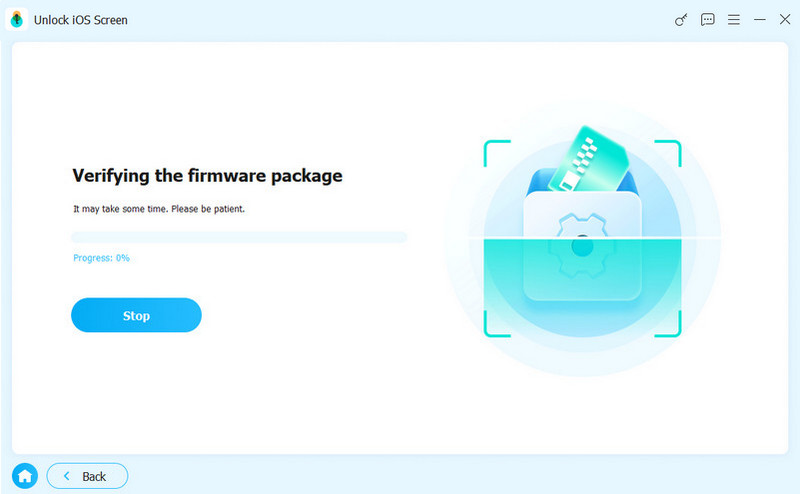
Let op: Tijdens dit proces worden uw gegevens gewist. U kunt een back-up terugzetten om gegevensverlies te voorkomen.
Verder lezen
Conclusie
In dit artikel werd uitgelegd wat u moet doen als uw Het touchscreen van de iPad werkt niet. Dit kan door verschillende factoren komen. U moet de belangrijkste oorzaken achterhalen. Belangrijker nog, onze beproefde oplossingen kunnen u helpen om het vastgelopen touchscreen van uw iPad te verhelpen. Als de gebruikelijke oplossingen niet werken, Apeaksoft iPhoneKit Kan je helpen het vergrendelscherm van je iPad te omzeilen en weer toegang te krijgen.
 Apeaksoft iPhoneKit
 Ontgrendel alle soorten iOS-wachtwoorden vanaf iPhone, iPad en iPod.
Veilige download
Veilige download
Gerelateerde artikelen




