


Hoe u uw toegangscode kunt herstellen die nodig is om Face ID in te schakelen

Sommige iPhone-gebruikers melden dat hun apparaten een toegangscode vereisen, zelfs wanneer Face ID is ingeschakeld. Uw toegangscode is vereist om Face ID in te schakelen. Een melding betekent niet altijd dat Face ID defect is. De iPhone vereist in bepaalde beveiligingssituaties je toegangscode voordat Face ID weer gebruikt kan worden. Dit artikel legt uit wanneer je toegangscode vereist is om Face ID te activeren en wat je moet doen als dat het geval is.
PAGINA-INHOUD:
Deel 1: Waarom je iPhone een toegangscode nodig heeft voor Face ID
Zelfs als je Face ID op je iPhone hebt ingesteld, moet je in bepaalde situaties mogelijk nog steeds je toegangscode invoeren. De volgende situaties zijn vaak nodig:
- 1.Na het opnieuw opstarten van je iPhone is je toegangscode vereist om je apparaat te ontgrendelen en Face ID in te schakelen.
- 2.Als je je iPhone de afgelopen 48 uur niet hebt ontgrendeld, wordt je gevraagd om dit opnieuw te doen.
- 3.Als je Face ID de afgelopen 6.5 dagen niet op je apparaat hebt gebruikt en de afgelopen 4 uur ook niet, moet je je toegangscode invoeren om je iPhone te ontgrendelen.
- 4.Na vijf mislukte pogingen om je apparaat te ontgrendelen met Face ID, wordt je gevraagd om je toegangscode in te voeren.
- 5.Als u het apparaat uitschakelt of de nood-SOS-functie activeert door de volumeknop en de zijknop tegelijkertijd 2 seconden ingedrukt te houden, moet u uw toegangscode invoeren om Face ID opnieuw te kunnen gebruiken.
- 6.Als u of iemand anders uw apparaat op afstand vergrendelt met 'Zoek mijn', moet u uw iPhone ontgrendelen met de toegangscode.
Als geen van deze situaties van toepassing is en uw iPhone herhaaldelijk om uw toegangscode vraagt om Face ID te activeren, kan dit te wijten zijn aan een probleem met Face ID of een softwarefout.
Deel 2: Hoe u de toegangscode kunt herstellen die nodig is om Face ID in te schakelen
Oplossing 1: Controleer de Face ID-instellingen
Mogelijk is een toegangscode vereist om Face ID in te schakelen vanwege een onjuiste configuratie. Als uw iPhone steeds om een toegangscode vraagt in plaats van Face ID te gebruiken, controleer dan eerst of Face ID is ingeschakeld voor het ontgrendelen van uw iPhone door de onderstaande instructies op het scherm te volgen:
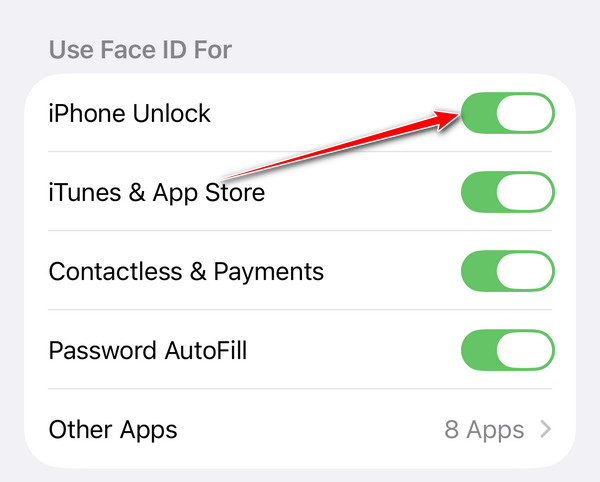
Stap 1. Open de settings app op je iPhone.
Stap 2. Ga naar Face ID & toegangscode en voer uw toegangscode in als daarom wordt gevraagd.
Stap 3. Zorg ervoor dat je dit hebt ingeschakeld iPhone ontgrendelen en andere gewenste opties onder de GEBRUIK FACE ID VOOR pagina.
Tips: Als u Gezichtsherkenning met een masker of zonnebril, aanzetten Gezichts-ID met een masker of tik op Bril toevoegen.
Oplossing 2: Controleer de TrueDepth-camera
Gezichtsherkenning (Face ID) gebruikt de TrueDepth-camera om je gezicht te herkennen. Als de camera bedekt of vuil is, werkt Face ID mogelijk niet en vraagt je iPhone je in plaats daarvan om je toegangscode in te voeren. Controleer daarom de TrueDepth-camera en zorg ervoor dat er niets voor de camera staat.
Stap 1. Veeg het gebied rond de TrueDepth-camera aan de bovenkant van je iPhone schoon met een zachte, pluisvrije doek.
Stap 2. Open de Camera-app en schakel over naar de camera aan de voorzijde.
Stap 3. Maak een foto van jezelf en controleer of de camera aan de voorkant normaal werkt.
Stap 4. Probeer Face ID nogmaals te gebruiken.
Oplossing 3: start je iPhone opnieuw op
Een tijdelijke softwarefout kan ervoor zorgen dat Face ID niet goed werkt. Het opnieuw opstarten van je iPhone kan kleine systeemproblemen die Face ID kunnen beïnvloeden, verhelpen.
Stap 1. Houd de volumeknop omhoog en de zijknop ingedrukt totdat de uitschakelschuifregelaar verschijnt. Verschuif de schuifregelaar om je iPhone uit te schakelen.
Stap 2. Wacht een paar seconden en houd vervolgens de zijknop ingedrukt om je iPhone weer aan te zetten.
Stap 3. Voer uw toegangscode in wanneer daarom wordt gevraagd en probeer Face ID opnieuw te gebruiken.
Oplossing 4: update iOS
Verouderde software kan tot diverse problemen leiden, waaronder de foutmelding 'Toegangscode vereist om Face ID in te schakelen'. De oplossing is simpel: zorg dat je apparaat up-to-date is of installeer handmatig de nieuwste update.
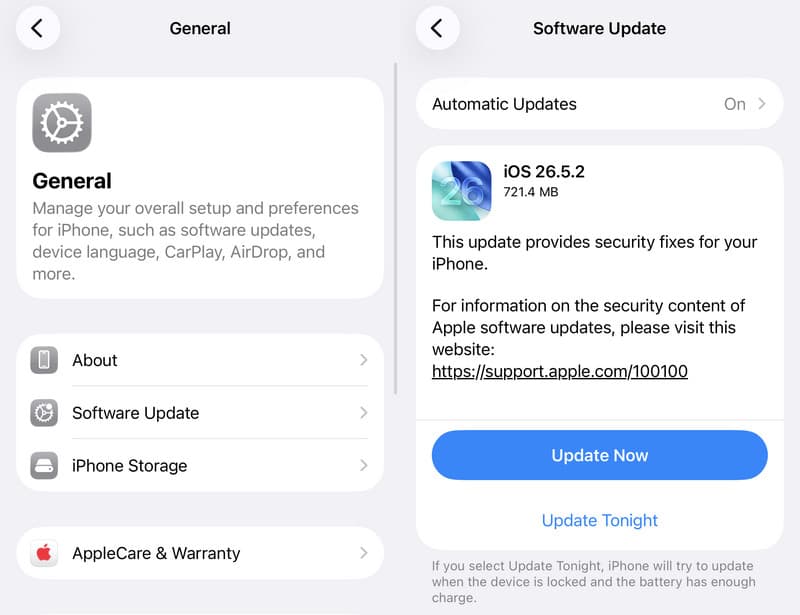
Stap 1. Ga naar uw Algemeen tab in settings.
Stap 2. Tik software bijwerken om te zoeken naar de laatste update.
Stap 3. Als er een update beschikbaar is, tikt u op Download en installeer.
Stap 4. Volg de instructies om de update te installeren.
Oplossing 5: Stel een alternatieve weergave in
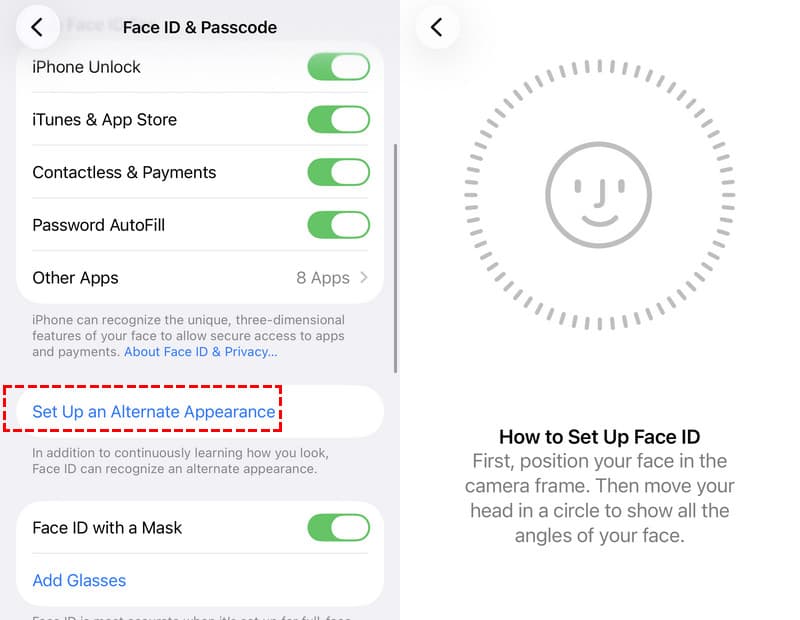
Soms herkent Face ID je niet altijd, omdat je uiterlijk aanzienlijk is veranderd. Je kunt daarom een alternatief uiterlijk instellen.
Stap 1. Open de settings app op je iPhone.
Stap 2. Tik Face ID & toegangscode en voer je toegangscode in.
Stap 3. Tik Een alternatieve verschijning instellen.
Stap 4. Volg de instructies op het scherm om de scan te voltooien.
Stap 5. Probeer je iPhone opnieuw te ontgrendelen met Face ID.
Oplossing 6: Face ID resetten
Als je iPhone steeds om een toegangscode vraagt in plaats van Face ID, kun je hem resetten. Daarmee verwijder je de verouderde gezichten en kun je nieuwe gezichten toevoegen. Uiteraard is hiervoor wel je iPhone-toegangscode nodig.
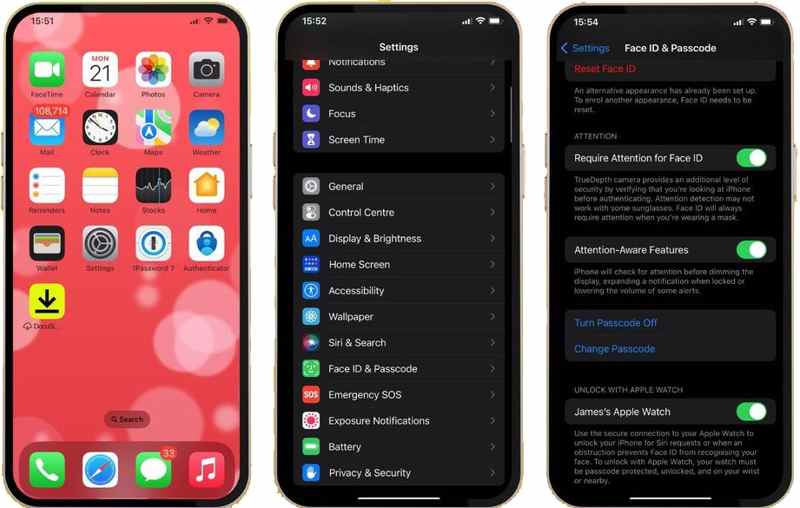
Stap 1. Voer de ... uit settings app.
Stap 2. Ga naar Face ID & toegangscode.
Stap 3. Voer uw toegangscode in als daarom wordt gevraagd.
Stap 4. Tik Reset Face ID.
Stap 5. Vervolgens kunt u een nieuw gezicht instellen met de juiste instellingen.
Oplossing 7: Schakel Raise to Wake uit
De functie Raise to Wake kan je scherm activeren en vergrendelen wanneer de juiste actie wordt gedetecteerd. Regelmatig activeren kan ertoe leiden dat je iPhone herhaaldelijk gezichtsherkenningsinformatie voorleest. Na vijf mislukte pogingen zie je de melding 'Je toegangscode is vereist om Face ID in te schakelen'. Schakel de functie Raise to Wake daarom beter uit.
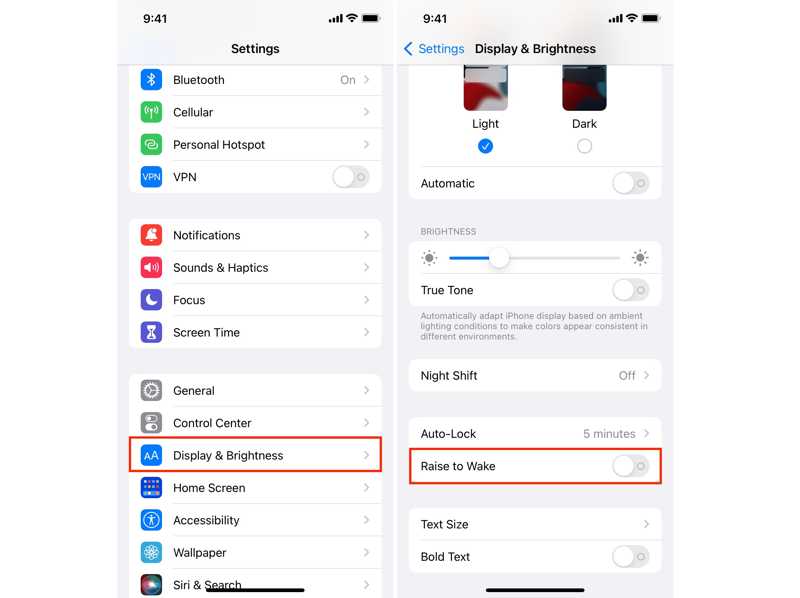
Stap 1. Ga naar Display en helderheid in settings app.
Stap 2. Zoek de Verhef tot Wake optie.
Stap 3. Om het apparaat uit te schakelen, zet u de schakelaar op Uit.
Deel 3: Hoe u uw iPhone/iPad kunt ontgrendelen zonder toegangscode of gezichts-ID
Als u uw toegangscode weet, voert u deze gewoon in om Face ID opnieuw in te schakelen. Als u wordt gevraagd om het wachtwoord dat nodig is om Face ID in te schakelen, maar u bent uw toegangscode vergeten, hebt u een krachtig ontgrendelingsprogramma nodig, zoals... Apeaksoft iPhoneKit iOS UnlockerHet kan uw iPhone of iPad ontgrendelen zonder toegangscode of Face ID.

Gedownload door meer dan 1,000,000 gebruikers
- Ontgrendel je iPhone zonder toegangscode.
- unlock iPhone of iPad-scherm met drie stappen.
- Omzeil cijfercode, Face ID en Touch ID.
- Beschikbaar in verschillende situaties, inclusief een uitgeschakeld apparaat.
- Ondersteunt de nieuwste versies van iOS en iPadOS.
Veilige download
Veilige download

Hoe u uw iPhone kunt ontgrendelen zonder toegangscode of Face ID
Stap 1. Maak verbinding met je iPhone
Start de beste iPhone-ontgrendelingssoftware nadat je deze op je pc hebt geïnstalleerd. Er is ook een versie voor Mac. Verbind je iPhone met je pc via een Lightning-kabel. Ga naar de modus 'iOS-scherm ontgrendelen' en klik op de knop. Begin nu knop.

Stap 2. Download de firmware
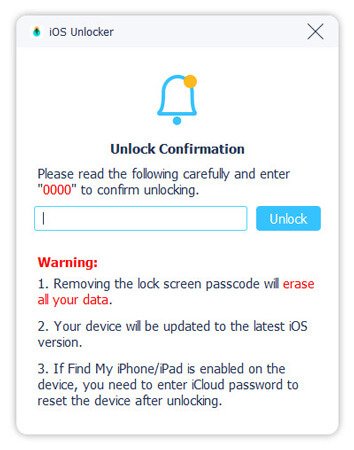
Zodra de informatie over uw apparaat is geladen, vinkt u elk item aan. Klik vervolgens op Start knop om het firmwarepakket te downloaden. Merk op dat het fabrieksinstellingen Je apparaat, en je kunt het instellen alsof het een nieuwe iPhone is.

Stap 3. Ontgrendel je iPhone
Klik na het downloaden. OKen klik vervolgens op de Opnieuw bevestigen om uw iPhone of iPad te ontgrendelen zonder uw toegangscode of Face ID.
Conclusie
In dit artikel wordt uitgelegd wat u moet doen als u het bericht krijgt dat er een Om Face ID op uw iPhone in te schakelen, is een toegangscode vereistU kunt onze oplossingen volgen om deze fout te verhelpen en weer toegang tot uw apparaat te krijgen. Apeaksoft iPhoneKit iOS Unlocker Hiermee kunt u uw apparaat ontgrendelen zonder toegangscode.
 Apeaksoft iPhoneKit
 Ontgrendel alle soorten iOS-wachtwoorden vanaf iPhone, iPad en iPod.
Veilige download
Veilige download
Gerelateerde artikelen




