


Hoe schakel je Face ID tijdelijk of permanent uit op je iPhone?

Apple heeft geavanceerde technologieën in iPhones geïntroduceerd. Met Face ID kunnen gebruikers bijvoorbeeld toegang krijgen tot hun iOS-apparaten, -diensten en -apps zonder de toegangscode van het vergrendelscherm in te voeren. Steeds meer gebruikers maken zich echter zorgen over de veiligheidsrisico's van biometrische technologie. Bovendien is Face ID in sommige gevallen onhandig, bijvoorbeeld wanneer een hoed, masker, zonnebril of andere bedekking het gezicht bedekt. Deze handleiding beschrijft verschillende manieren om dit tijdelijk of permanent te verhelpen. Verwijder Face ID op je iPhone.
PAGINA-INHOUD:
Deel 1: Hoe je Face ID permanent van je iPhone verwijdert
Kun je de tweede Face ID op een iPhone verwijderen? Nee. Er is namelijk geen optie om Face ID te verwijderen. Je kunt Face ID wel verwijderen door je apparaat te resetten. Volg hiervoor de onderstaande stappen:
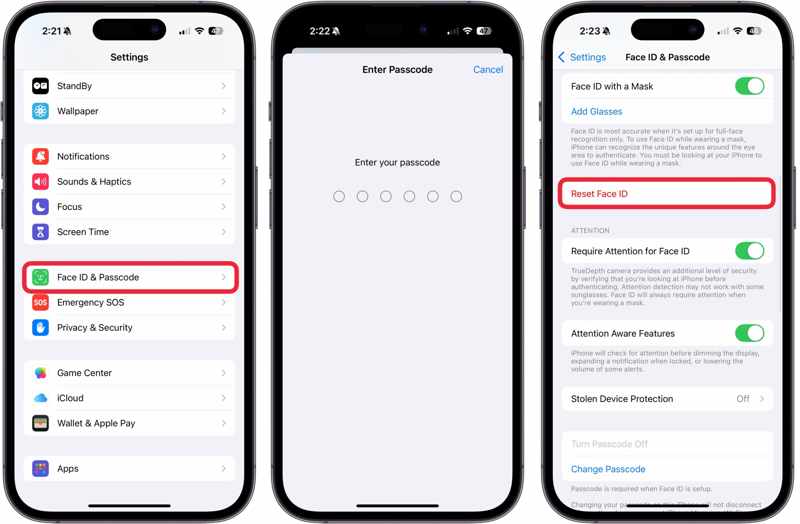
Stap 1. Open de settings app op je iPhone.
Stap 2. Ga naar Face ID & toegangscode.
Stap 3. Voer uw iPhone-toegangscode in.
Stap 4. Druk op Reset Face ID om het te bevestigen.
Deel 2: Hoe je Face ID tijdelijk kunt uitschakelen op je iPhone
Daarnaast kun je Face ID tijdelijk uitschakelen op je iPhone. Je hebt hiervoor meerdere manieren. Vergeet niet dat je je iPhone eerst moet ontgrendelen met je toegangscode.
Methode 1: Face ID uitschakelen op een iPhone
Met de iPhone kunnen gebruikers Face ID tijdelijk uitschakelen. Bovendien kun je Face ID uitschakelen voor het ontgrendelen van je iPhone, de App Store, betalingen, automatisch invullen en specifieke apps. Deze methode vereist je iPhone-toegangscode.
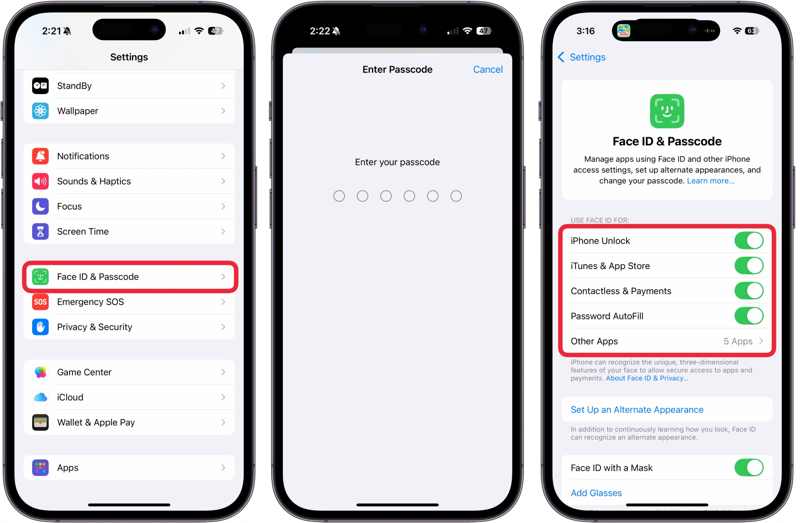
Stap 1. Ga naar Face ID & toegangscode in settings app.
Stap 2. Voer uw iPhone-toegangscode in.
Stap 3. Uitschakelen iPhone ontgrendelen onder de GEBRUIK FACE ID VOOR pagina.
Stap 4. Als je Face ID voor een specifieke service wilt uitschakelen, zet je de schakelaar uit.
Stap 5. Als je Face ID voor apps wilt uitschakelen, tik je hierop. Andere appsen schakel de schakelaars uit.
Methode 2: Face ID uitschakelen op de iPhone wanneer het scherm is uitgeschakeld
Een andere manier om Face ID tijdelijk uit te schakelen op je iPhone is via het uitschakelscherm. Je kunt het uitschakelscherm openen en wordt gevraagd je apparaat te ontgrendelen met je toegangscode, maar niet met Face ID.
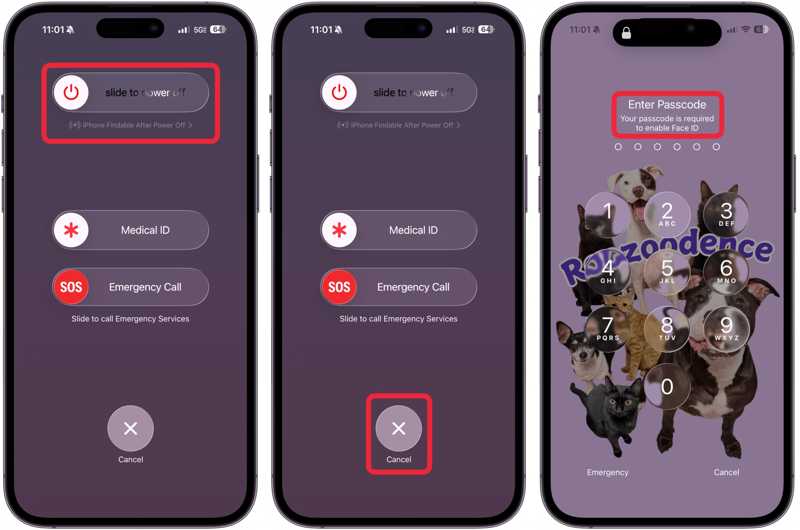
Stap 1. Houd een van de knoppen ingedrukt. Volume knoppen + de Kant knop samen.
Stap 2. Laat de knoppencombinatie los wanneer het scherm voor het uitschakelen verschijnt.
Stap 3. Druk op Annuleer knop onderaan.
Stap 4. Vervolgens wordt u gevraagd een toegangscode in te voeren.
Let op: De volgende keer dat je je iPhone ontgrendelt, kun je nog steeds Face ID gebruiken.
Methode 3: Face ID uitschakelen op iPhone via Siri
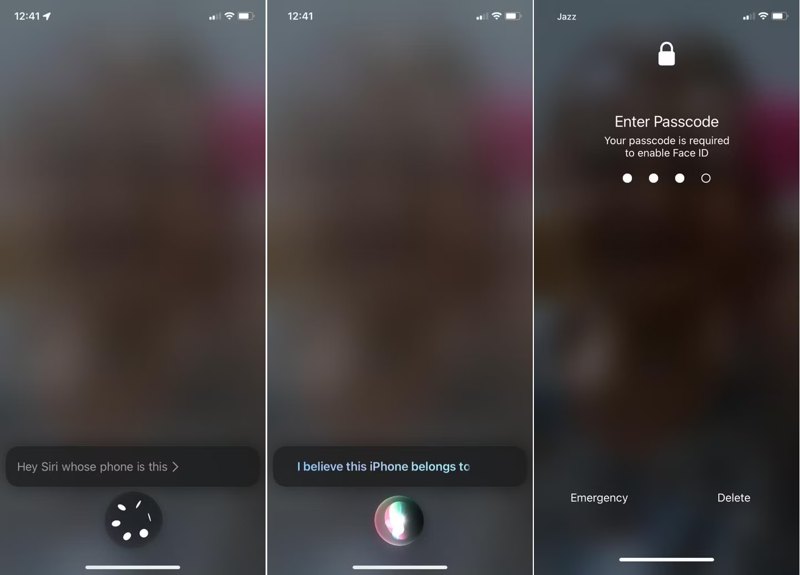
Een snelle, tijdelijke manier om Face ID op je iPhone uit te schakelen is via Siri. Deze optie is handig wanneer het onhandig is om je iPhone-scherm aan te raken. Houd er rekening mee dat je Face ID hiermee slechts eenmalig inschakelt.
Zeg, terwijl je iPhone vergrendeld is: "Hé Siri, van wie is deze telefoon?" Siri zal je contactkaart weergeven en tijdelijk je telefoon ontgrendelen. Face ID uitschakelenJe moet je iPhone-toegangscode invoeren om je apparaat te ontgrendelen.
Deel 3: Hoe Face ID te verwijderen zonder toegangscode
Zoals eerder vermeld, heb je je toegangscode nodig om Face ID te verwijderen. Als je Face ID en de toegangscode op je iPhone wilt verwijderen nadat je je toegangscode bent vergeten, probeer dan het volgende. Apeaksoft iPhoneKit iOS UnlockerHet stelt je in staat om alle schermvergrendelingen van je iOS-apparaat zonder beperkingen te verwijderen. Bovendien is het gebruiksvriendelijke ontwerp erg gemakkelijk in gebruik.

Gedownload door meer dan 1,000,000 gebruikers
- Verwijder Face ID en toegangscode in drie stappen.
- Je hebt geen schermtoegangscode of Apple ID-wachtwoord nodig.
- Beschikbaar voor vergrendelde en uitgeschakelde iOS-apparaten.
- Ondersteuning voor een breed scala aan iPhones en iPads.
Veilige download
Veilige download

Hoe verwijder je Face ID en de toegangscode op je iPhone?
Stap 1. iPhoneKit installeren
Start de software voor het verwijderen van Apple ID's nadat u deze op uw computer hebt geïnstalleerd. De software is compatibel met Windows 11/10/8/7/XP/Vista en macOS 10.7 of hoger. Kies de optie Verwijder Apple ID modus.

Stap 2. Download de firmware
Verbind je iPhone met je computer met een Lightning-kabel. Zodra je apparaat is herkend, laadt de software je iPhone-gegevens. Klik vervolgens op de Begin nu knop om te beginnen met het downloaden van de firmware.

Stap 3. Verwijder Face ID en toegangscode
Wanneer de download is voltooid, klikt u op de knop OK in het bevestigingsvenster. Klik vervolgens op de Opnieuw bevestigen Druk op de knop om de firmware te verifiëren. Vervolgens start de software het proces om Face ID en de toegangscode te verwijderen.

Conclusie
Deze gids deelt vijf manieren om Verwijder Face ID op je iPhone In diverse situaties. Je kunt Face ID op je apparaat volledig uitschakelen en je iPhone ontgrendelen met een toegangscode. Bovendien zijn er verschillende methoden om de biometrische identificatie van je apparaat tijdelijk uit te schakelen. Apeaksoft iPhoneKit iOS Unlocker Hiermee kunt u Face ID zonder beperkingen van uw apparaat verwijderen.
 Apeaksoft iPhoneKit
 Ontgrendel alle soorten iOS-wachtwoorden vanaf iPhone, iPad en iPod.
Veilige download
Veilige download
Gerelateerde artikelen




