


Zo schakel je Face ID tijdelijk en permanent uit op je iPhone.

Face ID biedt een handige manier om je iPhone te ontgrendelen, in te loggen op belangrijke platforms en betalingen te voltooien. Vanwege veiligheidsoverwegingen is het echter wellicht verstandig om... Schakel Face ID uit op je iPhone..
Deze blog biedt de meest uitgebreide handleiding voor het tijdelijk of permanent uitschakelen van Face ID op de iPhone in verschillende situaties.
PAGINA-INHOUD:
Deel 1: Wat is Face ID?
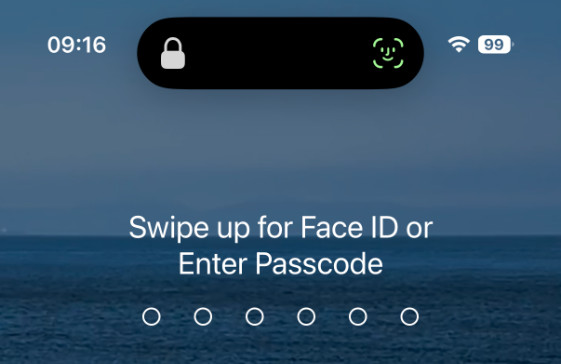
Face ID Face ID is Apple's officiële biometrische gezichtsherkenningsfunctie. Het is een alternatieve manier om je scherm te ontgrendelen, naast traditionele wachtwoorden. Volgens Apple gebruikt het TrueDepth-camerasysteem geavanceerde gezichtsherkenningstechnologie om het scherm te ontgrendelen, apps te authenticeren, betalingen te autoriseren en automatisch wachtwoorden in te vullen. In vergelijking met traditionele wachtwoorden biedt Face ID een snellere en handigere manier om de beveiliging van je apparaat te garanderen.
Deel 2: Waarom zou je Face ID uitschakelen?
Gezichtsherkenning is handig en efficiënt in gebruik, maar in bepaalde situaties kan het uitschakelen van deze functie problemen voorkomen en de persoonlijke privacy beschermen.
- 1.Bescherm persoonlijke privacy: Als je je telefoon aan iemand anders uitleent, of als anderen je iPhone op een illegale manier in handen krijgen, kun je voorkomen dat ze hem direct ontgrendelen door je gezicht te scannen. Zo bescherm je je privé-inhoud beter.
- 2.Voorkom ontgrendeling door middel van gezichtsherkenning: Hoewel Apple stelt dat de kans dat een willekeurige persoon je iPhone ontgrendelt met Face ID kleiner is dan 1 op 1,000,000, bestaat er in bepaalde situaties nog steeds een kans op een valse match, bijvoorbeeld bij eeneiige tweelingen, broers en zussen met zeer vergelijkbare gelaatstrekken of kinderen onder de 13 jaar van wie de gelaatstrekken zich nog ontwikkelen.
- 3.Voorkom onbedoelde Face ID-authenticatie bij betalingen: De meesten van ons zullen dit wel eens meemaken: bij een aankoop kan Face ID de authenticatie direct voltooien voordat je doorhebt dat je het verkeerde artikel hebt geselecteerd. Het uitschakelen van Face ID kan onbedoelde betalingen voorkomen en dergelijke ongemakken vermijden.
- 4.Geef de voorkeur aan authenticatie met een toegangscode boven Face ID: Sommige gebruikers geven wellicht de voorkeur aan traditionele pincodeverificatie boven Face ID vanwege persoonlijke voorkeuren of privacyoverwegingen.
- 5.Face ID werkt niet.
Deel 3: Face ID uitschakelen op een iPhone
Scenario 1: Hoe schakel je Face ID tijdelijk uit op je iPhone?
Het tijdelijk uitschakelen van Face ID is een ingebouwde privacyfunctie van het systeem waarmee je snel Face ID-authenticatie kunt voorkomen. Je hoeft geen instellingen handmatig aan te passen of gegevens te resetten. Nadat je je iPhone met een toegangscode hebt ontgrendeld, wordt Face ID weer ingeschakeld.
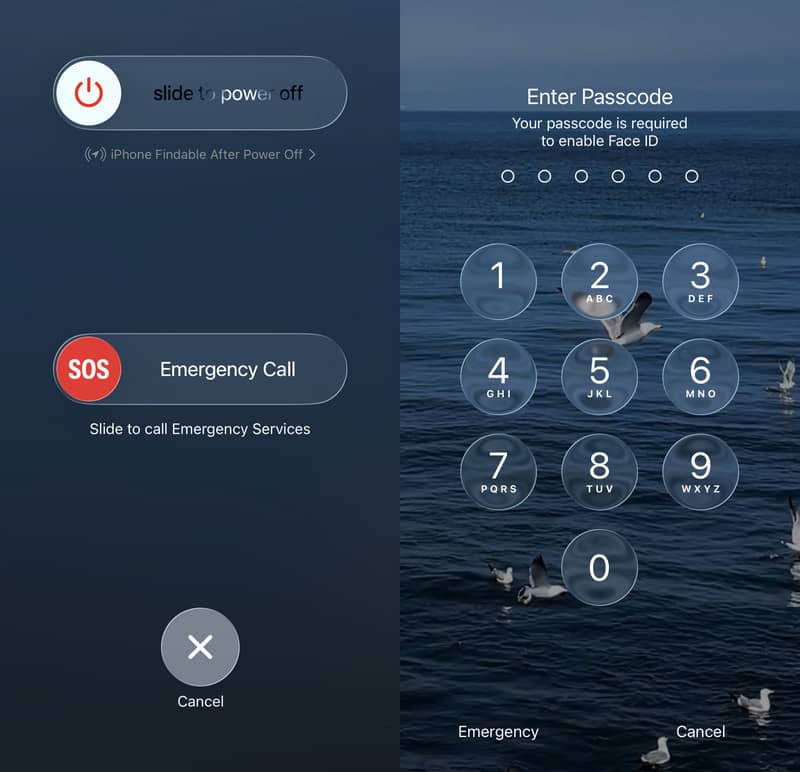
Stap 1. Houd een willekeurige toets ingedrukt. volumetoets samen met de uit-knop om de uitschakelschuifregelaar te activeren.
Stap 2. Klik Annuleer om het afsluitscherm te verlaten.
Stap 3. Vervolgens keert u terug naar het vergrendelscherm, waar Face ID is uitgeschakeld. U kunt het apparaat nu alleen nog ontgrendelen met de toegangscode van het vergrendelscherm.
Scenario 2: Hoe Face ID permanent uit te schakelen voor schermvergrendeling
Het permanent uitschakelen van Face ID op de iPhone is van toepassing op situaties zoals ontgrendelen, downloaden, betalingen, automatisch invullen van wachtwoorden en toegang tot apps. Deze wijziging kan niet automatisch worden hersteld en is geschikt voor gebruikers die Face ID niet langdurig willen gebruiken.
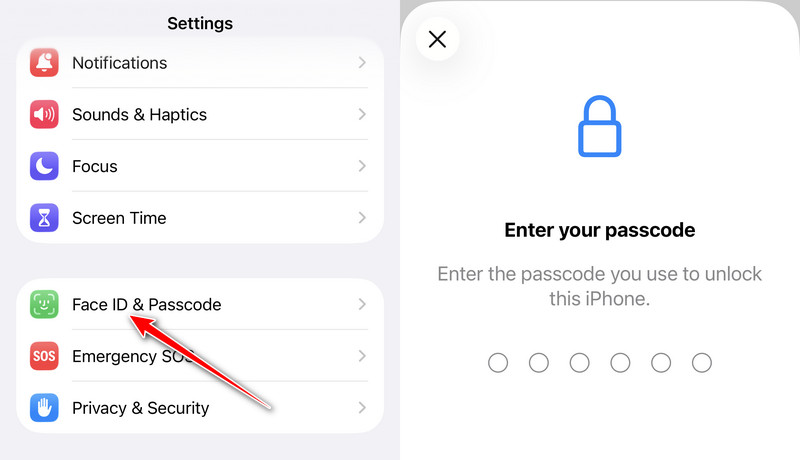
Stap 1. Open settings op je telefoon en ga naar Face ID & toegangscode.
Stap 2. Voer uw toegangscode in om de identiteitsverificatie te voltooien.
Stap 3. Schakel hier alle Face ID-gerelateerde opties uit, afhankelijk van uw behoeften, waaronder: iPhone ontgrendelen, iTunes & App Store, Contactloos betalenen Wachtwoord automatisch invullen.
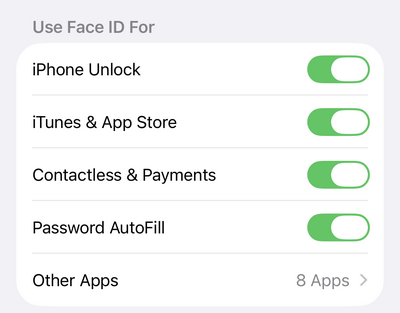
Stap 4. Als je Face ID of apps wilt uitschakelen, kun je klikken. Andere apps hier. Vervolgens kunt u de specifieke app selecteren en deze op de volgende pagina uitschakelen.
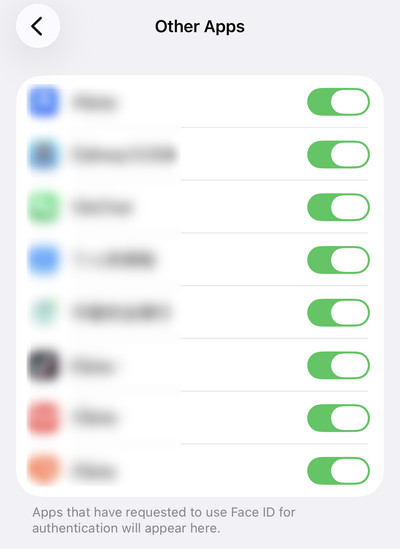
Na de installatie worden alle Face ID-functies uitgeschakeld en kunt u uw apparaat alleen nog ontgrendelen met een toegangscode.
Scenario 3: Face ID uitschakelen voor specifieke foto's en Safari
Sommige apps vereisen Face ID voor extra privacybescherming, zoals het verborgen album in Foto's, privé browsen in Safari en meer. Als je deze functies liever zonder Face ID wilt gebruiken, kun je de onderstaande handleiding volgen om Face ID eenvoudig uit te schakelen.
Schakel Face ID voor foto's UIT.
Stap 1. Open Instellingen en veeg naar beneden. Klik Apps.
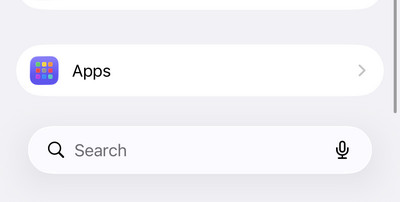
Stap 2. Find Foto's uit de app-lijst.
Stap 3. Uitschakelen Gebruik Face ID op de volgende pagina.
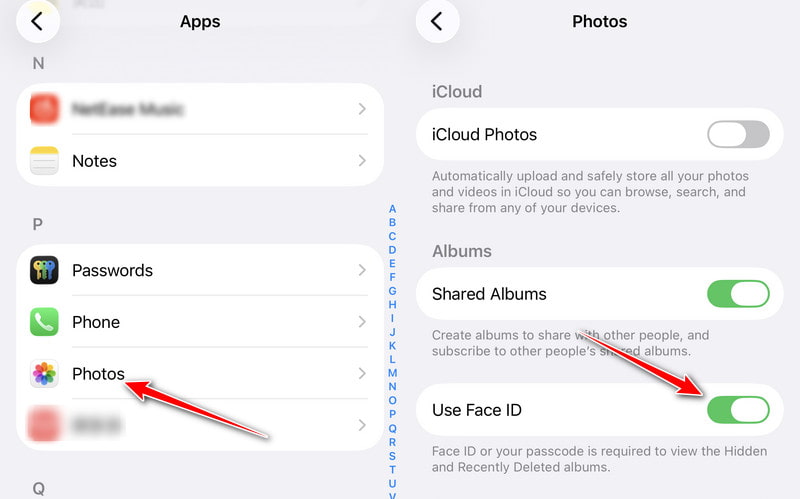
Stap 4. Dan kun je je verborgen album of verwijderde foto's bekijken zonder Face ID-authenticatie.
Schakel Face ID uit voor Safari.
Stap 1. Open settings, Klik Apps, en vind Safari.
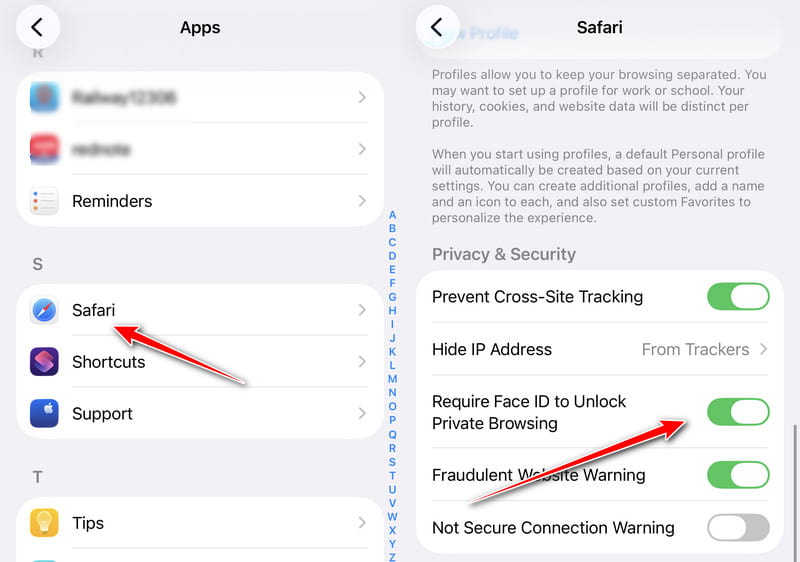
Stap 2. Uitschakelen Face ID vereisen om privé browsen te ontgrendelen Face ID uitschakelen voor privé browsen.
Stap 3. Als je vervolgens een privébrowserpagina in Safari opent, hoef je je Face ID niet te verifiëren.
Deel 4: Wat gebeurt er na het uitschakelen van Face ID?
Het uitschakelen van Face ID verwijdert geen gezichtsgegevens die al op uw iPhone zijn opgeslagen en heeft geen invloed op het normale gebruik van uw apparaat. Het verandert alleen de verificatiemethode. Alle activiteiten, zoals het ontgrendelen van de telefoon, het downloaden van apps, online betalingen doen en het automatisch invullen van wachtwoorden, die voorheen afhankelijk waren van Face ID voor automatische verificatie, vereisen nu handmatige wachtwoordinvoer. De wijzigingen omvatten:
- Je moet je toegangscode invoeren om je iPhone te ontgrendelen.
- Apps die Face ID-authenticatie ondersteunen, zoals bankapps en wachtwoordmanagers, vereisen dat u uw wachtwoord handmatig invoert of een andere verificatiemethode gebruikt.
- Nadat je Face ID hebt uitgeschakeld, kun je Apple Pay-betalingen niet meer bevestigen met Face ID.
- ...

Gedownload door meer dan 1,000,000 gebruikers
- Ontgrendel je iPhone als Face ID niet werkt.
- Krijg toegang tot je iPhone als je de toegangscode bent vergeten.
- Krijg toegang tot een geblokkeerde iPhone na meerdere verkeerde toegangscode-pogingen.
- Schakel Face ID uit zonder Face ID te gebruiken.
- Ondersteuning voor alle populaire iPhone-modellen en iOS-versies.
Veilige download
Veilige download

Conclusie
Learning Hoe Face ID uit te schakelen Op de iPhone kun je de verificatiemethode aanpassen aan je eigen behoeften. Of je Face ID nu tijdelijk of permanent wilt uitschakelen, of Face ID wilt deactiveren voor een specifieke functie, je kunt dit eenvoudig doen via de systeeminstellingen.
Daarnaast kunt u, als u Face ID niet kunt uitschakelen en uw schermtoegangscode bent vergeten, gebruikmaken van Apeaksoft iPhoneKit iOS Unlocker om weer toegang te krijgen tot uw apparaat.
 Apeaksoft iPhoneKit
 Ontgrendel alle soorten iOS-wachtwoorden vanaf iPhone, iPad en iPod.
Veilige download
Veilige download
Gerelateerde artikelen




