


Hoe ontgrendel je een geblokkeerde iPad met of zonder iTunes?

"Mijn iPad is geblokkeerd omdat ik mijn wachtwoord ben vergeten en het meerdere keren verkeerd heb ingevoerd. Hoe kan ik mijn apparaat ontgrendelen? Kan iemand me helpen?" Het blokkeren van een iPad kan erg frustrerend zijn, vooral als je hem gebruikt voor werk, entertainment, contact met vrienden, sociale media en meer. Deze handleiding deelt beproefde methoden om je iPad te ontgrendelen. een uitgeschakelde iPad ontgrendelen en de gedetailleerde werkprocessen.
PAGINA-INHOUD:
Deel 1: Waarom uw iPad is uitgeschakeld
Zoals eerder vermeld, zijn meerdere onjuiste toegangscode-invoerpogingen de belangrijkste reden waarom uw iPad wordt geblokkeerd. Volgens Apple kunt u 5 keer een verkeerde toegangscode invoeren. Na 6 onjuiste pogingen wordt uw iPad tijdelijk geblokkeerd. Na 10 onjuiste pogingen wordt uw iPad permanent geblokkeerd.
Deel 2: Een uitgeschakelde iPad ontgrendelen met iTunes
voorwaarden:
- 1.Een computer en een USB-kabel.
- 2.De nieuwste versie van iTunes, als je Windows en macOS Mojave of ouder gebruikt, of Finder als je macOS Catalina of nieuwer gebruikt.
- 3.De bijbehorende Apple ID en het wachtwoord.
Stap 1. Sluit je iPad met een USB-kabel aan op een computer.
Stap 2. Open iTunes of Finder, afhankelijk van uw besturingssysteem.
Stap 3. Zet uw iPad in de herstelmodus:
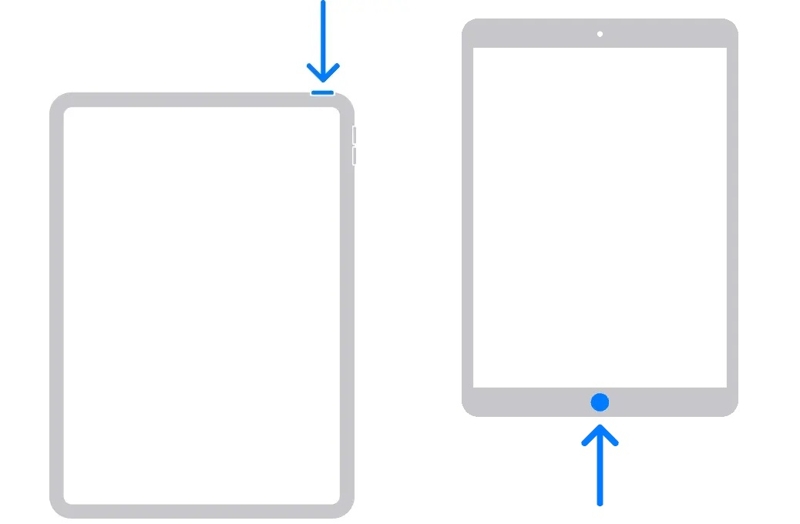
iPad zonder Home-knop
Druk op en laat los volume omhoog knop.
Doe hetzelfde met de Volume omlaag knop.
Houd de toets ingedrukt Kant druk op de knop totdat je iPad de herstelmodus ingaat.
iPad met een thuisknop
Houd de toets ingedrukt Home + Kant/macht knoppen samen.
Laat de knoppen los wanneer uw iPad in de herstelmodus gaat.
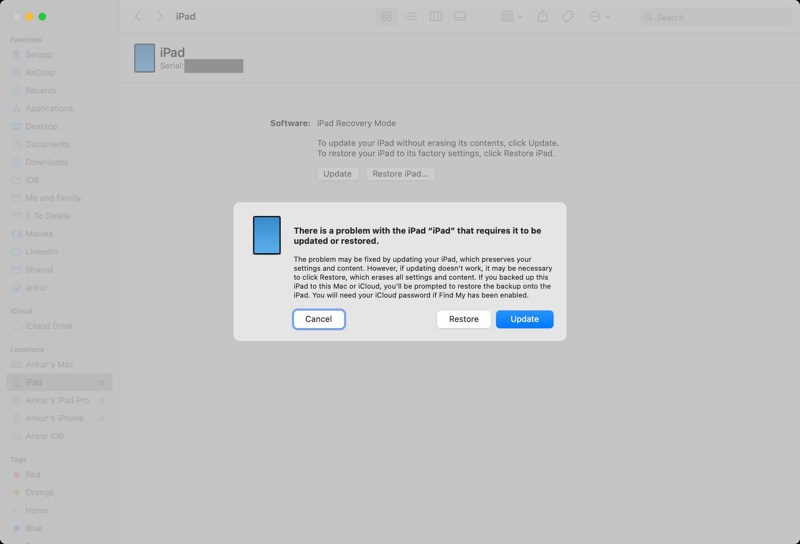
Stap 4. Klik vervolgens op de herstellen Klik op de knop in het dialoogvenster om de vergrendelde iPad te ontgrendelen met iTunes of Finder.
Stap 5. Als het klaar is, zal je iPad opnieuw opstarten.
Let op: Het nadeel is dat al je gegevens worden verwijderd.
Deel 3: Hoe een geblokkeerde iPad te ontgrendelen zonder computer
Kun je een vergrendelde iPad ontgrendelen zonder iTunes? Ja. Als je iPad de nieuwste versie van iPadOS gebruikt, kun je je apparaat wissen via het scherm 'Beveiligingsvergrendeling'. Bovendien kun je met de functie 'Zoek mijn iPad' een vergrendelde iPad op afstand resetten.
Optie 1: Een geblokkeerde iPad ontgrendelen door de iPad te wissen.
voorwaarden:
- 1.Je iPad draait op iPadOS 15.2 of hoger.
- 2.Je Apple ID en wachtwoord.
Stap 1. Druk op Wis iPad knop op het iPad-scherm Niet beschikbaar of Beveiligingsvergrendeling.
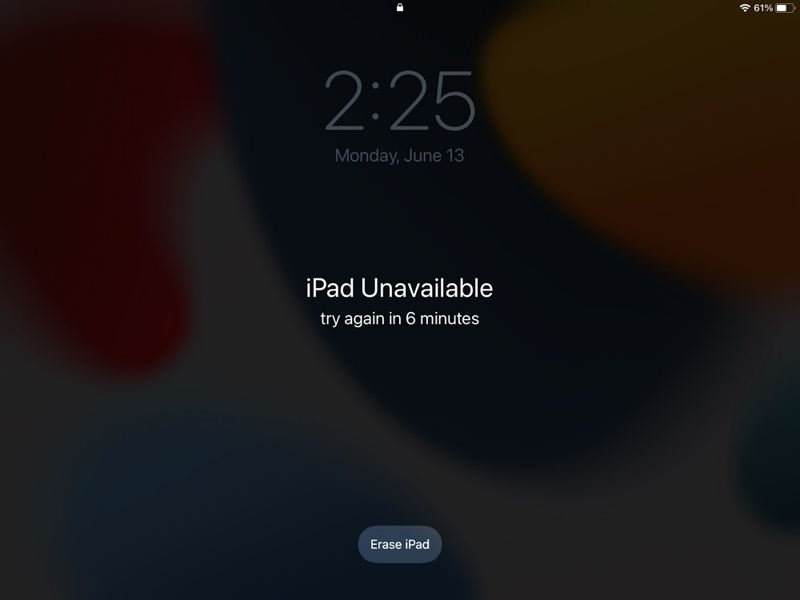
Stap 2. Lees de waarschuwing en bevestig dat deze klopt.
Stap 3. Voer het bijbehorende Apple ID-wachtwoord in.
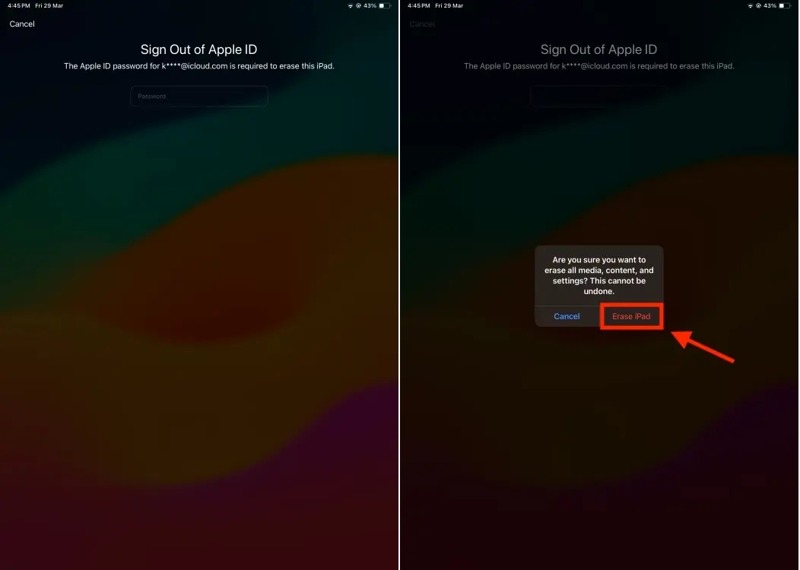
Stap 4. Tik Wissen Om te beginnen met het ontgrendelen van de geblokkeerde iPad zonder computer.
Optie 2: Een geblokkeerde iPad ontgrendelen via 'Wachtwoord vergeten'
voorwaarden:
- 1.Je iPad draait op iPadOS 17 of hoger.
- 2.Gekoppelde Apple ID en wachtwoord.
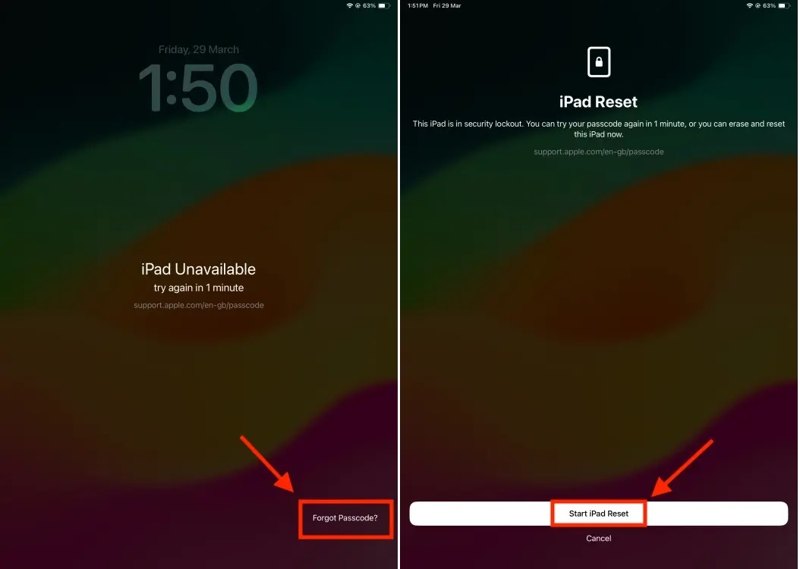
Stap 1. Als je hebt geüpdatet naar iPadOS 17 of hoger, tik je op de Toegangscode vergeten knop.
Stap 2. Kies de Start iPad-reset optie.
Stap 3. Voer vervolgens het bijbehorende Apple ID-wachtwoord in.
Stap 4. Tik ten slotte op Wis iPad knop in het bevestigingsdialoogvenster.
Stap 5. Als het klaar is, start je iPad opnieuw op en komt het welkomstscherm tevoorschijn.
Stap 6. Nadat je de geblokkeerde iPad hebt ontgrendeld met je Apple ID, stel je hem in als een nieuw apparaat en herstel je iPad vanuit een back-up, indien beschikbaar.
Optie 3: Een geblokkeerde iPad online ontgrendelen
voorwaarden:
- 1.Een stabiele internetverbinding.
- 2.Een webbrowser.
- 3.Zoek mijn iPad is ingeschakeld op uw apparaat.
- 4.Je Apple ID-gegevens.
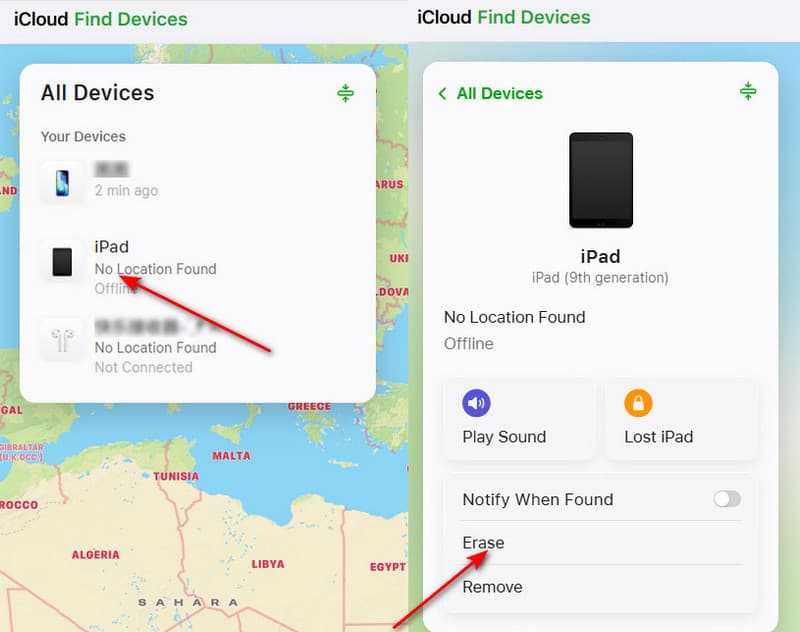
Stap 1. Om een vergrendelde iPad te ontgrendelen die u niet in uw bezit heeft, gaat u naar www.icloud.com/find in een browser.
Stap 2. Log in met uw Apple ID en wachtwoord.
Stap 3. Klik en vouw de Werkt op alle toestellen Selecteer de gewenste optie en kies je iPad.
Stap 4. Zodra uw iPad is getraceerd, klikt u op de Wissen or Wis dit apparaat knop.
Stap 5. Klik Volgende om uw actie te bevestigen.
Stap 6. Voer, wanneer daarom gevraagd wordt, uw Apple ID-wachtwoord opnieuw in.
Stap 7. Als je iPad online is, wordt deze direct ontgrendeld, maar hij zal ook... fabrieksinstellingen.
Optie 4: Een geblokkeerde iPad ontgrendelen in Zoek mijn iPad
voorwaarden:
- 1.Nog een Apple-apparaat.
- 2.De Zoek mijn app.
- 3.Je Apple ID en wachtwoord.
- 4.Je hebt 'Zoek mijn iPad' ingeschakeld op je uitgeschakelde iPad.
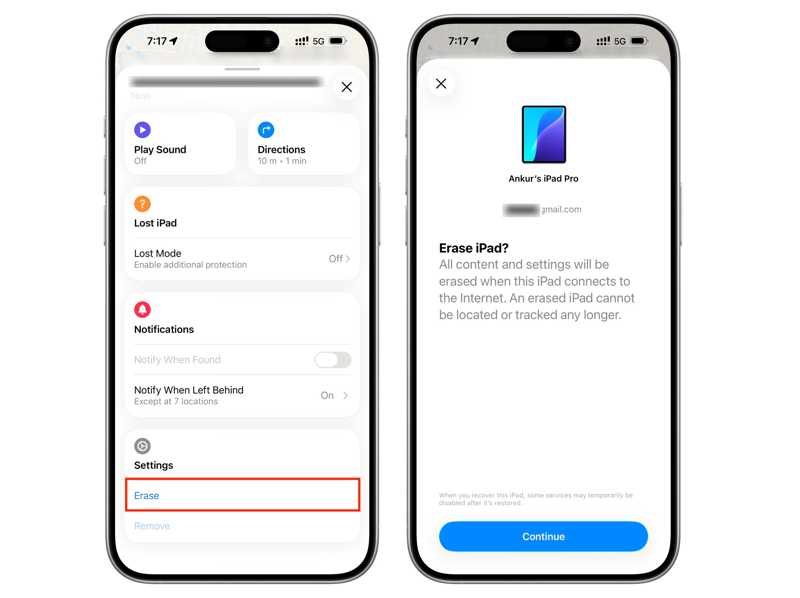
Stap 1. Open de Find My app op een ander Apple-apparaat als je een vergrendelde iPad wilt ontgrendelen zonder iTunes.
Stap 2. Zorg ervoor dat u inlogt met uw Apple ID en wachtwoord.
Stap 3. Ga naar uw Apparaten Tabblad en selecteer de uitgeschakelde iPad.
Stap 4. Vouw de werkbalk uit en kies Wissen or Wis dit apparaat.
Stap 5. Lees de waarschuwing en klik Doorgaan.
Stap 6. Voer uw telefoonnummer in en druk op Wissen.
Deel 4: Hoe ontgrendel je een geblokkeerde iPad zonder Apple ID?
Apeaksoft iPhoneKit iOS Unlocker Dit is de ultieme manier om een vergrendelde iPad te ontgrendelen zonder Apple ID en wachtwoord. Het kan het vergrendelscherm van elke iPad verwijderen zonder enige beperkingen of technische kennis.

Gedownload door meer dan 1,000,000 gebruikers
- Verwijder snel de schermvergrendeling van een iPad.
- Geen iPad-toegangscode of Apple ID-wachtwoord vereist.
- Werkt ook voor vergrendelde en uitgeschakelde iPad-apparaten.
- Ondersteunt bijna alle iPad-modellen.
Veilige download
Veilige download

Hoe ontgrendel je een geblokkeerde iPad zonder Apple ID?
Stap 1. Installeer iPad Unlocker
Start de iPad-ontgrendelingssoftware nadat u deze op uw pc hebt geïnstalleerd. Er is ook een versie voor Mac. Kies de Ontgrendel iOS-scherm modus.

Stap 2. Maak verbinding met uw iPad
Sluit je iPad met een Lightning-kabel aan op je pc. Zodra je apparaat is herkend, klik je op de Begin nu knop om te beginnen met het downloaden van de firmware.

Stap 3. Ontgrendel je geblokkeerde iPad
Na het downloaden klikt u op de OK knop, en druk dan op Opnieuw bevestigen om de firmware te controleren. Vervolgens zal de software de geblokkeerde iPad ontgrendelen zonder Apple ID.

Conclusie
Deze gids biedt meerdere manieren om Ontgrendel een geblokkeerde iPad met of zonder iTunes.Bovendien hebben we de voorwaarden voor elke methode gedeeld. Je kunt de methode kiezen die het beste bij jouw situatie past en onze gedetailleerde stappen volgen om weer toegang tot je apparaat te krijgen. Apeaksoft iPhoneKit iOS Unlocker is een krachtig programma voor het ontgrendelen van iPads zonder enige beperkingen.
 Apeaksoft iPhoneKit
 Ontgrendel alle soorten iOS-wachtwoorden vanaf iPhone, iPad en iPod.
Veilige download
Veilige download
Gerelateerde artikelen




