


Hoe ontgrendel je een iCloud-account met of zonder wachtwoord?

Zolang Apple beveiligingsincidenten detecteert, zoals een poging om in te breken in je iCloud-account, heb je geen toegang tot je gegevens. Volgens Apple kan je account geblokkeerd raken door bijvoorbeeld een verloren wachtwoord, een oud account of problemen met tweefactorauthenticatie. Apple biedt echter manieren om je account te deblokkeren nadat het is geblokkeerd of uitgeschakeld. Deze handleiding beschrijft de beproefde methoden om je account te ontgrendelen. een iCloud-account ontgrendelen snel.
PAGINA-INHOUD:
- Deel 1: Hoe u uw iCloud-account op uw iPhone kunt ontgrendelen
- Deel 2: Hoe u uw iCloud-account op een Mac kunt ontgrendelen
- Deel 3: Hoe u uw iCloud-account kunt ontgrendelen zonder wachtwoord
- Deel 4: Hoe u uw iCloud-account ontgrendelt in Apple Support
- Deel 5: Hoe u het probleem met het meegeleverde iCloud-account kunt oplossen, waarmee dit volume niet kon worden ontgrendeld.
- Deel 6: Hoe u uw iCloud-account kunt ontgrendelen als dit niet lukt op uw iPhone
Deel 1: Hoe u uw iCloud-account op uw iPhone kunt ontgrendelen
Een eenvoudige manier om een iCloud-account te ontgrendelen is door het wachtwoord van je iPhone of iPad opnieuw in te stellen. Op deze manier kun je inloggen met de toegangscode van je vergrendelscherm. Als je geen toegangscode hebt ingesteld, wordt je gevraagd om in te loggen met je huidige Apple-accountwachtwoord.
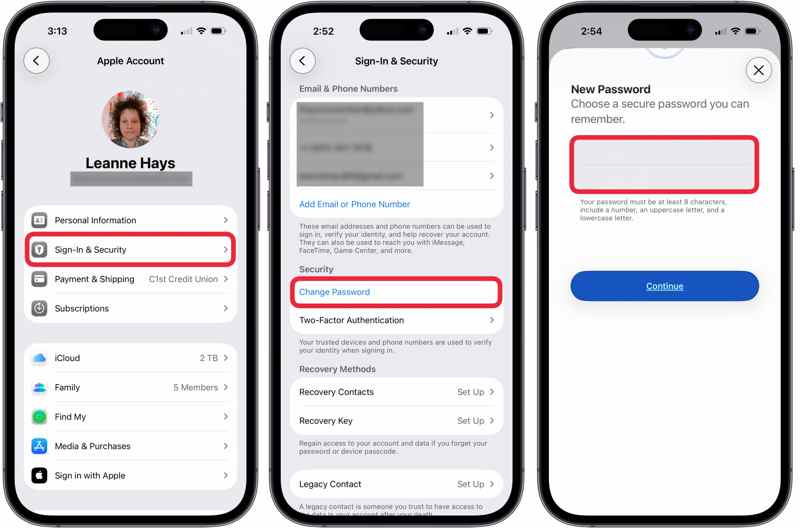
Stap 1. Open de settings app op uw apparaat.
Stap 2. Tik op je profiel.
Stap 3. Ga naar uw Inloggen en beveiliging Tab.
Stap 4. Druk op Wachtwoord wijzigen knop onder de Security pagina.
Stap 5. Voer de toegangscode van je iPhone in om te authenticeren.
Stap 6. Voer een nieuw wachtwoord in, typ het nogmaals in en tik. Doorgaan.
Stap 7. Je kunt je iCloud-account nu weer zoals gebruikelijk gebruiken.
Deel 2: Hoe u uw iCloud-account op een Mac kunt ontgrendelen
Als je een MacBook gebruikt, kun je een iCloud-account rechtstreeks ontgrendelen via de app Systeeminstellingen. Hiervoor moet je je aanmelden met je wachtwoord. Zo doe je dat:
Stap 1. Klik op de Appel menu.
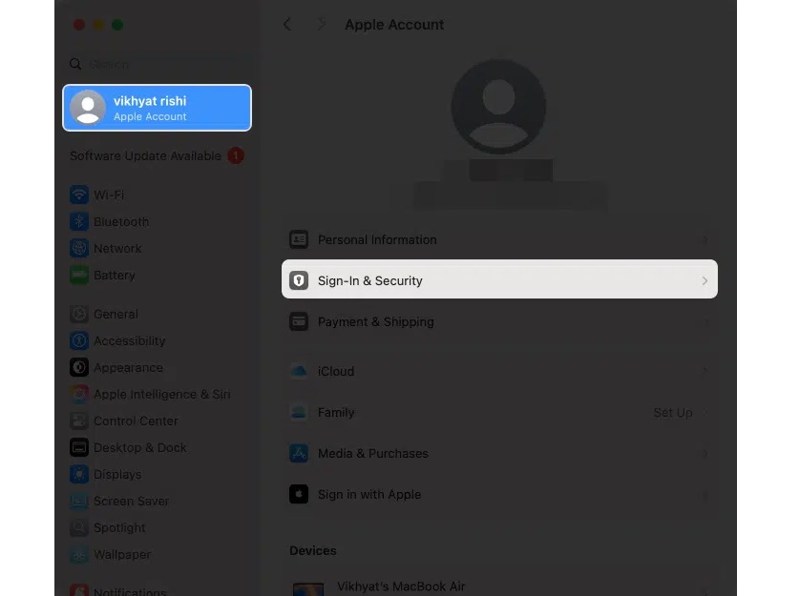
Stap 2. Kies de Systeem instellingen or System Preferences optie.
Stap 3. Ga naar de Apple-account van de zijbalk.
Stap 4. Klik op de Aanmelden en beveiliging optie.
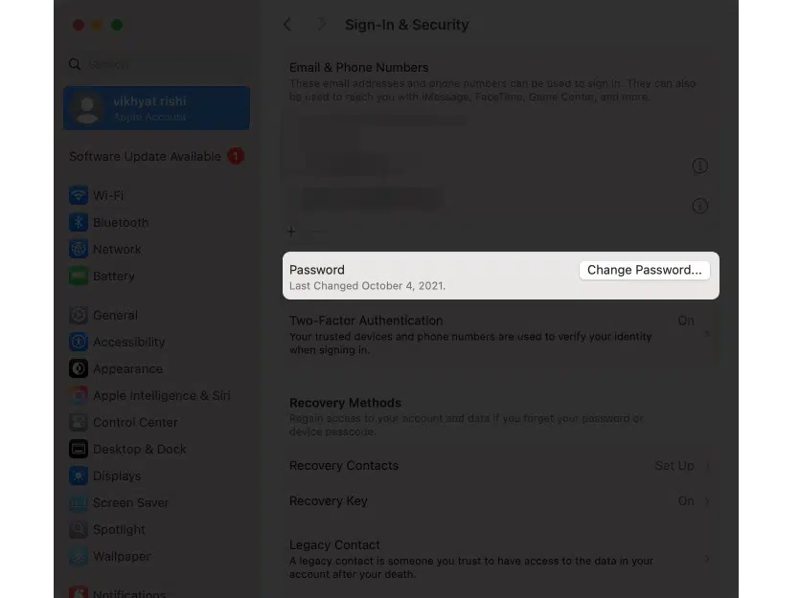
Stap 5. Klik vervolgens op de Wachtwoord wijzigen knop.
Stap 6. Voer uw Mac-wachtwoord in om verder te gaan.
Stap 7. Maak een nieuw wachtwoord aan volgens de instructies.
Stap 8. Controleer het en klik op de Veranderen knop.
Deel 3: Hoe u uw iCloud-account kunt ontgrendelen zonder wachtwoord
Als je je accountwachtwoord bent vergeten of je Apple-apparaat niet toegankelijk is, kun je je iCloud-account ontgrendelen zonder wachtwoord via iForgot. Dit is de webpagina van Apple waarmee je het wachtwoord van je iCloud-account opnieuw kunt instellen.
Stap 1. Open iforgot.apple.com in een browser.
Stap 2. Klik op de Reset Password knop.
Stap 3. Voer het telefoonnummer of e-mailadres in dat aan uw iCloud-account is gekoppeld.
Stap 4. Voer de Captcha-code in en klik. Doorgaan.
Stap 5. Afhankelijk van je instellingen krijg je een aantal authenticatieopties:
Optie 1: Vertrouwd apparaat
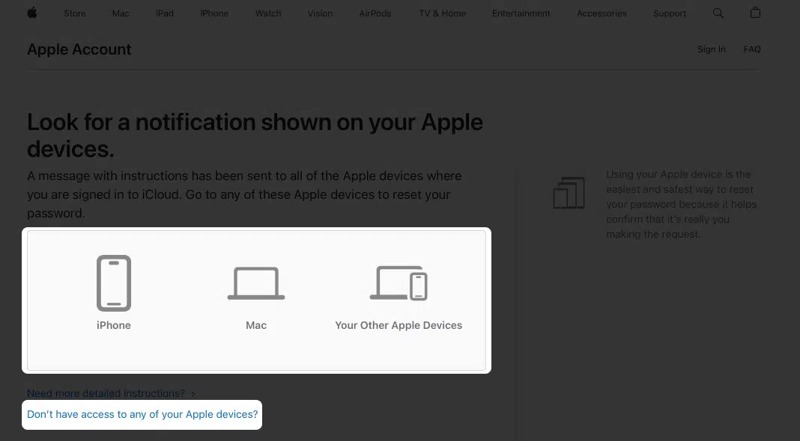
Als je tweefactorauthenticatie hebt ingesteld, kies dan een vertrouwd apparaat.
Draai het apparaat om en tik erop. Allow op de melding.
Voer uw toegangscode voor het vergrendelscherm of uw inlogwachtwoord in.
Stel vervolgens een nieuw wachtwoord in, bevestig dit en ontgrendel je iCloud-account.
Optie 2: Herstelsleutel
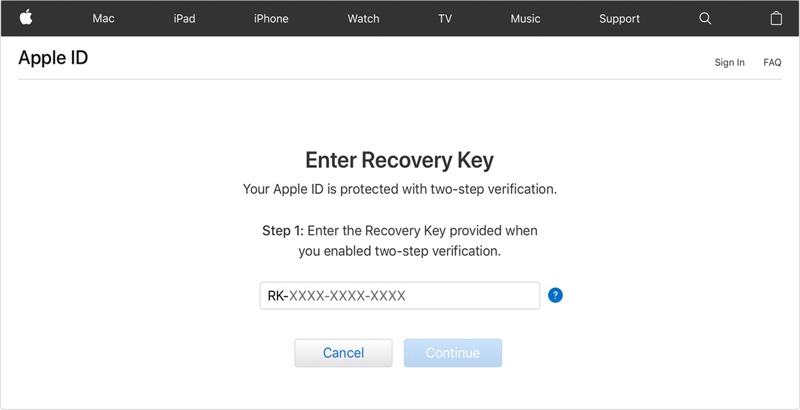
Als u de herstelcode hebt ingeschakeld, voert u de code in om te authenticeren.
Voer vervolgens een nieuw wachtwoord in, voer het opnieuw in en bevestig het.
Optie 3: E-mail
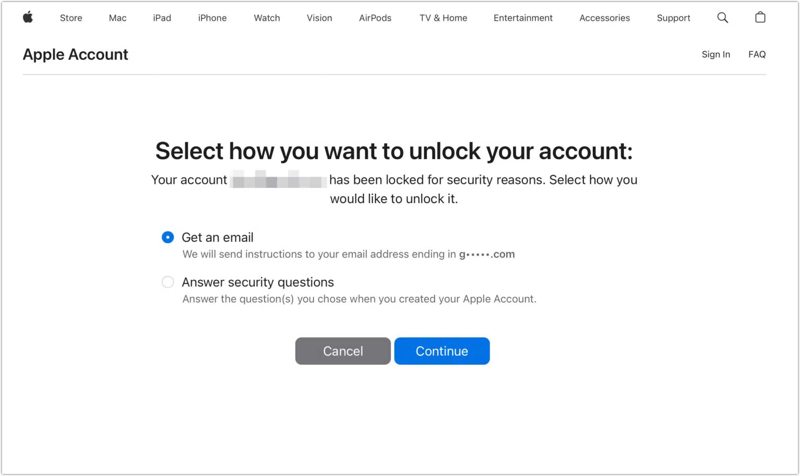
Selecteren Een e-mail krijgen en klik op Doorgaan.
Zodra je de bevestigingsmail hebt ontvangen, lees deze dan en open de link.
Stel een nieuw wachtwoord in, typ het opnieuw in en bevestig het ontgrendelen van het iCloud-account.
Optie 4: Beantwoord de beveiligingsvragen
Selecteren Beantwoord beveiligingsvragen en druk op Doorgaan.
Vul je gegevens in, zoals je geboortedatum.
Selecteer een beveiligingsvraag en voer het juiste antwoord in.
Beantwoord de overige vragen.
Maak tot slot een nieuw wachtwoord aan voor je iCloud-account.
Deel 4: Hoe u uw iCloud-account ontgrendelt in Apple Support
Een andere manier om een iCloud-account te ontgrendelen is via de Apple Support-app. Hiervoor heb je een andere iPhone of iPad nodig. Je kunt een iOS-apparaat lenen van een vriend of familielid. Ook in deze methode moet je je aanmelden met je telefoonnummer.
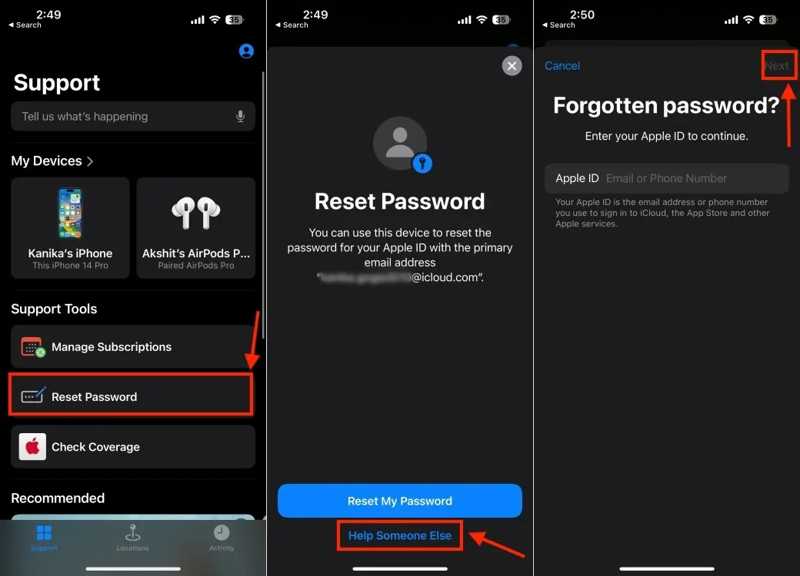
Stap 1. Installeer de Apple-ondersteuning app op een geleende iPhone en open deze.
Stap 2. Druk op Reset Password optie.
Stap 3. Kies Help iemand anders.
Stap 4. Voer je iCloud-account in en tik op Doorgaan.
Stap 5. Voer het vertrouwde telefoonnummer in en druk op Enter. Doorgaan.
Stap 6. Tik Stuur de code naar [telefoonnummer].
Stap 7. Voer de verificatiecode in die u hebt ontvangen.
Stap 8. Voer een nieuw wachtwoord in, voer het nogmaals in en tik. Doorgaan.
Verder lezen
Deel 5: Hoe u het probleem met het meegeleverde iCloud-account kunt oplossen, waarmee dit volume niet kon worden ontgrendeld.
Sommige gebruikers meldden dat de foutmelding aangaf dat het opgegeven iCloud-account dit volume op hun Mac niet kon ontgrendelen. Deze fout treedt op wanneer u uw wachtwoord meerdere keren onjuist invoert en het opnieuw moet instellen. U kunt deze fout verhelpen in de herstelmodus.
Stap 1. Schakel je Mac uit en houd ingedrukt Command + R (Intel) of de kracht knop om de herstelmodus te openen.
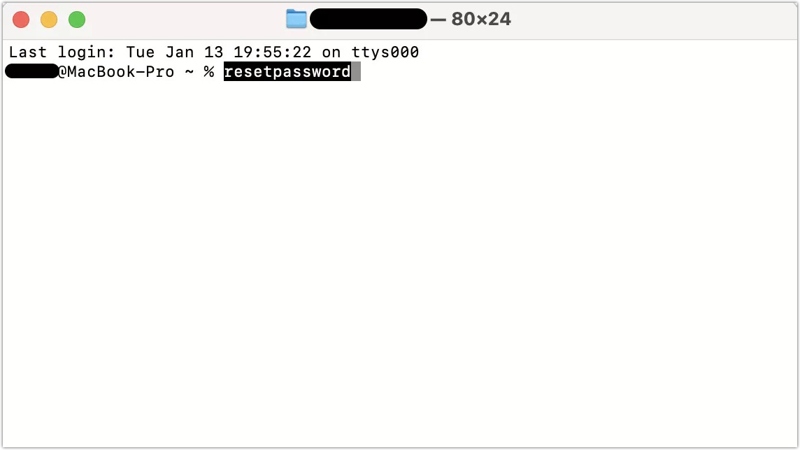
Stap 2. Ga naar Nutsbedrijven in het bovenste menu en open terminal.
Stap 3. Type wachtwoord opnieuw instellen en druk op de Retourneren toets op het toetsenbord.
Stap 4. Selecteer de optie die op uw situatie van toepassing is en klik. Volgende.
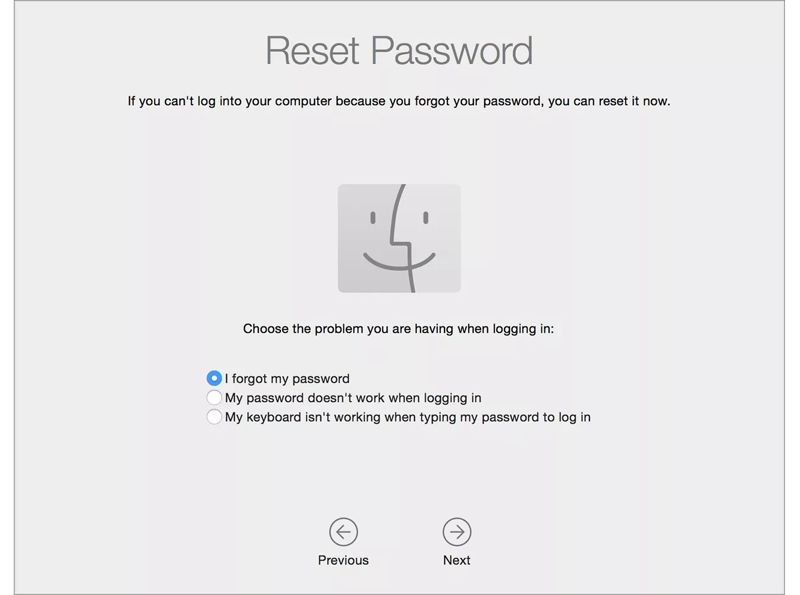
Stap 5. Vul de gevraagde gegevens in en volg de instructies om uw wachtwoord opnieuw in te stellen.
Stap 6. Klik op de Appel menu en kies Herstart.
Deel 6: Hoe u uw iCloud-account kunt ontgrendelen als dit niet lukt op uw iPhone
Een snelle manier om een iCloud-account te ontgrendelen is door het oude account te verwijderen en een nieuw account aan te maken. Vanaf dat moment raden we aan om... Apeaksoft iPhoneKit iOS UnlockerHet is mogelijk om het iCloud-account zonder beperkingen van je iOS-apparaat te verwijderen.

Gedownload door meer dan 1,000,000 gebruikers
- Verwijder snel uw iCloud-account van uw iPhone of iPad.
- Tijdens het proces is geen wachtwoord vereist.
- Bied bonusfuncties aan, zoals Schermtijd omzeilen.
- Compatibel met de nieuwste versies van iOS en iPadOS.
Veilige download
Veilige download

Hoe ontgrendel je je iCloud-account op je iPhone?
Stap 1. Installeer de iCloud-verwijderingstool.
Start de tool voor het verwijderen van iCloud-accounts nadat u deze op uw computer hebt geïnstalleerd. Kies de optie Verwijder Apple ID modus om door te gaan.

Stap 2. Link naar je iPhone
Sluit je iPhone met een Lightning-kabel aan op je computer en zorg ervoor dat je deze computer vertrouwt. Klik op de Begin nu zodra uw apparaat is gedetecteerd.

Stap 3. iCloud-account ontgrendelen
Als 'Zoek mijn' is ingeschakeld, reset dan alle instellingen op uw apparaat. Klik vervolgens op OK en druk op Opnieuw bevestigen Om het verwijderen van het iCloud-account te starten. Als Zoek mijn iCloud is uitgeschakeld, start de software dit proces.

Conclusie
Deze gids legt uit hoe u: een iCloud-account ontgrendelen In verschillende situaties kunt u een geschikte methode kiezen en de gedetailleerde stappen volgen om uw wachtwoord opnieuw in te stellen en uw account te ontgrendelen. Als u uw account niet kunt ontgrendelen, Apeaksoft iPhoneKit iOS Unlocker Hiermee kunt u het oude account verwijderen en een nieuw account aanmaken.
 Apeaksoft iPhoneKit
 Ontgrendel alle soorten iOS-wachtwoorden vanaf iPhone, iPad en iPod.
Veilige download
Veilige download
Gerelateerde artikelen




